Выберите подходящую тему для вашей автомагнитолы на Android, чтобы сделать интерфейс более удобным и привлекательным. Начните с загрузки темы из Google Play или специализированных приложений. Убедитесь, что выбранная тема совместима с вашей моделью устройства.
После установки темы перейдите в настройки автомагнитолы. Найдите раздел, отвечающий за внешний вид или темы. Обычно он называется ‘Дисплей’ или ‘Темы’. Выберите загруженную тему и примените изменения. Это позволит вам сразу увидеть, как новая тема выглядит на экране.
Если вам нужно внести дополнительные изменения, вернитесь в настройки и настройте элементы интерфейса, такие как шрифты, цвета и иконки. Это поможет создать уникальный стиль, который будет соответствовать вашим предпочтениям. Не забудьте сохранить изменения перед выходом из меню настроек.
Периодически проверяйте обновления для вашей темы, чтобы получить новые функции и улучшения. Это обеспечит актуальность интерфейса и позволит вам наслаждаться новыми возможностями. Следуя этим шагам, вы легко настроите тему для своей автомагнитолы на Android.
Выбор подходящей темы для автомагнитолы
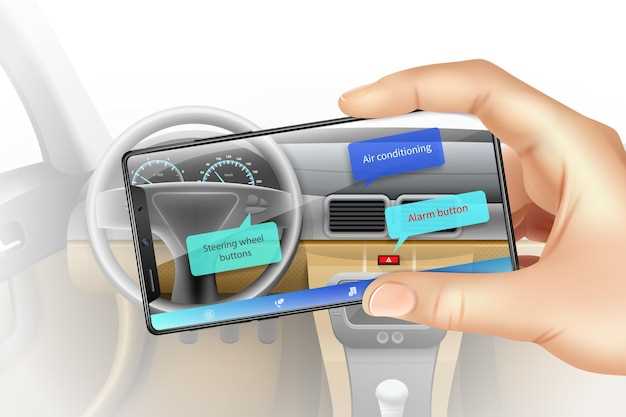
Оценивайте яркость и контрастность, чтобы яркая или контрастная тема не мешала видеть информацию за рулём.
Обратите внимание на цветовую палитру: избегайте слишком ярких или вызывающих раздражение оттенков, отдавайте предпочтение спокойным и гармоничным цветам, которые не отвлекают внимание.
Проверьте наличие предварительных настроек или предустановленных стилей. Многие темы предлагают автоматическое переключение между светлой и тёмной схемой в зависимости от времени суток.
Совместите выбранную тему с общим стилем автомобиля и интерьером машины, чтобы создать гармоничное ощущение от перемещения.
Обратите внимание на поддержку шрифтов и их читаемость. Хорошо подобранные шрифты помогут быстро воспринимать информацию без лишних усилий.
Поищите отзывы или обзоры выбранной темы на форумах и тематических ресурсах, чтобы понять, насколько она удобна в использовании в реальных дорожных условиях.
Пробуйте менять темы, чтобы понять, какая именно создаёт комфортную атмосферу и минимизирует отвлечение во время езды.
Где найти темы для автомагнитол на Android
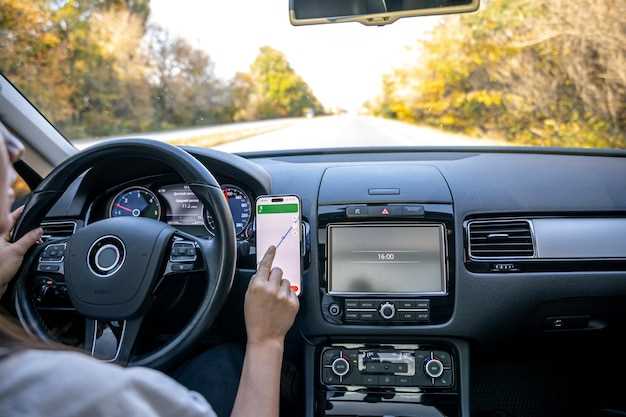
Начинайте поиск в официальных магазинах приложений, таких как Google Play. Там можно выбрать из большого ассортимента бесплатных и платных тем, проверенных разработчиками, и легко установить их прямо на устройство.
Обратите внимание на сайты производителей автомагнитол, у которых часто есть разделы с эксклюзивными темами и обновлениями к прошивкам. Эти ресурсы гарантируют совместимость и качество оформления.
На форумах и тематических сообществах для автолюбителей размещают поделки, обложки и кастомные темы, созданные пользователями. Такие материалы отличаются оригинальностью, однако перед установкой важно убедиться в их совместимости с моделью магнитолы.
Обратите внимание на платформы с файлами в формате ZIP или установленными через специальное приложение для загрузки тем, такие как программы для кастомизации интерфейса. В этих случаях удобнее находить свежие темы и просматривать отзывы других пользователей.
Как оценить качество темы перед установкой
Проверьте наличие отзывов и оценок пользователей. Высокий рейтинг и положительные комментарии свидетельствуют о надежности темы и хорошем опыте других владельцев.
Обратите внимание на обновления. Регулярные исправления ошибок и новые версии показывают, что разработчик поддерживает продукт и учитывает возможные проблемы.
Оцените дизайн и функциональность, сверив скриншоты и описание. Тема должна быть визуально привлекательной и гармонично вписываться в интерьер автомобиля, а также иметь удобную навигацию и расширенные настройки.
Проверьте совместимость с вашей моделью автомагнитолы и версией Android. Несовместимая тема может не только плохо выглядеть, но и создавать сбои в работе системы.
Изучите список настроек и функций, которые предлагает тема. Наличие дополнительных элементов управления, настройки шрифтов, цветовых схем и элементов интерфейса позволяет адаптировать дизайн под свои предпочтения.
Обратите внимание на источник скачивания. Предпочтите проверенные магазины или официальные ресурсы, чтобы исключить возможность заражения вредоносным программным обеспечением или получении нелегальной копии.
Посмотрите примеры использования темы в реальных условиях, например, видеообзоры или скриншоты с других устройств. Это поможет понять, как тема выглядит и функционирует в повседневной эксплуатации.
Совместимость темы с вашей моделью автомагнитолы
Перед установкой темы убедитесь, что она совместима с вашей моделью автомагнитолы. Проверьте информацию на сайте разработчика темы или в магазине приложений. Часто производители указывают список поддерживаемых моделей.
Обратите внимание на версию операционной системы Android, установленную на вашем устройстве. Некоторые темы могут требовать более новые версии, чем те, что поддерживаются вашей автомагнитолой.
Рекомендуется также ознакомиться с отзывами пользователей, которые уже установили данную тему на аналогичные модели. Это поможет избежать проблем с совместимостью и функциональностью.
Если у вас есть возможность, протестируйте тему на другом устройстве с аналогичной моделью. Это даст вам уверенность в том, что установка пройдет успешно.
Для удобства, вот таблица с основными параметрами, которые стоит проверить:
| Параметр | Описание |
|---|---|
| Модель автомагнитолы | Убедитесь, что тема поддерживает вашу модель. |
| Версия Android | Проверьте, соответствует ли версия темы вашей версии ОС. |
| Отзывы пользователей | Изучите мнения других пользователей о совместимости. |
| Тестирование | Если возможно, протестируйте тему на аналогичном устройстве. |
Следуя этим рекомендациям, вы сможете избежать неприятных сюрпризов и насладиться новой темой на вашей автомагнитоле.
Обзор популярных тем для автомагнитол
Выбор темы для автомагнитолы влияет на удобство пользования и восприятие интерфейса. Среди популярных вариантов можно выделить несколько лидеров по количеству скачиваний и отзывам пользователей.
- Стандартные темы с классическим дизайном. Они предлагают контрастные цвета, крупные кнопки и интуитивно понятные элементы управления. Идеально подойдут тем, кто ценит простоту и функциональность.
- Темы с футуристическим стилем. Визуально насыщенные, с неоновыми акцентами и анимациями. Эти варианты добавляют современности и динамики интерфейсу, особенно хорошо смотрятся на дисплеях с высокой яркостью.
- Минималистичные темы. Минимум деталей, чистые линии и мягкие оттенки создают спокойную атмосферу, уменьшают визуальный шум. Они подходят тем, кто предпочитает лаконичность и фокус на основном функционале.
- Темы с мультимедийной ориентацией. Такой дизайн включает большие и яркие элементы управления для быстрого доступа к мультимедиа, навигации и вызову по телефону. Чаще всего используют для тех, кто много слушает музыку или подкасты за рулем.
- Персонализированные с возможностью настройки. Позволяют менять цвета, шрифты и расположение элементов, что дает простор для индивидуальных предпочтений. Обычно требуют немного больше времени на настройку, но зато предоставляют максимальное ощущение комфорта.
Перед выбором темы рекомендуется обратить внимание на поддержку дополнительных функций, наличие обновлений и отзывы других пользователей. Не забывайте выбирать тот дизайн, который лучше всего сочетается с интерьером автомобиля и улучшает восприятие интерфейса при длительной эксплуатации.
Настройка и установка темы
Создайте папку с файлами темы внутри памяти устройства, чтобы легко управлять данными. Затем откройте меню настроек в приложении вашей автомагнитолы и выберите раздел «Темы» или «Обои и оформление».
Произнесите или выберите пункт «Добавить новую тему», после чего укажите путь к папке с файлами или загрузите архив с темой, если это предусмотрено системой. Обратите внимание, что большинство систем требуют распаковки архива перед установкой.
Выберите нужный файл конфигурации (обычно это файлы с расширением .json или .xml), или укажите параметры вручную, если система предлагает такой режим. После выбора нажмите кнопку «Установить» или «Применить», чтобы активировать тему. Обычно система автоматически перезагружает интерфейс или обновляет отображение.
Настроить внешний вид можно дополнительно через меню «Цвета» или «Настройки дисплея», подстроив яркость, контрастность и цветовую гамму под свой вкус. Кроме того, многие системы позволяют индивидуально настраивать элементы интерфейса – кнопки, шрифты, иконки.
После окончательной настройки проверьте, как выглядит интерфейс на экране. Перейдите по нескольким разделам, чтобы убедиться в совместимости элементов и комфорте восприятия. При необходимости повторите настройку или выберите другую тему, чтобы найти наиболее подходящий стиль.
Шаги по установке темы на автомагнитолу
Сначала загрузите нужную тему на ваше устройство. Убедитесь, что файл совместим с вашей моделью автомагнитолы.
Затем подключите автомагнитолу к Wi-Fi или используйте USB-накопитель для передачи файла. Если вы используете USB, вставьте накопитель в соответствующий порт.
Откройте меню настроек на автомагнитоле. Найдите раздел «Темы» или «Персонализация». В зависимости от модели, он может находиться в разных местах.
Выберите опцию «Установить тему» или «Добавить новую тему». Если вы используете USB, выберите файл с темы из списка доступных.
После выбора темы подтвердите установку. Дождитесь завершения процесса. Это может занять несколько минут.
Перезагрузите автомагнитолу, чтобы изменения вступили в силу. Проверьте, как новая тема отображается на экране.
Если что-то не так, вернитесь в меню тем и выберите другую. Убедитесь, что вы следуете инструкциям, предоставленным разработчиком темы.
Для улучшения работы системы периодически обновляйте темы и приложения, чтобы избежать сбоев.
Как изменить настройки темы после установки
Для изменения настроек темы откройте главное меню автомагнитолы и выберите раздел ‘Настройки’. Затем найдите пункт ‘Экран’ или ‘Дисплей’ – название может немного отличаться в зависимости от модели.
Войдя в раздел настроек дисплея, найдите опцию ‘Тема’ или ‘Облик’. Обычно она представлена в виде выпадающего меню или переключателя. Выберите нужную тему из списка, чтобы сразу применить изменения.
Если доступна настройка ‘Цветовая схема’, воспользуйтесь ею, чтобы изменить основные цвета интерфейса. Некоторые системы позволяют настраивать отдельные элементы, такие как фон, меню или кнопки.
Обратите внимание на возможность предварительного просмотра. Перед сохранением изменений система часто показывает пример выбранной темы. Проверьте визуальное соответствие перед окончательным применением.
После выбора нужной темы нажмите кнопку ‘Сохранить’ или ‘Применить’. В некоторых моделях изменения вступают в силу автоматически без дополнительных подтверждений.
Если система поддерживает индивидуальные настройки, используйте раздел ‘Дополнительные параметры’ для изменения шрифтов, иконок или анимаций. Это позволит сделать интерфейс более удобным и приятным для вас.
Регулярно проверяйте обновления прошивки или программного обеспечения, так как новые версии могут добавлять дополнительные темы и расширенные настройки внешнего вида.
Решение проблем с отображением темы
Если тема для автомагнитолы на Android отображается некорректно, сначала проверьте совместимость файла темы с вашей моделью устройства. Некоторые темы создаются для определённых версий прошивки или конкретных моделей, и несовместимость вызывает неправильное отображение.
Обновите прошивку или приложение для настройки темы. Используйте официальные источники для загрузки обновлений, чтобы избежать ошибок совместимости. После обновления перезапустите устройство и повторите попытку применения темы.
Убедитесь, что файл темы загружен полностью и не повреждён. Для этого сравните его размер с исходным или скачайте заново с проверенного ресурса. Повреждённый файл не сможет корректно отображаться и вызовет сбои.
Проверьте настройки отображения в меню автомагнитолы. Иногда активированы режимы, которые могут влиять на внешний вид интерфейса, такие как режим энергосбережения или режим минимализации. Отключите их для корректной работы темы.
| Шаг | Действие | Описание |
|---|---|---|
| 1 | Проверка совместимости | Убедитесь, что выбранная тема подходит для вашей модели и версии прошивки. |
| 2 | Обновление ПО | Обновите приложение или прошивку автомагнитолы через официальные источники. |
| 3 | Проверка файла | Загрузите тему заново, убедившись в её целостности и отсутствии повреждений. |
| 4 | Настройки отображения | Отключите режимы, которые могут мешать отображению темы, и перезапустите устройство. |
| 5 | Очистка кэша | В настройках приложений очистите кэш и данные для программы, управляющей темами. |
Если после выполнения этих шагов проблема остаётся, попробуйте установить другую тему из проверенного источника или обратитесь в службу поддержки производителя устройства для получения дополнительной помощи.
Советы по персонализации интерфейса
Используйте яркие обои, чтобы сразу выделить ваш стиль. Выберите изображения, которые вам нравятся, и установите их в настройках темы. Это поможет сделать интерфейс более уютным и индивидуальным.
Настройте расположение ярлыков и виджетов на главном экране так, чтобы доступ к наиболее используемым функциям был максимально быстрым. Перетаскивайте и группируйте элементы для удобства использования.
Устанавливайте уникальные иконки для приложений через сторонние лаунчеры или темы. Это позволит легче узнавать нужные программы и добавит оригинальности интерфейсу.
Поменяйте цветовую схему интерфейса, чтобы она гармонировала с выбранными обоями. В большинстве приложений для настройки темы есть возможность выбрать цвет акцентов, что сделает интерфейс более целостным.
Настраивайте звуковые уведомления под личные предпочтения: выбирайте мелодии для сообщений и звонков, чтобы они радовали вас каждый раз при их поступлении. Это добавит индивидуальности вашему устройству.
Создайте собственный набор быстрых команд или ярлыков на главном экране для быстрого доступа к любимым функциям и часто используемым приложениям.
Используйте виджеты, отображающие актуальную информацию: погоду, новости или навигацию. Правильный выбор и расположение виджетов сделает интерфейс более информативным и удобным.