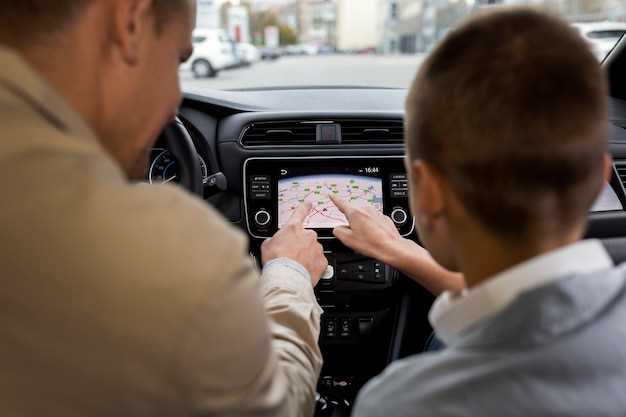
Начинайте с подключения автомобиля к компьютеру или флешке. Для этого вставьте USB-накопитель в разъем, предназначенный для обновлений или мультимедийных файлов, и убедитесь, что он распознан системой. Это обеспечит быстрый и надежный перенос необходимых данных.
Загружайте официальное приложение или программное обеспечение. Посетите официальный сайт Geely или используйте проверенные источники для скачивания последних версий. Избегайте сторонних ресурсов, чтобы не столкнуться с несовместимым или вредоносным софтом.
Запустите установочный файл, следуя пошаговым подсказкам. Обычно требуется выбрать язык интерфейса, согласиться с условиями использования и выбрать место установки. Обратите внимание, что некоторые программы требуют предварительной установки драйверов или драйверов для подключения к автомобилю.
Подключите автомобиль к компьютеру через OBD-II или используйте Wi-Fi, если опция поддерживается. После этого запустите приложение и следуйте инструкциям на экране для обнаружения автомобиля и начала процесса обновления или установки приложений.
Обеспечьте стабильное питание и соединение во время всей процедуры установки. От этого зависит успешное завершение процесса и отсутствие ошибок. В случае сомнений, лучше выполнить подготовительные работы заранее, чтобы избежать разрывов связи или сбросов системы.
Подготовка к установке и выбор подходящих приложений
Перед началом установки ознакомьтесь с совместимостью приложений с системой вашего Geely Atlas New. Проверьте требования к версии программного обеспечения автомобиля и наличие обновлений на официальном сайте производителя или в приложении для обновлений автомобиля.
Создайте резервную копию данных автомобиля, чтобы предотвратить потерю важных настроек или информации в случае ошибок во время установки. Это особенно актуально для систем, связанных с навигацией или мультимедией.
Определите список нужных приложений – выбирайте только проверенные и рекомендованные разработчиками решения. Обратите внимание на рейтинги и отзывы других пользователей, чтобы исключить потенциальные проблемы совместимости или безопасности.
Настройте подключение к интернету: для скачивания и обновлений лучше использовать стабильное Wi-Fi соединение, чтобы избежать перебоев и повреждения данных.
Перед загрузкой убедитесь, что ваше устройство соответствует требованиям выбранных приложений по объемам памяти и операционной системе. Не забывайте очищать устройство от ненужных файлов и обновлять его перед установкой новых программ.
| Шаг | Действие | Совет |
|---|---|---|
| 1 | Проверка совместимости | Используйте официальные источники для получения информации о совместимых версиях. |
| 2 | Резервное копирование данных | Запишите важную информацию или экспортируйте настройки перед началом работы. |
| 3 | Выбор приложений | Отдавайте предпочтение приложениям с хорошими отзывами и подтвержденной безопасностью. |
| 4 | Обеспечение доступа к интернету | Используйте стабильное подключение для загрузки и обновлений. |
| 5 | Подготовка устройств | Обновите систему автомобиля и девайсы, чтобы исключить несовместимости. |
Проверка совместимости системы и версии ПО

Перед установкой приложений для Geely Atlas New убедитесь, что ваша система соответствует требованиям программного обеспечения. Проверьте версию операционной системы вашего автомобиля. Для этого зайдите в меню настроек и найдите раздел ‘Информация о системе’. Запишите номер версии.
Сравните его с минимальными требованиями приложения, которые обычно указаны на сайте разработчика или в магазине приложений. Если версия вашего ПО ниже необходимой, обновите систему через меню обновлений. Убедитесь, что у вас стабильное интернет-соединение для загрузки обновлений.
Также проверьте наличие свободного места на устройстве. Для установки новых приложений может потребоваться определённый объём памяти. Удалите ненужные файлы или приложения, если это необходимо.
Не забудьте ознакомиться с отзывами пользователей о совместимости приложения с вашей версией ПО. Это поможет избежать проблем после установки. Если возникнут вопросы, обратитесь в службу поддержки Geely для получения дополнительной информации.
Загрузка официальных источников приложений
Используйте только официальные источники для загрузки приложений на Geely Atlas New. Это гарантирует безопасность, совместимость и своевременные обновления.
Для начала скачайте приложение ‘Geely’ или ‘My Geely’ из Google Play или App Store. Эти официальные магазины проходят проверку на наличие вредоносных программ и обеспечивают актуальные версии программного обеспечения.
Если в вашем автомобиле есть встроенный мультимедийный дисплей, убедитесь, что у вас установлены последние версии приложений и прошивка системы. Для этого скачайте официальное приложение ‘Geely’ на смартфон и следуйте инструкциям по подключению через Wi-Fi или Bluetooth.
Перед загрузкой убедитесь, что интернет-соединение стабильно и скорость достаточна для загрузки больших файлов. Не используйте сторонние ресурсы или неофициальные сайты, так как они могут содержать устаревшие или заражённые файлы.
Для получения последних обновлений проверяйте официальные источники регулярно. В случае необходимости скачайте обновление через выбранный магазин и установите его на устройство согласно инструкциям производителя.
При возникновении вопросов или проблем с загрузкой обращайтесь только к официальной службе поддержки Geely или авторизованным дилерам. Это поможет избежать ошибок и сохранить безопасность данных.
Обеспечение безопасной передачи данных
Используйте шифрование для защиты данных при передаче. Применяйте протоколы HTTPS и SSL/TLS, чтобы обеспечить безопасность соединения между вашим устройством и серверами приложений.
Регулярно обновляйте программное обеспечение вашего автомобиля и приложений. Обновления часто содержат исправления безопасности, которые защищают от уязвимостей.
Настройте двухфакторную аутентификацию для всех учетных записей, связанных с вашим автомобилем. Это добавляет дополнительный уровень защиты, требуя подтверждения вашей личности при входе.
Избегайте подключения к общедоступным Wi-Fi сетям для передачи конфиденциальной информации. Используйте мобильные данные или надежные сети для доступа к приложениям.
Проверяйте разрешения приложений перед установкой. Убедитесь, что они запрашивают только необходимые данные и функции, чтобы минимизировать риски утечки информации.
Регулярно проверяйте настройки конфиденциальности в приложениях. Ограничьте доступ к личным данным и отключите функции, которые не требуются для работы приложения.
Создавайте резервные копии важных данных. Это поможет восстановить информацию в случае утечки или потери данных.
Создание резервной копии текущих настроек
Для создания резервной копии настроек Geely Atlas New выполните следующие шаги. Сначала подключите автомобиль к Wi-Fi. Это обеспечит стабильное соединение для передачи данных.
Затем откройте меню настроек на главном экране мультимедийной системы. Найдите раздел ‘Система’ или ‘Настройки’. В этом разделе выберите опцию ‘Резервное копирование’ или ‘Экспорт настроек’.
После этого система предложит вам выбрать, какие именно данные вы хотите сохранить. Выберите все необходимые параметры, включая настройки навигации, аудиосистемы и пользовательские предпочтения.
Нажмите кнопку ‘Создать резервную копию’. Система начнет процесс сохранения данных. Дождитесь завершения операции, это может занять несколько минут.
Рекомендуется сохранить резервную копию на USB-накопителе или в облачном хранилище. Для этого выберите соответствующий вариант в меню. Убедитесь, что устройство подключено и доступно для записи.
После завершения процесса проверьте, что резервная копия успешно создана. Это позволит вам восстановить настройки в случае необходимости, например, после обновления системы или сброса настроек.
Пошаговая установка приложений и настройка
Сначала подключите смартфон к USB-кабелю и включите магнитолу. После появления уведомления о разрешении доступа подтвердите разрешение на обоих устройствах, чтобы установить соединение между ними.
Перейдите в главное меню системы и выберите раздел «Магазин приложений» или «Интернет-магазин». Введите название нужного приложения в поисковой строке и начните поиск.
Когда нужное приложение появится в списке, нажмите на него и выберите опцию «Установить». Процесс загрузки и установки начнется автоматически. Подождите, пока индикатор прогресса достигнет 100%.
После завершения установки приложение появится в основном меню системы. Чтобы его открыть, просто выберите соответствующий ярлык.
Настройте параметры приложения, в частности разрешения и уведомления, через раздел «Настройки» – «Приложения» или непосредственно внутри программы. Не забудьте активировать необходимые функции для полноценной работы.
Если нужно, подключите дополнительное оборудование, например, камеры или датчики, через раздел «Интеграция устройств» или «Настройка дополнений». Убедитесь, что все подключено и работает корректно.
Проверьте работу приложения, запустив его и выполнив тестовые действия. Например, для навигации – проложите маршрут, для мультимедиа – воспроизведите файл. В случае ошибок перезагрузите систему и повторите настройку.
Подключение к мультимедийному центру через USB или Wi-Fi
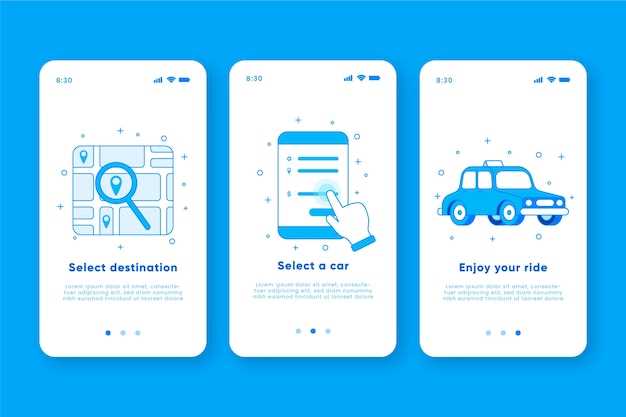
Для подключения к мультимедийному центру Geely Atlas New через USB, используйте качественный кабель, совместимый с вашим устройством. Вставьте один конец кабеля в USB-порт автомобиля, а другой – в порт вашего смартфона. После этого на экране мультимедийного центра выберите режим USB. Убедитесь, что на вашем телефоне разрешен доступ к данным, чтобы начать передачу информации.
Если предпочитаете подключение через Wi-Fi, сначала активируйте функцию Wi-Fi на мультимедийном центре. Перейдите в настройки и выберите опцию создания точки доступа. На смартфоне найдите эту сеть в списке доступных и подключитесь к ней. После успешного соединения откройте приложение, которое хотите использовать, и наслаждайтесь контентом на большом экране.
При использовании Wi-Fi убедитесь, что ваш смартфон и мультимедийный центр находятся в пределах досягаемости друг от друга. Если возникают проблемы с подключением, попробуйте перезагрузить оба устройства и повторить процесс. Также проверьте наличие обновлений для мультимедийного центра, так как это может улучшить совместимость и стабильность соединения.
Установка приложений через встроенный магазин или APK-файлы
Для установки приложений через встроенный магазин откройте его на панели мультимедийной системы, найдите нужное приложение и нажмите кнопку установки. После завершения загрузки приложение появится в меню, и вы сможете запустить его прямо с экрана.
Если приложение недоступно в магазине, скачайте APK-файл с надежного источника на USB-накопитель или флешку. Подключите устройство к автомобилю через USB и откройте файловый менеджер системы. Найдите скачанный APK-файл и запустите его для начала установки.
Перед установкой убедитесь, что в настройках системы разрешена установка приложений из неизвестных источников. Для этого перейдите в раздел настроек, найдите пункт безопасности или конфиденциальности и активируйте соответствующую опцию.
После запуска APK-файла система покажет предупреждение о рисках. Подтвердите установку и дождитесь её завершения. После этого приложение появится в меню системы и будет готово к использованию.
Обратите внимание, что установка APK-файлов из сторонних источников может повлечь за собой риски безопасности. Используйте только проверенные файлы и избегайте непроверенных сайтов или источников.
При возникновении ошибок или проблем с установкой попробуйте повторить процесс, обновить систему или обратиться к специалистам для получения помощи. Правильная установка приложений обеспечит стабильную работу и доступ к нужным функциям автомобиля.
Настройка разрешений и прав доступа для приложений
Перед запуском приложения убедитесь, что оно имеет необходимые разрешения для корректной работы. Перейдите в настройки автомобиля, выберите раздел ‘Приложения’ и найдите нужное приложение. Там откройте меню разрешений и предоставьте доступ к необходимым функциям, таким как GPS, камера, микрофон или контакты.
Для повышения безопасности отключите разрешения, которые не нужны приложению для выполнения своих функций. Например, если приложение не использует камеры, отключите доступ к ней. Это снизит риск обращения с личными данными без необходимости.
При необходимости обновите разрешения после обновлений системы или приложения. Иногда новые версии требуют дополнительных прав доступа. Проверьте список разрешений и предоставьте их, чтобы избежать ошибок или некорректной работы.
Если приложение запрашивает разрешения во время использования, не игнорируйте эти запросы. Предоставьте доступ, чтобы обеспечить стабильную работу и избежать сбоев. В случае отказа в разрешениях приложение может работать некорректно или вообще не запускаться.
Регулярно проверяйте разрешения в настройках системы. Если приложение больше не используется или его права кажутся излишними, отключите или удалите его. Такой подход поможет сохранить конфиденциальность и защитить данные.
Обновление и удаление ненужных программ

Перейдите в настройки автомобиля, выбрав раздел ‘Приложения’. Там найдите список установленных программ и выберите те, которые не используете или устарели.
Обновляйте программы через встроенный магазин или менеджер приложений, чтобы обеспечить их актуальность и исправление возможных ошибок. Обычно обновление включает в себя автоматический процесс или запрос подтверждения.
Для удаления ненужных приложений нажмите на соответствующую опцию и подтвердите действие. Удаление освободит память и улучшит работу системы.
Перед удалением убедитесь, что программа не необходима для работы других функций автомобиля. Некоторые приложения могут быть взаимосвязаны, поэтому удаление может повлиять на работу связанных систем.
Периодическая проверка и очистка установленных программ помогает держать систему в порядке, избегая накопления ненужных данных и увеличения времени запуска системы.
Проверка работоспособности установленных приложений
Запустите каждое приложение, чтобы убедиться, что оно работает корректно и не выдает ошибок. Проверьте функциональность основных функций, таких как навигация, подключение к интернету, обновление данных. Подключите телефон к приложению через Bluetooth или Wi-Fi, чтобы проверить обмен данными и стабильность соединения.
Обратите внимание на плавность работы пользовательского интерфейса: приложение должно быстро реагировать на команды, не зависать и не исчезать из списка запущенных. Воспроизведите тестовые сценарии использования: вызов навигации, просмотр мультимедиа, управление настройками автомобиля.
Если обнаружили проблему – перезагрузите устройство, повторите запуск приложений, следите за появлением ошибок или сбоев. Обратите внимание на обновления – иногда свежая версия исправляет известные недочеты, повышая стабильность работы.
Проверьте работу мультимедийных функций, таких как музыка и голосовое управление. Если коробка мультимедийных приложений включает карту, убедитесь в точности отображения маршрутов и актуальности данных.
Для более глубокого тестирования подключенной системы используйте диагностику через штатное меню автомобиля или специальные программы. Это поможет выявить возможные конфликты или несовместимости между установленными приложениями и системой автомобиля.