На платформах стриминга музыки время от времени возникает необходимость привести всё в порядок. Сложные алгоритмы порой приводят к ошибкам или смещениям в предпочтениях, и, как следствие, нарастающему разочарованию пользователей. В таких случаях стоит рассмотреть возможность возвращения к исходным значениям, что поможет вновь наслаждаться любимыми мелодиями без ненужной путаницы.
Основные шаги включают в себя удаление сохраненной информации о ваших предпочтениях, чем позволяет улучшить рекомендации и предоставить пространство для новых открытий. Важно понимать, что всё это может занять некоторое время, но результат может приятно удивить. Подходя к вопросу с конструктивной стороны, постепенно система восстанавливает первоначальные основы работы.
Методы, используемые для этой процедуры, могут варьироваться в зависимости от платформы и устройства. На большинстве мобильных и веб-версий довольно просто найти нужные опции в разделе управления, что значительно упрощает процесс. При возникновении сложностей рекомендуется ознакомиться с официальной документацией или обратиться в службу поддержки, которая всегда готова помочь в решении возникающих вопросов.
Подготовка к сбросу настроек
Перед выполнением процедуры следуют принять несколько важных шагов. Сначала создайте резервные копии всех данных и информации. Убедитесь, что важные списки, предпочтения и плейлисты сохранены, так как они могут быть утеряны во время очистки.
Также стоит ознакомиться с доступной документацией и поддержкой. Это поможет понять, какие изменения будут произведены, и что лучше оставить без изменений. Помните о существующих особенностях интерфейса и функционала, которые могут быть полезны в процессе.
Перед очисткой рекомендуется проверить наличие обновлений приложения. Последние версии часто включают исправления и улучшения, которые могут улучшить производительность после процедуры восстановления. Обновление может устранить возможные проблемы и минимизировать риски.
Имеет смысл убедиться, что устройство подключено к стабильному интернет-соединению. Это обеспечит безошибочное выполнение всех необходимых действий, а также позволит скачать возможные обновления и настройки после восстановления.
Если в приложении возникали проблемы, целесообразно изучить форумы и сообщества пользователей. Возможно, другие пользователи сталкивались с аналогичными ситуациями и помогут советом, что может пригодиться на этапе подготовки.
Определение модели пандоры
Каждая машина, оснащенная системой бренда, имеет уникальную модель, которая определяет её функциональные возможности. Для начала, посмотрите на документацию или наклейку на кузове. Они могут содержать информацию о модели и годе выпуска авто.
Важно помнить, что число вариантов и модификаций велико. Некоторые модели могут обладать дополнительными функциями, в то время как другие имеют упрощенные версии. Базовые отличия могут заключаться в версии программного обеспечения, которое управляет системой.
Для определения конкретной модели также можно воспользоваться онлайн-ресурсами. Сайты производителя часто предлагают функцию поиска по VIN-коду. Этот код расположен на лобовом стекле или в паспорте транспортного средства. После введения кода на сайте вы получите детальную информацию о характеристиках вашей системы.
Обратите внимание на конструкцию устройства. Например, более новые версии устройств имеют улучшенный интерфейс и большую совместимость с гаджетами. Наличие Bluetooth или других методик соединения также может быть показателем определенной модели.
Зная модель, можно значительно упростить процесс поиска инструкций или файлов для редактирования. Это поможет избежать ошибок и ускорит выполнение нужных операций с системой управления.
Доступ к меню параметров
Откройте приложение, находясь на главном экране. Иконка меню обычно размещена в верхнем углу или в нижней части интерфейса. Активируйте её, чтобы увидеть доступные функции.
В появившемся списке найдите раздел, который отвечает за изменения предпочтений пользователей. Он может быть обозначен как ‘Профиль’ или ‘Управление’. При выборе данного пункта откроется новое окно, где представлены различные возможности, касающиеся вашего аккаунта и поведения приложения.
Обратите внимание на значки рядом с параметрами. Некоторые из них могут запускать дополнительные подменю. Если требуется изменять радиостанции или звуковые эффекты, ищите соответствующие элементы в разделе, отвечающем за аудиовосприятие.
Практически всегда доступна функция возврата к стандартным параметрам. В случае необходимости, изучите инструкцию, прилагаемую к приложению. Обратите внимание на пояснения рядом с активными опциями, чтобы избежать случайных ошибок при внесении изменений.
Поиск опции сброса параметров
На платформе нужно учитывать несколько этапов для обнаружения функции, позволяющей вернуть параметры к заводским значениям. Важно уметь находить эту опцию, чтобы избежать неполадок или конфликтов.
- Откройте приложение, убедитесь, что оно обновлено до последней версии.
- Перейдите в раздел «Профиль» или «Аккаунт» в верхнем углу интерфейса.
- Найдите меню настроек. Обычно оно обозначено иконкой шестеренки или вкладкой с названием «Настройки».
- Проверьте доступные категории. Важно искать разделы, относящиеся к параметрам, учётной записи или управлению данными.
В некоторых случаях функция может находиться среди дополнительных опций. Поищите под меню «Дополнительно» или «Прочее». Если не удается найти нужный переключатель, воспользуйтесь функцией поиска на странице настроек, если она доступна.
Также возможно, что опция вернуть параметры к изначальным значениям может быть расположена в нижней части основного экрана настроек. Следует внимательно просмотреть весь интерфейс.
- Если вы ранее не находили эту опцию, проверьте официальные источники информации или справку приложения.
- Некоторые функции могут скрываться за параметрами конфиденциальности или безопасности.
Не забывайте сохранять любые изменения перед завершением, чтобы избежать потери информации. Подробное описание поиска опции поможет избежать лишних действий и ускорить процесс.
Подтверждение сброса настроек
Для подтверждения действия предоставляется окно с информацией, где нужно будет выбрать вариант, соответствующий вашему намерению. Не забудьте убедиться в том, что у вас есть резервные копии необходимых данных, если это возможно.
| Шаг | Описание |
|---|---|
| 1 | Откройте меню управления. |
| 2 | Найдите опцию для восстановления значений по умолчанию. |
| 3 | Подтвердите свое решение. Появится сообщение с запросом на подтверждение. |
| 4 | Проверьте наличие кнопки «Да» или «Нет». Выберите соответствующий вариант. |
Это позволит предотвратить случайное удаление. Если вы все еще уверены в своем решении, кликните по кнопке подтверждения. Обратите внимание на возможные последствия, такие как восстановление фабричных параметров, что исключает индивидуальные изменения.
Проверка успешности сброса
После выполнения процедуры восстановления в приложении, первая задача – убедиться в корректном завершении. Запустите приложение и обратите внимание на его поведение. При правильном завершении в системе исчезнут все ранее сохраненные данные и настройки, и интерфейс должен выглядеть как при первой установке.
Проверьте, отображается ли начальный экран, где предлагается настроить учетную запись. Если возникают проблемы с загрузкой или приложение показывает сообщения об ошибках, необходимо повторить действие или обратиться в службу поддержки.
Еще один способ проверки – зайти в раздел, где можно просмотреть параметры пользователя. Если все данные отсутствуют, процесс прошёл успешно. Важно также оценить скорость работы: приложение должно запускаться быстро, без задержек.
Если возникли сомнения, рекомендуется выполнить тестовые действия, такие как поиск любимого трека или создание нового списка воспроизведения. Успешное выполнение этих операций подтвердит корректное обновление системы.
Кроме того, стоит учитывать возможность временного отключения интернета на время проверки. Это поможет убедиться в том, что основное функциональное использование приложения не зависит от загруженности сети или сервера.
Восстановление заводских параметров
Для возврата устройства к изначальному состоянию потребуется выполнить несколько шагов. Прежде всего, убедитесь, что важно сохранить всю необходимую информацию, так как этот процесс может удалить все ваши данные.
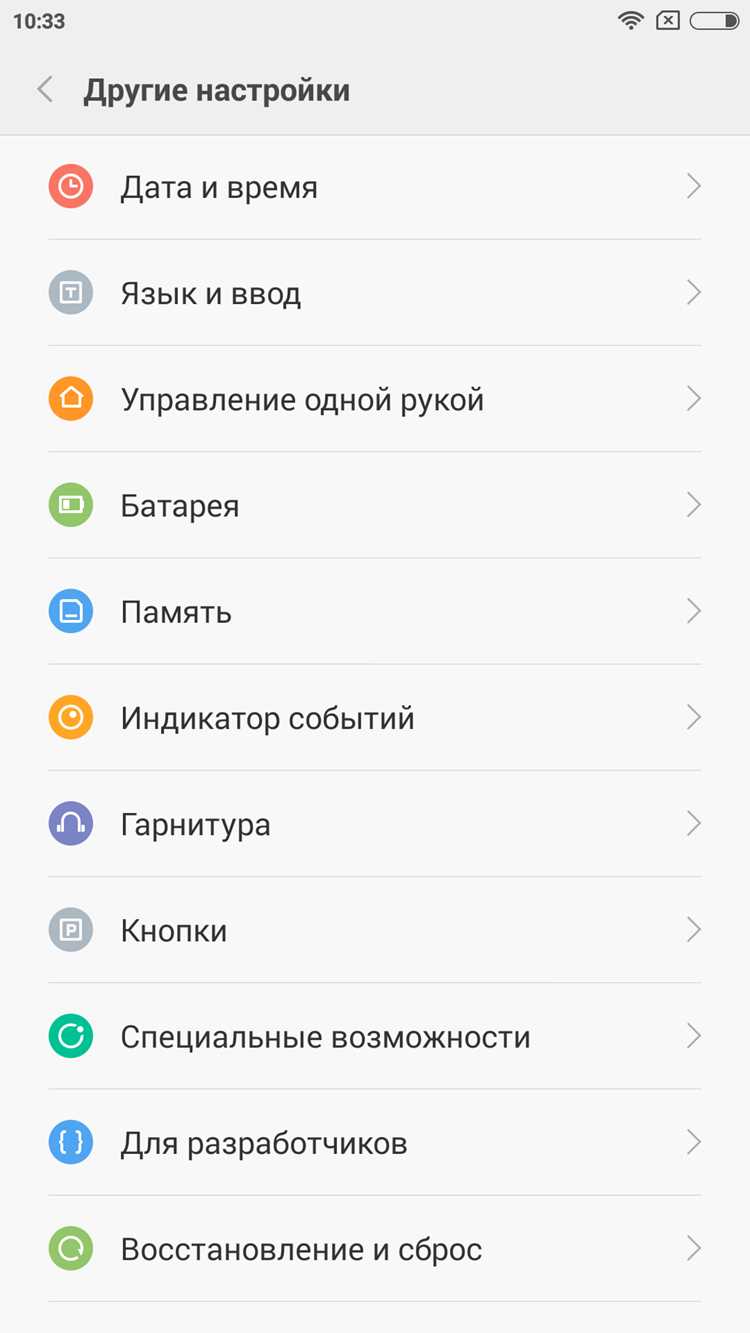
Перейдите в меню управления. На большинстве моделей нужно найти раздел, посвященный системе или параметрам устройства. Обычно это может быть пункт с названием ‘Система’ или ‘Общие настройки’.
Далее, ищите опцию ‘Сброс’ или ‘Резервное копирование и восстановление’. В некоторых версиях меню эта функция может быть обозначена как ‘Вернуть к заводским установкам’.
После выбора этой опции, вы увидите предупреждение о том, что все данные будут стерты. Подтвердите действие, если вы готовы продолжить. Процесс может занять некоторое время, так что запаститесь терпением.
По завершении операции устройство перезагрузится. В этот момент вам нужно будет пройти начальную настройку, как при первом включении. Следуйте инструкциям на экране для настройки языка, соединения с сетью и других параметров.
Не забудьте проверить наличие обновлений после восстановления, чтобы обеспечить оптимальное функционирование устройства. Убедитесь, что все необходимые приложения установлены заново, так как они будут удалены в ходе данной процедуры.
Настройка пандоры после сброса
После очистки приложения важно правильно восстановить оптимальное функционирование сервиса. Следующие шаги помогут вам настроить личные предпочтения и улучшить впечатления от использования.
-
Вход в аккаунт
Первым делом авторизуйтесь в своем профиле. Это позволит вернуть доступ к личным плейлистам и избранным трекам.
-
Определение музыкальных вкусов
После входа система может предложить выбрать жанры и исполнителей. Отметьте любимые направления, чтобы алгоритмы смогли рекомендовать подходящие композиции.
-
Создание станций
Сформируйте новые радиостанции. Укажите исполнителей или треки, которые вам нравятся. Это поможет системе лучше понимать ваши предпочтения.
-
Синхронизация данных
Если у вас есть возможность, свяжите приложение с другими музыкальными платформами. Это позволит перенести имеющиеся плейлисты и избранные треки.
-
Персонализация интерфейса
Настройте внешний вид приложения по своему усмотрению. Измените темы и расположение элементов для удобства использования.
-
Открытие новых функций
Проверьте настройки на наличие новых функций или подписок, которые могут улучшить качество прослушивания. Например, использование оффлайн-режима или высококачественного потока.
Следуя этим рекомендациям, можно быстро восстановить функционал и оптимизировать использование платформы, наслаждаясь любимыми композициями.
Советы по предотвращению проблем в будущем
Создание резервной копии предпочтительных данных перед изменениями – это отличный способ защиты. Используйте встроенные функции экспорта или сторонние инструменты для сохранения любимых композиций и списков воспроизведения.
Следите за состоянием устройства. Нехватка памяти может приводить к сбоям. Очищайте кэш и удаляйте неиспользуемые приложения, чтобы обеспечить оптимальную работу. Рекомендуется выделять определённое пространство для музыкального контента.
Настройка прав доступа может предотвратить множество проблем. Убедитесь, что приложение имеет все необходимые разрешения для корректной работы. Это особенно актуально для функций потоковой передачи и работы с сетью.
Регулярно очищайте список прослушанных треков. Это не только ускорит исполнение приложений, но и упростит нахождение любимых мелодий. Упорядоченные данные способствуют ускорению поиска.
Обращение в службу поддержки при возникновении проблем – разумный шаг. Операторы могут предложить решение, которое не всегда очевидно. Не игнорируйте эту возможность для получения помощи.
Следите за изменениями в условиях использования и политике конфиденциальности. Компании могут внедрять новые правила, и это может повлиять на взаимодействие. Будьте в курсе нововведений, чтобы избежать проблем.
Регулярная проверка интернет-соединения также важна для стабильной работы приложения. Поддерживайте хорошую скорость, особенно во время потоковой передачи, чтобы избежать прерываний.


