Если вы недавно приобрели видеорегистратор Pslink и столкнулись с проблемой входа в настройки, скорее всего, используете пароль по умолчанию. Обычно этот пароль фиксирован и опубликован в инструкции или на заводских этикетках устройства, но его можно быстро найти и сменить. Это поможет обеспечить безопасность вашей видеосистемы и сделать так, чтобы к ее настройкам не получили доступ посторонние.
Для начала рекомендуется найти стандартный пароль. Он обычно прописан в руководстве пользователя или на фирменной наклейке на корпусе видеорегистратора. В большинстве случаев это комбинация из 4-6 знаков, например, admin или комбинация из цифр. Если же таких данных нет, можно воспользоваться официальным сайтом производителя или связаться со службой поддержки, предоставив модель вашего устройства.
После входа в интерфейс управления убедитесь в том, что смена пароля не вызывает затруднений. Сделайте это сразу – новым паролем сделайте уникальную комбинацию, чтобы минимизировать риск несанкционированного доступа. Процесс обычно сводится к переходу в раздел ‘Настройки’ или ‘Безопасность’, где указывается пункт ‘Смена пароля’. Здесь важно выбрать сложную, но запоминающуюся комбинацию и сохранить изменения. Так вы сможете быстро получить доступ к системе при необходимости и не переживать о защите данных.
Определение пароля по умолчанию: что нужно знать и как найти
Если документацию потеряли, посетите официальный сайт производителя. Обычно там есть раздел с технической поддержкой или часто задаваемыми вопросами, где публикуются стандартные логины и пароли для различных моделей.
| Производитель | Модель | Пароль по умолчанию |
|---|---|---|
| Pslink | например, Model X | admin / NULL / 1234 |
| Наименование другого бренда | Model Y | password / 0000 |
Обратите внимание, что многие модели используют универсальные пароли по умолчанию, такие как «admin», «1234», «password», или просто оставляют поле пустым. В случае усложнений, попробуйте проверить комментарии на форумах или специализированных сообществах по видеорегистраторам.
Для быстрого поиска используйте стандартные комбинации, связанные с конкретным брендом и моделью. В случае невозможности найти информацию, подключите устройство к сети и выполните сброс настроек к заводским параметрам – часто он осуществляется через кнопку Reset или специальной комбинацией клавиш.
Запомните: изменение пароля после первоначальной настройки – важный шаг для безопасности. Но перед этим убедитесь, что знаете исходный пароль, чтобы избежать блокировки или необходимости сброса настроек.
Стандартные заводские пароли для моделей Pslink
Для моделей видеорегистраторов Pslink стандартные заводские пароли часто используются для первоначального доступа. Наиболее распространенные пароли включают: ‘admin’, ‘123456’, ‘1234’ и ‘password’. Эти пароли могут варьироваться в зависимости от конкретной модели, поэтому стоит проверить документацию к устройству.
Рекомендуется сразу после установки изменить заводской пароль на более сложный. Это повысит безопасность вашего устройства. Используйте комбинацию букв, цифр и специальных символов для создания надежного пароля.
Если вы забыли пароль, многие модели позволяют сбросить настройки до заводских. Обычно для этого нужно нажать и удерживать кнопку сброса на устройстве в течение нескольких секунд. После сброса вы сможете использовать стандартный пароль для повторного доступа.
Обязательно ознакомьтесь с инструкцией к вашему видеорегистратору, так как в ней могут быть указаны специфические пароли для вашей модели. Это поможет избежать проблем с доступом к устройству в будущем.
Где искать информацию о паролях в инструкции и на сайте производителя
Проверьте руководство пользователя вашего видеорегистратора. Обычно в разделе, посвященном настройкам или безопасности, указаны стандартные пароли. Если у вас нет бумажной версии, найдите PDF-файл на сайте производителя.
Посетите официальный сайт производителя. В разделе поддержки или загрузок часто размещены инструкции и FAQ, где можно найти информацию о паролях. Некоторые производители также предлагают онлайн-чат или горячую линию для получения помощи.
Обратите внимание на форумы и сообщества пользователей. Часто там обсуждаются распространенные пароли и способы их изменения. Пользователи делятся опытом и могут предложить полезные советы.
Если у вас есть доступ к интерфейсу видеорегистратора, проверьте раздел настроек. Иногда там можно найти информацию о текущем пароле или опции его изменения.
Не забывайте о безопасности. После получения доступа к устройству измените стандартный пароль на уникальный, чтобы защитить свои данные.
Использование ярлыков и наклеек на видеорегистраторе для определения пароля
Проверьте наличие ярлыков или наклеек, прикрепленных к корпусу видеорегистратора. Обычно производители указывают на них пароль или его часть. Обратите внимание на текст, размер и цвет наклеек – зачастую информация выделена жирным шрифтом или расположена в углу устройства.
Если на корпусе есть наклейка с серийным номером или моделью, попробуйте искать в документации или на сайте производителя аналогичные обозначения. Иногда производители используют одинаковые шаблоны паролей, основанные на серийных номерах или моделях, указанных именно на таких наклейках.
Рекомендуется внимательно рассматривать каждую наклейку, особенно если устройство было приобретено с рук или из рук в руки. Там могут быть скрытые подсказки или комбинации, которые ранее использовались или были указаны как стандартные.
Запоминайте или запишите все примечания, сделанные на наклейках: последовательности цифр, буквы, спецсимволы. Попытайтесь применить их при вводе пароля – иногда это именно тот набор, который находится по умолчанию или был использован ранее.
Если вдруг на видеорегистраторе не обнаружилась никакая информация, похожая на пароль, но есть ярлыки с другим обозначением или штампами, попробуйте сопоставить данные с информацией в документации или на официальных сайтах поддержки производителя.
Используйте ярлыки и наклейки как первый источник для быстрого определения пароля, он часто оказывается наиболее актуальным и легко доступным способом, особенно в случаях, когда стандартные пароли не работают или были изменены.
Обнаружение пароля через сетевое сканирование и анализ трафика
Для нахождения пароля видеорегистратора можно использовать сетевое сканирование и анализ трафика. Начните с использования утилит, таких как Nmap, для сканирования сети. Это поможет выявить активные устройства и их открытые порты.
Следуйте этим шагам:
- Запустите Nmap с командой:
nmap -sP 192.168.1.0/24. Это просканирует все устройства в вашей локальной сети. - Обратите внимание на IP-адреса видеорегистраторов. Обычно они имеют стандартные адреса, такие как 192.168.1.100.
- Используйте команду
nmap -sV -p 80,443для определения версий сервисов, работающих на этих портах.
После нахождения устройства, можно перейти к анализу трафика. Установите Wireshark для перехвата пакетов. Настройте фильтры для захвата трафика, связанного с видеорегистратором.
Рекомендуется:
- Фильтровать по IP-адресу устройства.
- Искать пакеты, содержащие HTTP-запросы, которые могут включать данные для входа.
Если видеорегистратор использует незащищенные протоколы, вы сможете увидеть логин и пароль в открытом виде. В случае использования HTTPS, попробуйте использовать методы MITM (человек посередине) для расшифровки трафика.
После получения пароля, измените его на более безопасный. Это можно сделать через веб-интерфейс устройства, перейдя в настройки безопасности.
Следуя этим шагам, вы сможете эффективно обнаружить и изменить пароль видеорегистратора, обеспечив безопасность вашей системы.
Практические шаги по смене пароля для защиты видеорегистратора
Начинайте с входа в веб-интерфейс устройства, введя IP-адрес в браузере. Обычно для этого используют стандартный адрес, например, 192.168.1.1 или 192.168.0.1, указанный в инструкции.
Авторизуйтесь, используя текущий логин и пароль. По умолчанию чаще всего это admin и password или admin и admin. Если пароль был изменен ранее, введите актуальные данные.
После входа найдите раздел настроек безопасности или управления учетными записями. Обычно он обозначается как ‘Security’, ‘User Management’ или ‘Account Settings’.
Выберите опцию изменения пароля. Введите новый сложный пароль, состоящий из комбинации букв, цифр и специальных символов, чтобы повысить уровень защиты.
Подтвердите новый пароль, повторив его в соответствующем поле. Убедитесь, что он совпадает.
Сохраните изменения, нажав кнопку ‘Apply’ или ‘Save’. После этого рекомендуется выйти из интерфейса и зайти снова, чтобы убедиться, что пароль сменился успешно.
Проверьте настройки, отключив возможность входа по умолчанию, и запишите новый пароль в надежном месте, избегая повторного использования слабых вариантов.
Если для доступа к устройству применяется двухфакторная аутентификация, включите её для дополнительной защиты.
Подключение к устройству через веб-интерфейс и вход в настройки
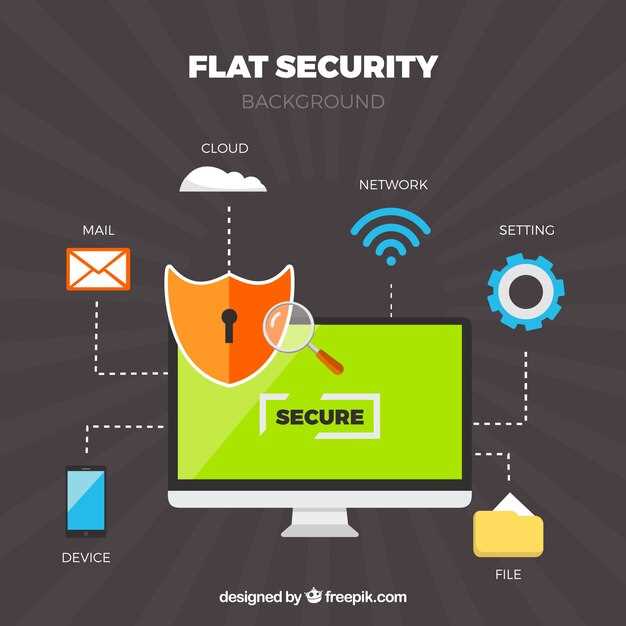
Подключите устройство к той же сети, что и ваш компьютер или смартфон. Введите IP-адрес регистратора в адресную строку браузера. Обычно IP-адрес можно найти в настройках маршрутизатора или в документации к видеорегистратору. После загрузки страницы появится окно входа.
Введите логин и пароль. Стандартный пароль по умолчанию часто совпадает с паролем по умолчанию для видеорегистратора, например, ‘admin’ и ‘123456’. Если у вас уже есть свои данные, используйте их для входа.
При успешной авторизации откроется панель управления, где можно перейти в раздел настроек камеры, сети или системы. В этом разделе стоит изменить пароль для повышения защиты доступа. Также здесь можно настроить параметры видеорегистратора, обновить прошивку или сбросить настройки к заводским. Используйте меню аккуратно и сохраняйте изменения по мере необходимости, чтобы избежать потери важных настроек.
Ручное изменение пароля: порядок действий и советы по выбору сложности
Начинайте с входа в настройки видеорегистратора через веб-интерфейс или прямое подключение к устройству. Обычно для этого вводят IP-адрес в браузере и авторизуются под текущими данными.
Переходите в раздел настроек безопасности или управления аккаунтом. Найдите опцию для изменения пароля, которая обычно обозначена как «смена пароля» или «настройки безопасности».
Перед вводом нового пароля убедитесь, что он соответствует требованиям: длина от 8 символов, наличие букв различных регистров, чисел и специальных символов. Это повышает сложность и защищает от взлома через перебор.
Для более надежной защиты используйте уникальные сочетания, избегайте очевидных данных, таких как даты рождения или слова из словаря. Создавайте фразы или наборы символов, которые легко запомнить, но трудно угадать посторонним.
При установке пароля избегайте повторяющихся символов и последовательностей, например «1234» или «abcd». Лучше использовать смесь случайных элементов, например: «X7&kLs9!bQ». Можно применить менеджер паролей для хранения сложных комбинаций.
После ввода нового пароля подтвердите изменения, сохранив настройки. Войдите снова, чтобы убедиться, что новый пароль работает правильно и доступ к видеорегистратору сохранен.
Если устройство поддерживает двухфакторную аутентификацию, включите ее. Это повысит уровень защиты и усложнит несанкционированный доступ.
Использование сервисных команд или сброса настроек для восстановления доступа
Для восстановления доступа к видеорегистратору можно использовать сервисные команды, которые иногда доступны через специальное подключение или программу. Обычно это требует наличия определенного кабеля или интерфейса, а также знания командной последовательности. Перед выполнением таких действий рекомендуется ознакомиться с инструкцией конкретной модели, чтобы избежать повреждения устройства.
Если сервисные команды недоступны или их использование кажется сложным, можно выполнить сброс настроек до заводских. Для этого найдите небольшое отверстие на корпусе устройства, обычно оно обозначено как ‘Reset’. Используйте тонкую шпильку или скрепку, чтобы нажать и удерживать кнопку сброса около 10-15 секунд. После этого видеорегистратор перезагрузится с настройками по умолчанию, включая пароль.
Обратите внимание, что сброс настроек удаляет все пользовательские параметры, такие как настройки сети, видео и аудиозаписи, а также пароли. После восстановления доступа рекомендуется сразу изменить пароль на более надежный, чтобы обезопасить устройство.
Если устройство не реагирует на стандартные процедуры, обратитесь к официальной технической поддержке производителя. Иногда для восстановления доступа потребуется использование специализированных программ или прошивка устройства через компьютер. В таком случае обязательно следуйте инструкциям производителя и используйте только проверенные ресурсы, чтобы не повредить видеорегистратор.
Дополнительные меры по обеспечению безопасности устройства
Регулярно обновляйте прошивку видеорегистратора, скачивая последние версии с официального сайта производителя. Это позволяет устранить возможные уязвимости и повысить защиту от атак.
Ограничьте доступ к устройству, отключив удаленный просмотр или подключение по сети Wi-Fi, если эти функции не используются. В случае необходимости настройте надежные пароли и ограничьте разрешения для внешних устройств.
Используйте двухфакторную аутентификацию, если она доступна, чтобы усложнить неавторизованный вход. Установите уникальные пароли для каждой функции или учетной записи, связанной с видеорегистратором.
Зафиксируйте MAC-адрес устройства в фильтрах маршрутизатора, чтобы снизить риск подключения сторонних устройств без разрешения. В случае с функциями дистанционного доступа регулярно проверяйте журналы активности на наличие подозрительных событий.
Отсоедините устройство от сети, когда его использование не требуется, или отключите встроенный веб-интерфейс. Введите дополнительно шифрование данных для защиты записей и настроек.
Периодически меняйте пароли и используйте менеджеры паролей для хранения надежных комбинаций. Не используйте стандартные или легко угадываемые слова, избегайте повторов.