Чтобы воспроизвести видео на автомагнитоле, важно правильно подготовить файл и выбрать подходящий формат. Начните с проверки требований вашей модели: обычно для воспроизведения подходят файлы в форматах MP4, AVI или MOV с кодеками H.264 или MPEG-4. Перед копированием убедитесь, что размер файла не превышает допустимый предел по объему памяти флешки и поддерживаемому формату.
Первым шагом подключите флешку к компьютеру и отформатируйте её в файловой системе FAT32 или exFAT, чтобы избежать несовместимости. После этого, используйте программу для конвертации видео, например, HandBrake или Format Factory, чтобы привести файл к нужным параметрам – это повысит шансы успешного воспроизведения. Обратите внимание, что некоторые автомагнитолы требуют определенной частоты кадров или разрешения, поэтому проверьте эти параметры в инструкции.
Когда видео будет подготовлено, скопируйте его на флешку, создав отдельную папку для удобства. После этого отключите устройство и вставьте флешку в слот автомагнитолы. В меню устройства выберите раздел для просмотра видео, убедитесь, что выбран правильный источник, и найдите нужный файл. В случае проблем с проигрыванием, попробуйте повторно конвертировать видео с другими настройками или проверить совместимость форматов с моделью вашей магнитолы.
Подготовка файла видеоклипа для воспроизведения в авто
Для уверенного воспроизведения, сжимайте видеоклип до разрешения 1280×720 пикселей или ниже. Выбор такой установки обеспечивает плавность воспроизведения на большинстве автомагнитол. Используйте кодек H.264 – он совместим с большинством устройств и сохраняет хорошее качество при умеренном размере файла.
Периодически проверяйте соотношение сторон: большинство автомагнитол предпочитают 16:9. Если в файле другое соотношение, его можно сжать или растянуть в редакторе, чтобы исключить искажения при просмотре.
Редактируйте аудиодорожку так, чтобы громкость была сбалансирована и не создавала резких скачков. Лучшее решение – оставить стерео с уровнем громкости, соответствующим стандартам, чтобы не применять дополнительное усиление в магнитоле, что может привести к искажениям.
Обеспечьте совместимость файла с форматом MP4 или AVI – эти форматы наиболее часто распознаются автомагнитолами. В процессе сохранения укажите правильные параметры кодека и битрейт: для видео – 2000-4000 кбит/с, для аудио – 128-192 Кбит/с. Такой баланс поддержит качество и скорость воспроизведения.
Перед переносом файла на флешку убедитесь, что его длительность не превышает возможностей вашей автомагнитолы, обычно это 30-60 минут. Разделите большие файлы на части, чтобы они легче воспроизводились без зависаний или ошибок.
Выбор и скачивание подходящего видеофайла
Выберите видеофайл с разрешением, совместимым с вашей автомагнитолой. Обычно поддерживаются форматы 720p или 1080p. Проверьте руководство пользователя, чтобы узнать о поддерживаемых разрешениях и форматах файлов.
Ищите видео в популярных форматах, таких как MP4, AVI или MKV. MP4 является наиболее универсальным и часто рекомендуемым для большинства устройств. Убедитесь, что файл не превышает максимальный размер, указанный в спецификациях магнитолы.
Используйте надежные сайты для скачивания видео. Платформы, такие как YouTube, Vimeo или специализированные ресурсы, предлагают множество видео. Для скачивания с YouTube воспользуйтесь онлайн-сервисами или программами, которые позволяют сохранить видео в нужном формате.
Перед скачиванием проверьте качество видео. Смотрите на отзывы и рейтинги, чтобы избежать низкокачественного контента. Если видео содержит музыку или другие авторские материалы, убедитесь, что у вас есть право на его использование.
После выбора видеофайла скачайте его на компьютер. Убедитесь, что файл полностью загружен и не поврежден. Проверьте его воспроизведение на компьютере, чтобы убедиться в качестве и совместимости перед переносом на флешку.
Обзор совместимых форматов видеоданных для автомагнитолы
Для комфортной работы с видеоклипами на автомагнитолах рекомендуется использовать форматы MP4 и AVI, так как большинство современных устройств поддерживают именно эти типы файлов. MP4 особенно подходит благодаря эффективному сжатию и сохранению высокого качества изображения, что позволяет разместить длинные видеоролики на ограниченном объеме флешки.
Формат AVI также широко распространен и совместим практически со всеми моделями автомагнитол. Он обеспечивает хорошую совместимость и простоту воспроизведения, хотя при этом файлы могут занимать больше места по сравнению с MP4, что требует аккуратного подхода к объему данных.
Кроме MP4 и AVI, красавчиком для автомагнитолы считается формат MKV – он поддерживает высокое качество видео и множество аудиодорожек, но возможность воспроизведения зависит от модели магнитолы. Перед окончательным выбором стоит проверить список поддерживаемых форматов в инструкции вашего конкретного устройства.
Обратите внимание, что видео с разрешением 720p или 1080p обеспечивают оптимальный баланс между качеством и размером файла. Более высокое разрешение увеличит объем данных и создаст нагрузку на устройство, а меньшие – снизят качество изображения.
Современные магнитолы часто поддерживают дополнительные форматы, такие как MOV и WMV, но их совместимость встречается реже и зависит от конкретной модели и прошивки. Перед подготовкой файла для загрузки рекомендуется проверить список поддерживаемых форматов в руководстве или на сайте производителя.
Проверка технических характеристик флешки и совместимость
Перед копированием видеоклипа убедитесь, что объем памяти флешки достаточен для файла. Обычно для Full HD видео потребуется минимум 8-16 ГБ, для 4K – от 32 ГБ и выше. Затем проверьте скорость чтения и записи, чтобы процесс переноса прошёл максимально быстро. Для быстрого копирования предпочтительнее модели с скоростью записи не менее 10 МБ/с. Также обратите внимание на формат файловой системы.
| Техническая характеристика | Рекомендуемый параметр |
|---|---|
| Объем памяти | не менее 8 ГБ для HD, 32 ГБ для 4K видео |
| Скорость чтения | от 20 МБ/с |
| Скорость записи | не менее 10 МБ/с |
| Формат файловой системы | FAT32 или exFAT (поддерживаются большинством автомагнитол) |
| Интерфейс подключения | USB 2.0 или 3.0 |
| Совместимость | Проверка перед покупкой |
| Поддержка автомагнитолой | Изучите технический паспорт или инструкцию автомобиля |
| Поддерживаемый формат видео | MP4, AVI, MKV, MOV, что указано в инструкции |
| Поддержка файловых систем | Совместимость с FAT32 или exFAT |
Для точной проверки узнайте модели вашей магнитолы и ее ограничения по объему, формату и файловым системам. В случае сомнений протестируйте повторное воспроизведение видео после копирования на небольшом отрезке файла.
Использование программ для конвертации видеороликов
Выберите программу для конвертации, которая поддерживает нужные форматы. Популярные варианты включают HandBrake, Any Video Converter и Freemake Video Converter. Эти приложения позволяют легко преобразовывать видео в формат, совместимый с вашей автомагнитолой.
Установите выбранное приложение на компьютер. После установки откройте программу и загрузите видеоролик, который хотите конвертировать. Обычно это можно сделать через кнопку ‘Добавить файл’ или перетаскиванием видео в окно программы.
Настройте параметры конвертации. Выберите нужный формат, например, MP4 или AVI, и установите разрешение, если это необходимо. Обратите внимание на настройки качества, чтобы сохранить оптимальный баланс между размером файла и качеством изображения.
Запустите процесс конвертации, нажав кнопку ‘Конвертировать’ или аналогичную. Дождитесь завершения процесса, это может занять некоторое время в зависимости от размера видео и мощности вашего компьютера.
После завершения конвертации проверьте выходной файл. Убедитесь, что видео воспроизводится корректно и соответствует вашим ожиданиям. Если все в порядке, перенесите файл на флешку, подключив ее к компьютеру.
Скопируйте конвертированное видео на флешку. Убедитесь, что флешка отформатирована в FAT32 или exFAT, чтобы избежать проблем с совместимостью. После копирования безопасно извлеките флешку и подключите ее к автомагнитоле.
Запись видеоклипов на флешку и настройка для автомагнитолы
Выберите файл видеоклипа в форматах MP4, AVI или MKV, совместимых с большинством автомагнитол. Переконайтесь, что длительность файла не превышает максимально допустимый размер для вашей флешки и автомагнитолы.
Форматируйте флешку в файловой системе FAT32 или exFAT, чаще всего эти варианты подходят для автомагнитол. Используйте стандартные инструменты Windows или macOS: правой кнопкой мыши по устройству –> «Форматировать» –> выбираете нужную файловую систему.
Создайте папку или разместите видеоклипы в корневом каталоге флешки для быстрого обнаружения. Удалите лишние файлы или дубликаты, чтобы избежать ошибок при воспроизведении.
Скопируйте видеоклипы с помощью проводника: перетащите выбранные файлы или используйте команду «Копировать» и «Вставить». Проверьте успешность копирования, убедившись, что файлы отображаются на флешке.
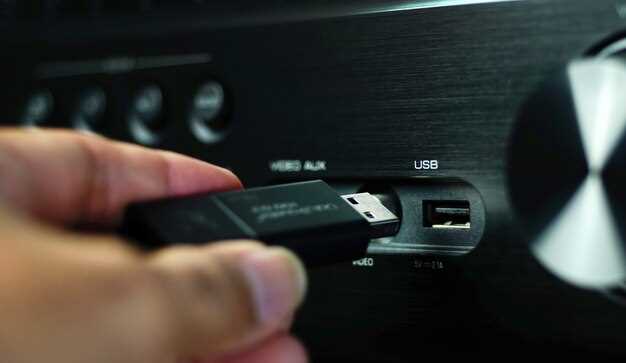
Вставьте флешку в разъем автомагнитолы и включите устройство. Перейдите к разделу воспроизведения мультимедиа и выберите опцию выбора USB-носителя или файлового менеджера.
Обнаружив запись, выберите нужный видеоклип. Если изображение не отображается правильно или видео не воспроизводится, проверьте поддержку формата и кодека вашей автомагнитолы. Иногда помогает преобразование видеоклипа в более совместимый формат с помощью программ вроде HandBrake или Format Factory.
Если одновременно вставляется несколько флешек или возникает баг при воспроизведении, лучше использовать только одну карту, избегая подмены и переключения между ними. Регулярно обновляйте прошивку автомагнитолы, чтобы исключить несовместимости.
Форматирование флешки под формат FAT32 или NTFS
Для записи видеоклипов на флешку для автомагнитолы рекомендуется использовать формат FAT32 или NTFS. FAT32 подходит для устройств с ограничением по размеру файла до 4 ГБ, что подходит для большинства автомагнитол. NTFS позволяет хранить файлы большего размера и обеспечивает более высокую надежность, особенно при использовании современных устройств.
Перед форматированием подключите флешку к компьютеру. Откройте проводник или диспетчер файлов. Щёлкните правой кнопкой по устройству и выберите пункт «Форматировать». В появившемся окне укажите нужный формат.
Если выбираете FAT32, убедитесь, что размер раздела не превышает 32 ГБ, так как в стандартных средствах Windows максимальный размер раздела для FAT32 – именно 32 ГБ. Для форматирования более крупных разделов в FAT32 потребуется стороннее программное обеспечение, например, GUIFormat или FAT32 Format.
Для форматирования в NTFS выберите соответствующий пункт и снимите галочку с опции «Быстрое форматирование», если хотите выполнить полное очищение. Это займет больше времени, но обеспечит более чистое состояние раздела.
После выбора формата нажмите кнопку «Начать» и дождитесь завершения процесса. Важно не отключать флешку во время форматирования, чтобы избежать повреждения данных или устройства.
После завершения форматирования убедитесь, что на флешке есть видеоклипы в совместимом формате. Только после этого можно переносить файлы на устройство для воспроизведения в автомагнитоле.
Копирование видеоклипа на флешку с помощью проводника
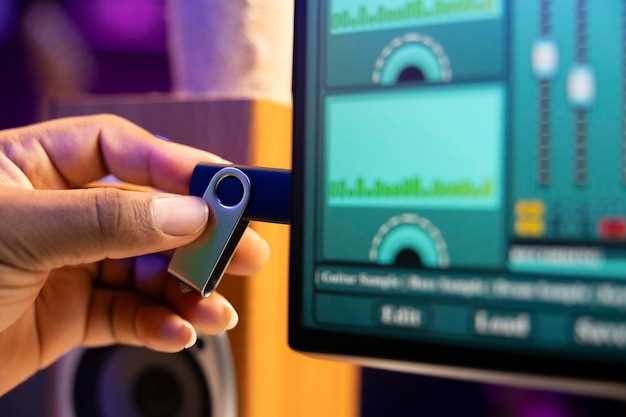
Подсоедините флешку к компьютеру и дождитесь её распознавания системой. Откройте папку с видеоклипом, который нужно перенести. Щелкните правой кнопкой мыши по файлу и выберите «Копировать». Перейдите в папку флешки, которая отображается в проводнике. Щелкните правой кнопкой в пустой области и выберите «Вставить». Убедитесь, что файл скопировался без ошибок, проверив его наличие и воспроизведение на устройстве. Для быстрого доступа к файлам можно создать ярлык папки с видеоклипами или закрепить её в панели быстрого доступа. Перед отключением флешки убедитесь, что все операции завершены и нажмите кнопку безопасного извлечения, чтобы избежать повреждения данных. Это простой и надежный способ переноса видеоклипов без использования специальных программ или утилит, подтверждая, что проводник отлично подходит для таких задач.
Настройка папки и имени файла для распознавания автомагнитолой
Поместите все музыкальные файлы в папку с коротким и понятным названием, например, Music или Playlist. Минимум вложенных папок поможет магнитоле быстрее обнаружить и считать содержимое.
Используйте имена файлов без спецсимволов и пробелов, предпочтительно в формате название─исполнитель─номер трека. Например, SongTitle─Artist─01.mp3. Такой подход упрощает сортировку и отображение песен на экране автомагнитолы.
Ограничьте длину имен файлов до 20–30 символов. Чем короче названия, тем проще магнитоле распознать и правильно отобразить их.
Единообразие в оформлении названий файлов поможет избежать ошибок распознавания. Например, используйте одинаковое оформление для всех треков, например, во всех файлах название и исполнитель разделены дефисом или тире.
Если в файлах есть метаданные, такие как название и исполнитель, попробуйте их сохранять корректно, но не полагайтесь полностью на них. В некоторых автомагнитолах предпочтительнее использовать файл с именем, прописанным по выбранным правилам, чтобы избежать проблем с отображением.
Проверка воспроизведения видеоклипа в автомобиле
После переноса видеоклипа на флешку вставьте её в USB-слот автомагнитолы и включите устройство. Выберите раздел или папку с нужным файлом и запустите воспроизведение. Обратите внимание на качество изображения и звука, а также на наличие задержек или прерываний.
Проверьте, правильно ли отображаются метки файла, такие как название и длительность. Если изображение не отображается или есть искажения, попробуйте переписать файл в другом формате или с меньшей качественной настройкой.
Обратите внимание на совместимость видеоформатов с вашей автомагнитолой. Обычно поддерживаются MP4, AVI или MKV, но конкретные модели могут иметь ограничения. Используйте программы для конвертации, если файл не воспроизводится.
При воспроизведении убедитесь, что звук и изображение синхронизированы, а управление воспроизведением осуществляется через штатные кнопки автомагнитолы или рулевое управление. Проверьте работу перемотки, паузы и переключения файлов.
Если есть возможность, протестируйте видеоклип на другом устройстве перед поездкой, чтобы исключить возможные ошибки при записи или несовместимость форматов. Это поможет убедиться, что файл откроется и воспроизведется без проблем в автомобиле.
Проведение такой проверки снизит риск непредвиденных ситуаций во время поездки и обеспечит комфортное просматривание видеоклипа на дороге.
Советы по устранению ошибок при воспроизведении видео
Проверьте совместимость формата файла с вашей автомагнитолой. Обычно это MP4, AVI или MKV – убедитесь, что ваш проигрыватель поддерживает выбранный формат. Для проверки используйте программное обеспечение, например, VLC, которое показывает информацию о кодеке и контейнере видео.
Обратите внимание на кодеки. Иногда видео не воспроизводится из-за отсутствия нужных кодеков. Перекодируйте файл с помощью программы HandBrake или Format Factory, выбрав совместимый с вашей магнитолой формат и кодеки, чтобы устранить проблему несовместимости.
Проверьте качество файла. Поврежденные или неполные видео часто приводят к ошибкам воспроизведения. Откройте файл на компьютере, чтобы убедиться, что он воспроизводится без ошибок. При наличии повреждений восстановите файл с помощью специальных утилит, например, Stellar Repair или Digital Video Repair.
Уточните параметры флешки. Используйте формат FAT32 или exFAT, поскольку такие файловые системы поддерживаются большинством автомагнитол. Проверьте, что файл не превышает допустимый размер, например, 4 ГБ для FAT32.
Проверьте скорость передачи данных USB-накопителя. Низкая скорость или неисправный порт могут мешать правильной загрузке видео. Попробуйте подключить флешку к другому USB-порту или использовать другой кабель для повышения стабильности.
Обновите прошивку автомагнитолы. Производители выпускают обновления для улучшения совместимости с новыми форматами или устранения ошибок. Посетите сайт производителя или обратитесь в сервисный центр для получения инструкции по прошивке.
Если проблема сохраняется, уменьшите разрешение видео или битрейт при перекодировке. Высокое качество зачастую вызывает сбои при воспроизведении, особенно на дешевом оборудовании. Подберите баланс между качеством и производительностью для оптимальных результатов.