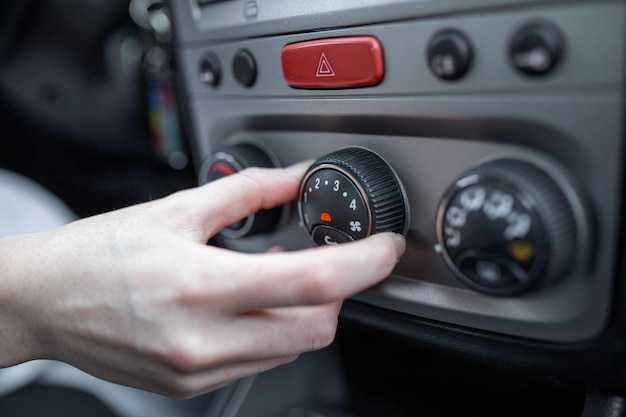
Проверьте подключение вашего устройства к сети. Убедитесь, что магнитола подключена к Wi-Fi или мобильной сети. Без стабильного интернет-соединения приложение Aura может не запуститься.
Перезагрузите магнитолу. Иногда простая перезагрузка помогает устранить временные сбои в работе системы. Отключите устройство от питания на несколько минут, затем включите его снова.
Обновите приложение Aura. Зайдите в магазин приложений на вашем устройстве и проверьте наличие обновлений для Aura. Устаревшая версия может вызывать проблемы с запуском.
Очистите кэш приложения. Зайдите в настройки вашего устройства, найдите раздел приложений, выберите Aura и очистите кэш. Это может помочь устранить ошибки, связанные с временными файлами.
Если проблема не решена, попробуйте переустановить приложение. Удалите Aura и установите его заново из магазина приложений. Это может помочь восстановить его работоспособность.
Если ни один из этих шагов не помог, обратитесь в службу поддержки. Опишите свою проблему и укажите, какие действия вы уже предприняли. Специалисты помогут вам найти решение.
Проверка технического состояния и базовых настроек
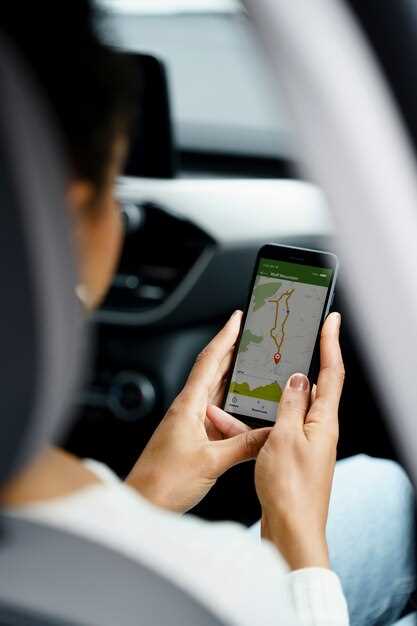
Проверьте, правильно ли подключено питание магнитолы. Убедитесь, что все кабели надежно закреплены и не имеют повреждений. Если магнитола не включается, попробуйте перезагрузить устройство, отключив его от источника питания на несколько минут.
Затем проверьте настройки звука. Убедитесь, что уровень громкости не установлен на ноль и не включен режим ‘Без звука’. Если есть возможность, сбросьте настройки до заводских, чтобы устранить возможные конфликты в конфигурации.
Обратите внимание на обновления программного обеспечения. Зайдите в меню настроек и проверьте наличие обновлений для приложения Aura. Установка последней версии может решить проблемы с запуском.
Проверьте совместимость приложения с вашей моделью магнитолы. Убедитесь, что версия Aura поддерживается вашим устройством. Если приложение не совместимо, возможно, потребуется установить более раннюю версию или обратиться к производителю за поддержкой.
Если проблема сохраняется, проверьте наличие ошибок в журнале системы. Некоторые магнитолы имеют функцию диагностики, которая может указать на конкретные проблемы. Используйте эту функцию для получения дополнительной информации.
В случае, если ни один из шагов не помог, рассмотрите возможность обращения в сервисный центр. Специалисты смогут провести более глубокую диагностику и устранить неисправности, которые невозможно выявить самостоятельно.
Перезагрузка магнитолы и повторная попытка запуска
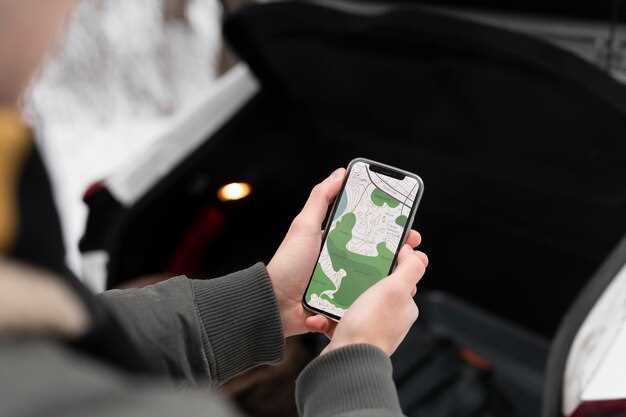
Выключите магнитолу, удерживая кнопку питания в течение 10 секунд. Это позволит завершить все текущие процессы и освободить память устройства.
После выключения подождите 30 секунд, затем снова включите магнитолу. Это поможет сбросить временные ошибки и может восстановить нормальную работу приложения Aura.
Если приложение не запускается, проверьте наличие обновлений для магнитолы. Зачастую обновления содержат исправления ошибок, которые могут повлиять на работу приложений.
После перезагрузки попробуйте снова открыть приложение Aura. Если проблема сохраняется, рассмотрите возможность сброса настроек магнитолы до заводских. Это может помочь устранить более серьезные сбои в системе.
Не забудьте сохранить важные данные перед сбросом, так как это приведет к удалению всех пользовательских настроек.
Проверка наличия свободной памяти и места для работы приложения
Убедитесь, что на устройстве достаточно свободной памяти. Для этого перейдите в настройки магнитолы и найдите раздел, отвечающий за хранилище. Проверьте, сколько места доступно для установки и работы приложений.
Если свободного места недостаточно, удалите ненужные файлы или приложения. Это освободит ресурсы для корректной работы Aura. Удаление временных файлов и кэша также может помочь увеличить доступное пространство.
После очистки памяти перезагрузите магнитолу. Это позволит системе обновить данные о доступном пространстве и может решить проблемы с запуском приложения.
Если проблема сохраняется, проверьте, не заполнена ли внутренняя память устройства. В некоторых случаях приложения могут требовать больше места для обновлений или кэширования данных. Убедитесь, что у вас есть хотя бы 10-15% свободного пространства от общего объема памяти.
Регулярно проверяйте состояние памяти, чтобы избежать подобных проблем в будущем. Это поможет поддерживать стабильную работу всех приложений на магнитоле.
Проверка интернет-соединения и настройка Wi-Fi или мобильных данных
Убедитесь, что ваше устройство подключено к интернету. Проверьте настройки Wi-Fi или мобильных данных в меню вашего устройства. Если вы используете Wi-Fi, выберите нужную сеть и введите пароль, если требуется.
Если соединение не устанавливается, перезагрузите маршрутизатор. Это может помочь устранить временные проблемы с сетью. Также проверьте, работает ли интернет на других устройствах, чтобы исключить проблемы с провайдером.
Для мобильных данных убедитесь, что они включены в настройках. Проверьте, достаточно ли у вас трафика для использования приложения. Если трафик исчерпан, подключитесь к Wi-Fi или пополните баланс.
После проверки соединения перезапустите приложение Aura. Это может помочь обновить соединение и устранить возможные ошибки. Если проблема сохраняется, попробуйте сбросить настройки сети в меню вашего устройства.
Очистка кэша и данных приложения Aura через настройки устройства
Для устранения проблем с приложением Aura начните с очистки его кэша. Перейдите в настройки устройства и найдите раздел «Приложения» или «Управление приложениями». В списке найдите Aura и откройте его настройки.
В разделе информации о приложении нажмите кнопку «Память» или «Хранилище». Там увидите два варианта: «Очистить кэш» и «Очистить данные». Выберите «Очистить кэш», чтобы удалить временные файлы, которые могут мешать работе программы.
| Шаг | Действие |
|---|---|
| 1 | Откройте настройки устройства |
| 2 | Перейдите в раздел «Приложения» или «Управление приложениями» |
| 3 | Найдите Aura в списке и откройте его настройки |
| 4 | Выберите «Память» или «Хранилище» |
| 5 | Нажмите «Очистить кэш» для удаления временных файлов |
| 6 | Если проблема не исчезает, выберите «Очистить данные» для сброса настроек приложения |
Обратите внимание, что очистка данных полностью сбросит настройки и удалит локальные файлы внутри приложения. После этого запустите Aura заново и настройте его при необходимости.
Проверка прав доступа к приложению и разрешений
Откройте настройки устройства и перейдите в раздел ‘Безопасность’ или ‘Приложения’. Найдите приложение Aura в списке установленных программ.
Проверьте, что у приложения есть все необходимые разрешения. Обычно это делается через раздел ‘Разрешения’ или ‘Доступ к данным’. Убедитесь, что включены разрешения на доступ к местоположению, микрофону, памяти и сети.
Если какое-либо разрешение отключено, включите его и перезапустите приложение Aura. Иногда именно отсутствие нужных прав вызывает сбои или невозможность открытия.
Обратите внимание на настройки ограничения доступа в разделе ‘Конфиденциальность’ или ‘Для разработчиков’, если такие есть. Отключите ограничения, мешающие работе приложения.
Для устройств с Android проверьте, что в настройках ‘Доступ к специальным возможностям’ или ‘Доступ к службам’ приложение Aura разрешено работать. Для iOS убедитесь, что в разделе ‘Конфиденциальность’ включены все необходимые пункты.
Если после проверки прав проблема осталась, попробуйте временно отключить ограничения на использование данных или фоновых процессов, чтобы исключить их влияние.
Регулярно обновляйте приложение до последней версии, так как разработчики исправляют ошибки, связанные с разрешениями и доступом.
Переустановка приложения Aura на магнитоле
Удалите приложение Aura с магнитолы. Перейдите в меню настроек, найдите раздел ‘Приложения’ и выберите Aura. Нажмите ‘Удалить’ или ‘Стереть данные’.
Затем загрузите последнюю версию приложения. Посетите официальный сайт или магазин приложений, совместимый с вашей магнитолой. Убедитесь, что у вас стабильное интернет-соединение.
Установите приложение. Найдите загруженный файл и следуйте инструкциям на экране. После завершения установки перезагрузите магнитолу для применения изменений.
Проверьте работоспособность приложения. Откройте Aura и убедитесь, что оно запускается без ошибок. Если проблемы сохраняются, повторите процесс удаления и установки.
Если возникли трудности, обратитесь в службу поддержки. Они помогут решить проблемы, связанные с установкой или работой приложения.