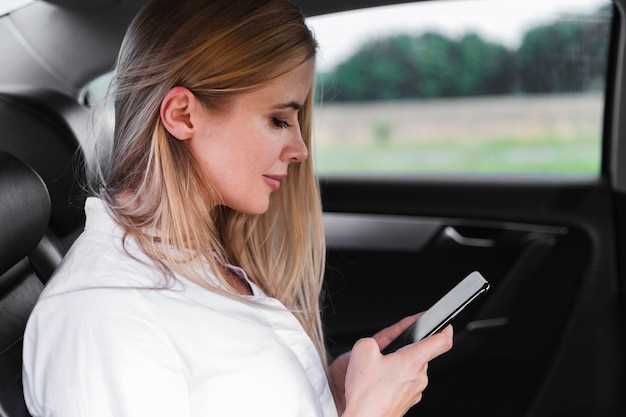
Чтобы начать использовать функцию Bluetooth в Mazda 3, нужно выполнить несколько простых шагов. В первую очередь убедитесь, что ваш смартфон поддерживает Bluetooth и он включён. Включите мультимедийную систему автомобиля, чтобы приступить к настройке соединения.
Затем перейдите в меню мультимедийной системы, выберите раздел «Настройки» или «Соединения». В большинстве моделей Mazda 3 этот пункт находится прямо на главном экране или в разделе «Телефон». После этого активируйте функцию поиска Bluetooth-устройств на автомобиле.
На смартфоне откройте настройки Bluetooth и запустите поиск доступных устройств. В списке появится название системы Mazda, обычно оно содержит название модели или марки. Выберите его и подтвердите соединение, введя PIN-код, если потребуется. Обычно по умолчанию используют код «0000» или «1234», но при необходимости его можно изменить в настройках автомобиля.
После успешного сопряжения убедитесь, что активированы функции передачи звонков и мультимедийных данных. Теперь вы сможете принимать звонки, управлять музыкой и использовать голосовые команды прямо с панели управления Mazda 3. Следуйте этим шагам – и настройка Bluetooth займёт всего несколько минут.
Подготовка к подключению Bluetooth
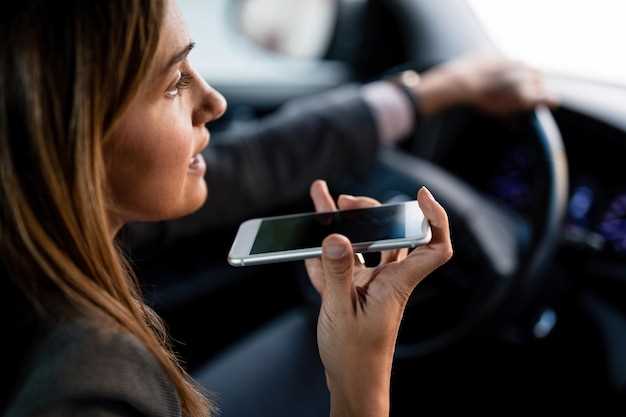
Перед началом подключения убедитесь, что в вашем телефоне включен Bluetooth и он находится в режиме обнаружения. Для этого откройте настройки устройства и активируйте Bluetooth, а также сделайте его видимым для других устройств.
Проверьте уровень заряда аккумулятора в телефоне. Низкий заряд может привести к прерывистому соединению или его разрыву. Зарядите устройство, если уровень батареи ниже 20%.
Откройте настройки мультимедийной системы Mazda 3. Убедитесь, что она находится в режиме ожидания для подключения новых устройств. В некоторых моделях потребуется выбрать раздел «Bluetooth» или «Настройки соединения».
Проверьте, что в системе отключены все ранее подключенные устройства, чтобы избежать конфликтов. Для этого удалите старые соединения или отключите их из меню настроек автомобиля.
Если ваш телефон использует защитный режим или ограничения по подключению, отключите их. Это поможет избежать блокировки процесса сопряжения.
Обновите программное обеспечение мультимедийной системы и телефона до последних версий. Обновления часто исправляют ошибки и улучшают совместимость устройств.
Подготовьте безопасное место для подключения, чтобы не отвлекаться во время процесса. Важно, чтобы телефон был на видном месте и легко доступен для поиска и выбора в настройках автомобиля.
Проверка совместимости устройства
Перед подключением Bluetooth-устройства к Mazda 3 убедитесь, что ваше устройство совместимо с системой автомобиля. Проверьте, поддерживает ли ваше устройство Bluetooth версии 2.0 или выше, так как это минимальное требование для корректной работы.
Сравните характеристики вашего устройства с рекомендациями производителя автомобиля. Обычно информация о совместимости доступна в руководстве пользователя или на официальном сайте Mazda.
Обратите внимание на следующие параметры:
| Параметр | Рекомендации |
|---|---|
| Версия Bluetooth | 2.0 и выше |
| Поддержка профилей | HFP, A2DP, AVRCP |
| Совместимость с кодеками | AAC, SBC |
Если ваше устройство соответствует указанным требованиям, переходите к следующему этапу подключения. В противном случае рассмотрите возможность обновления устройства или использования альтернативного. Это обеспечит стабильное соединение и высокое качество звука.
Обновление программного обеспечения автомобиля
Перед началом процедуры обновления скачайте последнюю версию прошивки с официального сайта Mazda или через приложение MyMazda. Поиск обновлений происходит через меню настроек на центральном дисплее автомобиля, перейдя в раздел ‘Обновление программного обеспечения’. Используйте USB-накопитель с минимальным свободным пространством 8 ГБ, форматированный в FAT32, чтобы загрузить файлы обновления и подключить его к USB-порту автомобиля.
Перед началом обновления убедитесь, что аккумулятор полностью заряжен, а машина находится в режиме парковки и с выключенным движением. Следите за тем, чтобы кабель USB оставался подключенным всё время, пока идет процесс установки, и избегайте отключений или отключения питания. Время обновления зависит от размера файла и обычно занимает от 10 до 30 минут.
После завершения обновления на дисплее появится соответствующее сообщение. Не выключайте двигатель или не отключайте USB-устройство – это может привести к повреждению системы. После завершения процесса проверьте текущую версию прошивки в разделе ‘Информация о системе’ и убедитесь, что обновление прошло успешно.
Периодически проверяйте наличие новых обновлений системы через официальное приложение или сайт Mazda. Это поможет обеспечить оптимальную работу мультимедийной системы и Bluetooth, а также избежать возможных неполадок.
Настройка телефона для подключения
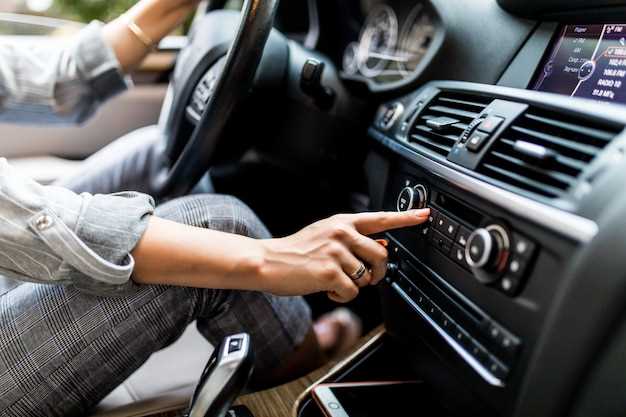
Перейдите в меню настроек Bluetooth на смартфоне и включите функцию. Проверьте, что устройство находится в режиме обнаружения и готово к соединению, чтобы его можно было найти на экране автомобиля. Убедитесь, что структура списка доступных устройств обновлена, обновляя список, если Bluetooth не обнаруживает Mazda 3 сразу.
На телефоне установите пароль или подтвердите код сопряжения, отображённый на дисплее автомобиля, чтобы установить доверительное соединение. После появления запроса о разрешениях предоставьте доступ к контактам и истории звонков для полной интеграции. Это обеспечит функционирование рукописных сообщений и автоматического набора номеров, если такие функции поддерживаются.
Если ранее устройство подключалось, удалите его из списка сопряжённых устройств и повторно проведите процедуру подключения. Не забудьте оставить Bluetooth включённым и не выключайте его во время первого соединения, чтобы избежать разрывов. После успешной сопряжения проверьте, что выбранное устройство отображается в списке подключённых, и произведите тестовый звонок или воспроизведение музыки для подтверждения корректной работы.
Процесс подключения Bluetooth
Включите зажигание и активируйте мультимедийную систему Mazda 3. После этого откройте меню настроек, выбрав раздел «Телефон» или «Связь». Перейдите в подраздел «Bluetooth» и убедитесь, что функция активно включена.
На вашем смартфоне откройте настройки Bluetooth и выберите опцию поиска устройств. Когда появится список доступных устройств, найдите название вашей Mazda 3 и выберите его. Если потребуется, введите код сопряжения, указанный на экране автомобиля или в руководстве по эксплуатации.
После успешного сопряжения на дисплее автомобиля появится подтверждение подключения. Проверьте, работает ли звук через динамики автомобиля и передача контактов, чтобы убедиться, что настройка завершена правильно. В дальнейшем достаточно будет включать Bluetooth на телефоне и в мультимедийной системе, чтобы автоматически устанавливать соединение.
Включение режима Bluetooth в Mazda 3
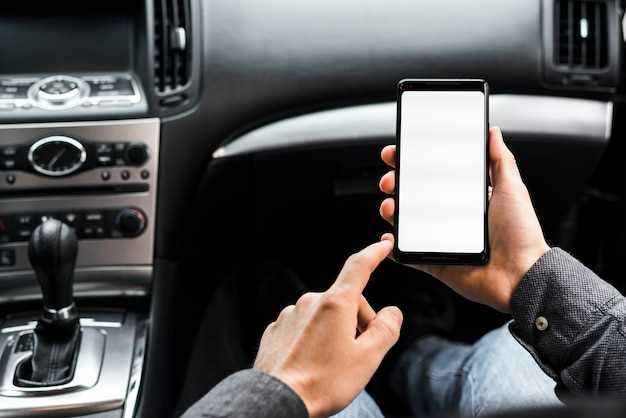
Нажмите кнопку MENU на рулевом колесе или центральной консоли, чтобы открыть меню настроек.
Используйте поворотный переключатель или тачпад для выбора пункта Настройки или Соединения.
Войдите в раздел Bluetooth или Беспроводные соединения.
Выберите опцию Включить Bluetooth или Режим сопряжения. Обычно этим управляет переключатель или кнопка, которая активирует режим поиска устройств.
На панели дисплея появится индикатор, подтверждающий запуск режима Bluetooth. В этом состоянии система ищет подключенные устройства.
Если Bluetooth еще не активен, нажмите и удерживайте кнопку Phone или Sync, чтобы включить его.
Обратите внимание, что при включении режима Bluetooth в дисплее может отображаться статус поиска. Это нормально – система ищет ближайшие устройства.
Поиск устройства на экране автомобиля
Перейдите в меню Bluetooth на экране вашего Mazda 3. Выберите опцию ‘Добавить устройство’ или ‘Поиск устройств’. Это активирует режим поиска, и система начнет сканирование доступных Bluetooth-устройств.
Убедитесь, что Bluetooth на вашем мобильном устройстве включен и оно находится в режиме видимости. Обычно это можно сделать в настройках Bluetooth вашего телефона. После этого вернитесь к экрану автомобиля.
На экране появится список доступных устройств. Найдите название вашего телефона в этом списке. Если устройство не отображается, попробуйте обновить список, выбрав опцию ‘Обновить’ или ‘Сканировать снова’.
После нахождения вашего устройства выберите его, чтобы инициировать процесс сопряжения. На экране автомобиля и на вашем телефоне появится код подтверждения. Убедитесь, что коды совпадают, и подтвердите сопряжение на обоих устройствах.
После успешного подключения вы сможете использовать функции Bluetooth, такие как звонки и потоковая передача музыки. Если возникнут проблемы, проверьте, что оба устройства находятся в пределах досягаемости и повторите процесс.
Подтверждение подключения на телефоне
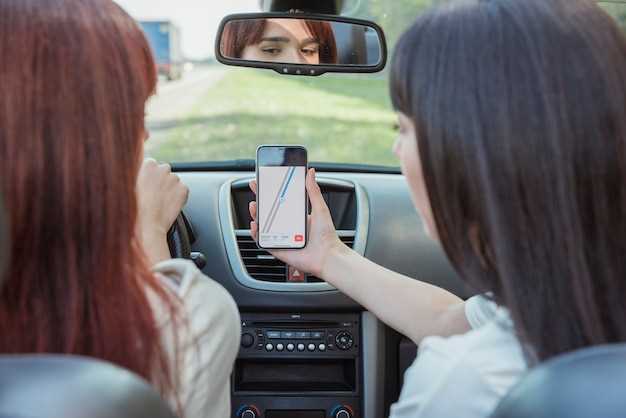
На экране вашего телефона появится запрос на подтверждение подключения к системе Mazda 3. Проверьте, чтобы код, отображаемый на экране автомобиля, совпадал с кодом на вашем телефоне. Это гарантирует, что вы подключаетесь к правильному устройству.
Нажмите кнопку ‘Подключить’ или ‘Согласиться’ на вашем телефоне, чтобы завершить процесс. Если ваш телефон предлагает дополнительные настройки, такие как разрешение на доступ к контактам и сообщениям, выберите нужные параметры в зависимости от ваших предпочтений.
После успешного подключения вы получите уведомление о том, что устройство связано. Теперь вы сможете использовать функции Bluetooth, такие как звонки и потоковая передача музыки, прямо из системы автомобиля.
Если подключение не удалось, проверьте, включен ли Bluetooth на вашем телефоне, и повторите попытку. Убедитесь, что ваш телефон находится в пределах досягаемости автомобиля и не подключен к другим устройствам.
Тестирование соединения
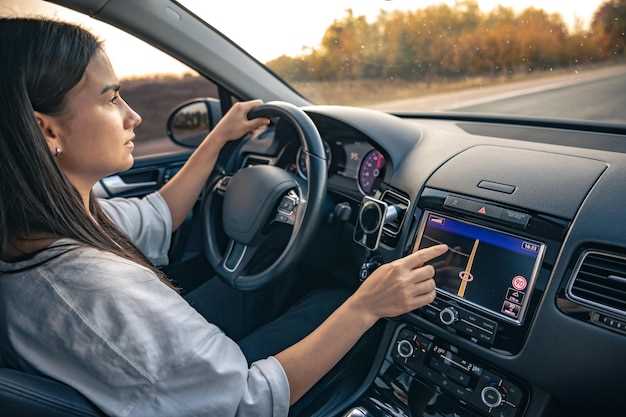
После завершения подключения Bluetooth, проверьте работоспособность соединения. Для этого выполните следующие шаги:
- Убедитесь, что Bluetooth на вашем смартфоне включен.
- На экране мультимедийной системы Mazda выберите подключенное устройство.
- Попробуйте воспроизвести музыку или аудиокнигу с вашего телефона. Если звук идет через динамики автомобиля, соединение успешно.
- Сделайте тестовый звонок. Убедитесь, что собеседник вас слышит и вы слышите его.
Если возникают проблемы, проверьте следующие моменты:
- Убедитесь, что устройство находится в пределах досягаемости (обычно до 10 метров).
- Перезагрузите мультимедийную систему и смартфон.
- Удалите старые подключения в настройках Bluetooth и повторите процесс подключения.
После успешного тестирования соединения, вы сможете наслаждаться всеми функциями Bluetooth в вашем автомобиле.