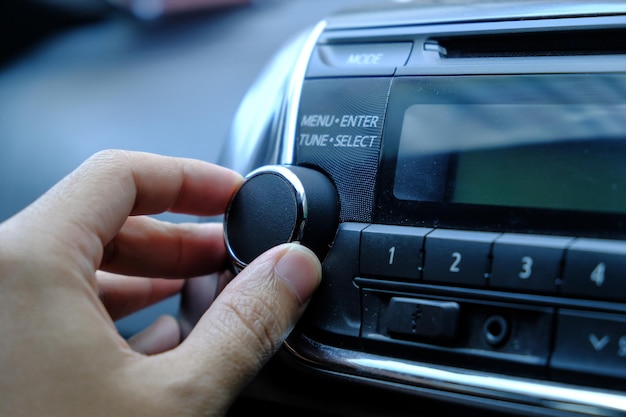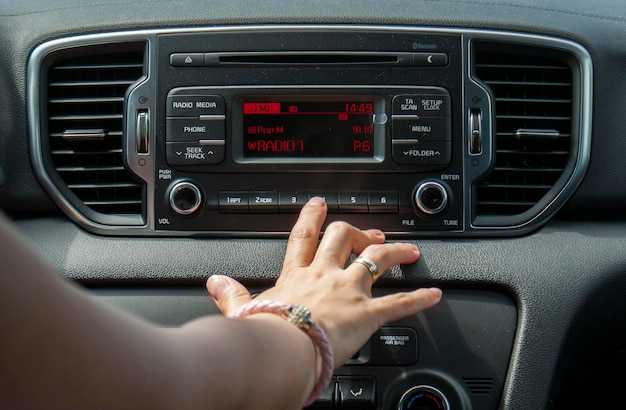
Для успешного соединения смартфона с системой автомобиля важно точно следовать инструкциям. Начинайте с включения Bluetooth на вашем Android-устройстве и убедитесь, что оно находится в режиме обнаружения. Затем включите мультимедийную систему Peugeot 308 и перейдите в меню настроек соединения.
На экране автомагнитолы выберите раздел «Настройка Bluetooth» или «Подключение устройств». После этого найдите ваше устройство в списке доступных устройств и выберите его для соединения. На смартфоне появится запрос на подтверждение пароля или кода, введите его или подтвердите совпадение кодов.
Обратите внимание, что для полноценной работы с Android Auto потребуется установить на телефон приложение Android Auto из Google Play и разрешить все необходимые разрешения. После успешного подключения вы сможете управлять вызовами, сообщениями и навигацией прямо через дисплей автомобиля без использования рук.
Настройка Bluetooth для передачи данных и звонков
Откройте настройки вашего Android-устройства и выберите раздел Bluetooth. Убедитесь, что Bluetooth включен. Найдите в списке доступных устройств ваш Peugeot 308. Обычно он отображается с названием модели автомобиля.
После выбора автомобиля, на экране появится запрос на подтверждение подключения. Подтвердите его, введя PIN-код, если он запрашивается. Обычно это 0000 или 1234, но уточните в руководстве пользователя вашего автомобиля.
После успешного подключения, перейдите в настройки Bluetooth вашего устройства. Найдите опцию Передача данных и активируйте её. Это позволит вашему автомобилю получать доступ к контактам и журналу вызовов.
Для настройки звонков, убедитесь, что в настройках Bluetooth вашего Android-устройства выбраны опции Вызовы и Аудиопоток. Это обеспечит возможность совершать и принимать звонки через систему автомобиля.
Проверьте, что ваш Peugeot 308 отображает статус подключения. Если все сделано правильно, вы сможете использовать голосовые команды для управления звонками и прослушивания музыки через аудиосистему автомобиля.
Если возникли проблемы с подключением, попробуйте удалить устройство из списка Bluetooth и повторить процесс подключения. Убедитесь, что ваше Android-устройство и автомобиль находятся в пределах досягаемости.
Обновление прошивки мультимедийной системы и смартфона
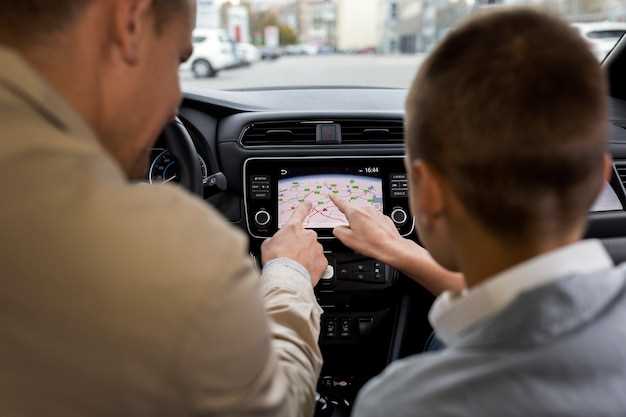
Регулярно обновляйте прошивку мультимедийной системы Peugeot 308 для улучшения функциональности и устранения ошибок. Для этого зайдите в меню настроек системы, выберите раздел ‘Обновление’ и следуйте инструкциям на экране. Убедитесь, что автомобиль подключен к Wi-Fi, чтобы загрузка прошивки прошла без проблем.
Перед обновлением проверьте версию текущей прошивки в разделе ‘Информация о системе’. Сравните её с последней доступной версией на официальном сайте Peugeot. Если доступно обновление, загрузите его и установите, следуя указаниям.
Не забывайте обновлять прошивку вашего смартфона. Зайдите в настройки, выберите ‘Обновление ПО’ и проверьте наличие новых версий. Убедитесь, что устройство подключено к Wi-Fi и имеет достаточный заряд батареи для завершения процесса.
После обновления прошивки мультимедийной системы и смартфона выполните перезагрузку обоих устройств. Это поможет устранить возможные конфликты и обеспечит стабильную работу системы. Если возникнут проблемы, обратитесь в сервисный центр Peugeot для получения помощи.
Проверка совместимости устройств и требований к версии ОС
Убедитесь, что ваш смартфон работает на Android версии 5.0 или выше. Это минимальное требование для подключения к Peugeot 308 через систему Android Auto.
Проверьте, поддерживает ли ваш автомобиль функцию Android Auto. Для этого ознакомьтесь с руководством пользователя или обратитесь к официальному сайту Peugeot. Модели, выпущенные после 2016 года, чаще всего имеют эту возможность.
Убедитесь, что ваш телефон совместим с Bluetooth и USB-подключением. Для стабильной работы рекомендуется использовать оригинальный USB-кабель, так как неоригинальные могут вызывать проблемы с подключением.
Проверьте наличие обновлений для операционной системы вашего устройства и приложения Android Auto. Регулярные обновления обеспечивают лучшую совместимость и исправление ошибок.
Если у вас возникли проблемы с подключением, попробуйте перезагрузить как телефон, так и мультимедийную систему автомобиля. Это может помочь устранить временные сбои.
Использование приложений и беспроводных методов подключения
Для подключения Android-устройства к Peugeot 308 используйте приложения, такие как Android Auto. Это приложение позволяет интегрировать функции вашего телефона с мультимедийной системой автомобиля. Убедитесь, что у вас установлена последняя версия Android Auto на вашем устройстве.
Для беспроводного подключения выполните следующие шаги:
- Включите Bluetooth на вашем Android-устройстве.
- На экране мультимедийной системы выберите опцию Bluetooth.
- На телефоне найдите ваш автомобиль в списке доступных устройств и выберите его.
- Подтвердите код сопряжения на обоих устройствах.
После успешного подключения вы сможете использовать голосовые команды, навигацию и прослушивание музыки через автомобильные динамики. Для оптимизации работы Android Auto подключите устройство через USB-кабель, если беспроводное соединение вызывает задержки.
Также рассмотрите возможность использования Wi-Fi для передачи данных. Если ваш Peugeot 308 поддерживает Wi-Fi, подключите телефон к сети автомобиля. Это обеспечит более стабильное соединение для потоковой передачи музыки и навигации.
| Метод подключения | Преимущества |
|---|---|
| Bluetooth | Простота подключения, возможность использования голосовых команд |
| USB | Стабильное соединение, быстрая зарядка устройства |
| Wi-Fi | Высокая скорость передачи данных, возможность потоковой передачи |
Следуя этим рекомендациям, вы сможете легко подключить ваше Android-устройство к Peugeot 308 и наслаждаться всеми преимуществами интеграции. Не забывайте периодически проверять обновления приложений для улучшения функциональности.
Подключение через Android Auto: настройка и запуск
Для начала убедитесь, что ваш смартфон с Android поддерживает Android Auto и работает под управлением версии Android не ниже 6.0. Аккуратно подключите устройство к USB-порту автомобиля с помощью оригинального кабеля или кабеля сертифицированного качества. После соединения на экране смартфона появится предложение запустить Android Auto – подтвердите его. На дисплее автомобиля появится интерфейс Android Auto, который может потребовать первичной настройки. Введите необходимые разрешения, включите автозапуск и выберите автозапуск при подключении.
Обратите внимание, что при первой активации потребуется разрешить доступ к уведомлениям, сообщениям и другим функциям, чтобы обеспечить полноценное взаимодействие. После этого смартфон автоматически распознается системой автомобиля, и интерфейс Android Auto отобразится на центральном дисплее. В случае появления сообщений о необходимости обновить приложение или систему автомобиля, выполните обновления через Google Play или через меню настроек автомобиля.
Для быстрого запуска убедитесь, что в настройках Google Maps, музыка и голосовые ассистенты активированы и настроены по вашим предпочтениям. Включите функцию автоматического подключения в настройках Android Auto, чтобы исключить необходимость повторной настройки при следующем подключении. Теперь, каждый раз, подключая телефон, вы будете попадать в удобный и интуитивно понятный интерфейс, который обеспечивает доступ к навигации, музыке и звонкам без отвлечения от дороги.
Использование W-Fi Direct для передачи мультимедиа
Подключите смартфон к автомобилю через W-Fi Direct для быстрой передачи мультимедиа. В настройках телефона активируйте функцию W-Fi Direct, обычно она находится в разделе Wi-Fi или беспроводных сетей. После включения устройство автоматически отобразит список доступных устройств.
На панели мультимедийной системы Peugeot 308 выберите режим W-Fi Direct и дождитесь появления вашего смартфона в списке. Подключитесь к нему, подтвердив соединение на смартфоне и на экране автомобиля. После успешного соединения телефон будет распознан как устройство для обмена файлами.
Для передачи видео или музыки откройте нужное приложение или файловый менеджер на смартфоне. Выберите мультимедийный файл и отправьте его через опцию ‘Отправить через W-Fi Direct’ или аналогичный пункт меню. Передача начнется автоматически и завершится в считанные секунды, в зависимости от размера файла.
Обратите внимание, что передача файлов через W-Fi Direct работает без необходимости подключения к интернету и не использует мобильные данные. В процессе передачи убедитесь, что соединение стабильно, избегайте прерываний или блокировок со стороны системы автомобиля.
Для повторных подключений сохраняйте устройство в списке известных или закрепленных. Это ускорит процесс соединения при следующем использовании. Также рекомендуется регулярно обновлять программное обеспечение мультимедийной системы и смартфона для устранения возможных ошибок и повышения стабильности работы.
Интеграция популярных приложений для навигации и музыки
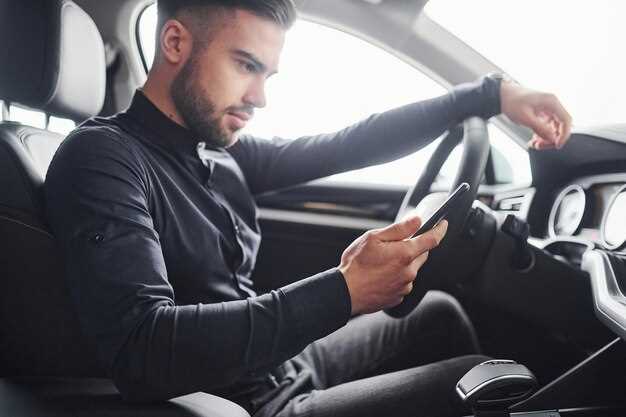
Для использования приложений навигации и музыки в Peugeot 308 через Android достаточно подключить устройство по USB или Bluetooth и запустить нужное приложение на смартфоне. После подключения на экране мультимедийной системы появится иконка для выбора Android Auto.
Запустите Android Auto, чтобы получить быстрый доступ к навигационным приложениям, таким как Google Maps или Waze. Они автоматически отобразятся на дисплее автомобиля, позволяя управлять ими через сенсорный экран или голосовые команды. Для более точной навигации рекомендуется использовать Google Maps, которая показывает актуальные пробки и дорожные ситуации.
Для музыки подключите приложения, такие как Spotify, YouTube Music или Google Play Музыка, через интерфейс Android Auto. Они появятся в меню мультимедийной системы, что позволяет управлять воспроизведением через сенсорный экран или голосовые команды, например, через Google Assistant.
Обратите внимание, что для корректной работы большинства приложений потребуется подключение к интернету через телефон или встроенную SIM-карту, если она есть. Перед поездкой убедитесь, что все необходимые приложения обновлены до последних версий и настроены для работы с Android Auto.
Если возникает необходимость переключения между приложениями, используйте меню Android Auto или голосовые команды, чтобы быстро выбрать нужное. Это ускорит управление и сделает поездку комфортнее и безопаснее.
Обход возможных ошибок и восстановление соединения
Если соединение между Android-устройством и Peugeot 308 прерывается или не устанавливается с первого раза, начните с перезапуска обоих устройств. Выключите и снова включите Bluetooth на телефоне, а также перезапустите мультимедийную систему автомобиля, чтобы сбросить временные сбои.
Проверьте, что на телефоне включен режим видимости и он не подключен к другим устройствам. Очистите список сопряженных устройств в настройках автомобиля и на телефоне, затем повторно выполните поиск и установите соединение заново.
Если соединение не устанавливается через стандартный процесс, попробуйте сбросить настройки Bluetooth на телефоне. В настройках перейдите в раздел Bluetooth, отключите его, затем удалите все сопряженные устройства и снова включите Bluetooth. После этого повторите процедуру подключения.
Обратите внимание на наличие обновлений прошивки мультимедийной системы автомобиля и программного обеспечения Android. Обновление может устранить несовместимости и ошибки, мешающие соединению. Также проверьте, что версия Android на телефоне совместима с системой автомобиля.
Если проблема сохраняется, попробуйте подключить другой телефон, чтобы определить, связана ли ошибка с конкретным устройством. Это поможет исключить неисправности в телефоне или в автомобиле.
В случае постоянных проблем используйте кабель USB вместо Bluetooth, если такая возможность есть. Это обеспечивает более стабильное соединение и минимизирует ошибки передачи данных.
Если после всех шагов соединение не восстанавливается, обратитесь в официальный сервисный центр Peugeot или к специалистам по настройке мультимедийных систем. Возможно, потребуется обновление программного обеспечения или ремонт оборудования.
Настройка прав доступа и разрешений для приложений
Для изменения прав доступа нажмите на нужное разрешение. Выберите ‘Разрешить’ или ‘Запретить’ в зависимости от ваших предпочтений. Например, если приложение требует доступ к местоположению, вы можете разрешить его только во время использования приложения.
Обратите внимание на разрешения, которые могут быть неактуальными. Если приложение запрашивает доступ к контактам, а вы не планируете использовать эту функцию, лучше запретить доступ. Это повысит вашу безопасность и конфиденциальность.
После внесения изменений проверьте, как приложение функционирует. Если возникают проблемы, вы всегда можете вернуться в настройки и изменить права доступа снова.
Регулярно проверяйте разрешения для всех установленных приложений. Это поможет вам контролировать, какие данные и функции вашего устройства используются. Убедитесь, что у вас есть доступ только к тем разрешениям, которые действительно необходимы для работы приложения.