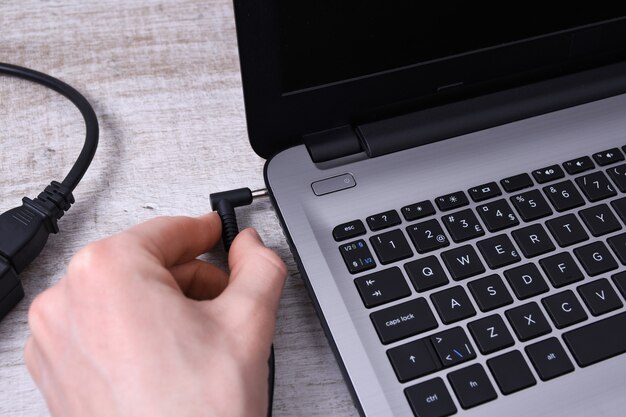
Если вы хотите перенести музыку, фото или обновить программы на своей Android-магнитоле, правильное подключение к компьютеру – первый шаг. Не требуется сложных настроек или специальных устройств. Просто подключите магнитолу и следуйте пошаговой инструкции, которая поможет избежать ошибок и сделает процесс максимально простым.
Для начала убедитесь, что у вас есть подходящий USB-кабель и что на магнитоле включены соответствующие режимы связи. После этого подключите устройство к порту USB на компьютере. В большинстве случаев автоматическая установка драйверов обеспечит распознавание магнитолы, и вы сможете сразу перейти к обмену файлами или настройкам. Не забудьте выбрать режим передачи данных, чтобы компьютер воспринимал магнитолу как внешнее устройство хранения.
Далее рассмотрим каждый шаг подробнее: от настройки устройства до возможных решений проблем при распознавании – все, что нужно для полноценной работы без лишних трудностей. В итоге, вы получите стабильное соединение, которое украсит любые задачи по обмену файлам и обновлению контента на вашей магнитоле.
Настройка соединения и подготовка устройств
Перед подключением Android-магнитолы к компьютеру через USB убедитесь, что на устройстве включена опция отладки по USB. Для этого откройте настройки, перейдите в раздел «Для разработчиков» и активируйте пункт «Отладка по USB». Если раздел «Для разработчиков» не отображается, активируйте его, нажав несколько раз на номер сборки в разделе «О телефоне».
Подключите магнитолу к компьютеру при помощи качественного USB-кабеля. Используйте порт USB на магнитоле и компьютер, избегайте использования USB-хабов и кабелей низкого качества, так как это может привести к нестабильной работе соединения.
На компьютере убедитесь, что установлены необходимые драйверы для вашей магнитолы. Обычно операционная система автоматически их ищет и устанавливает, но если устройство не определяется, найдите драйверы на сайте производителя или используйте универсальные драйверы ADB.
В случае необходимости, активируйте режим передачи файлов или MTP на магнитоле. Обычно это делается через уведомление о подключении, которое появляется при подключении устройства. Выберите режим «Передача файлов» или «MTP» для обеспечения доступа к внутренней памяти магнитолы.
Проверьте, что на компьютере установлено программное обеспечение для работы с Android-устройствами, например, ADB или менеджеры файлов, позволяющие взаимодействовать с устройством через USB.
После выполнения этих шагов подключите магнитолу к компьютеру и убедитесь, что устройство определяется системой. В диспетчере устройств Windows появится новое устройство, а в файловом менеджере – доступ к внутренней памяти магнитолы. Если возникнут проблемы, переподключите кабель или перезапустите оба устройства.
Проверка совместимости USB-кабеля и портов
Перед подключением важно убедиться, что выбранный кабель подходит для передачи данных и совместим с портами на компьютере и магнитоле.
Используйте кабель с разъемами USB типа А и микро-USB или USB-C, в зависимости от модели магнитолы. Не все кабели одинаковы: некоторые предназначены только для зарядки и не поддерживают передачу данных.
Проверьте технические характеристики кабеля. На упаковке или в описании указывается, что он поддерживает Data transfer. Если есть возможность, протестируйте кабель на другом устройстве – он должен стабильно передавать файлы.
Обратите внимание на порты. USB-порты на компьютере чаще всего типа A, а на магнитоле – микро-USB или USB-C. Убедитесь, что разъемы соответствуют друг другу или используйте подходящий адаптер.
Когда подключаете кабель, наблюдайте за индикаторами на магнитоле – они должны показывать активность или питание сразу после подключения. Если этого не происходит, попробуйте другой кабель или порт.
И наконец, избегайте дешевых или несертифицированных кабелей, поскольку они могут привести к сбоям или даже повреждению устройств. Лучше всего выбирать проверенные бренды и оригинальную продукцию.
Установка драйверов для магнитолы и ПК

Сначала подключите магнитолу к компьютеру через USB-кабель. Убедитесь, что устройство включено. После этого система автоматически попытается установить необходимые драйверы. Если этого не произошло, выполните следующие шаги.
Перейдите на официальный сайт производителя магнитолы. Найдите раздел поддержки или загрузок. Введите модель вашего устройства в строку поиска. Скачайте драйверы, соответствующие вашей операционной системе.
После загрузки откройте файл установки. Следуйте инструкциям на экране. Обычно это включает принятие лицензионного соглашения и выбор папки для установки. После завершения установки перезагрузите компьютер.
Если магнитола не распознается, проверьте диспетчер устройств. Нажмите правой кнопкой мыши на ‘Мой компьютер’ и выберите ‘Управление’. Затем перейдите в ‘Диспетчер устройств’. Найдите ваше устройство в списке. Если оно отмечено желтым восклицательным знаком, это означает, что драйверы установлены неправильно.
В таком случае щелкните правой кнопкой мыши на устройстве и выберите ‘Обновить драйвер’. Выберите ‘Автоматический поиск обновленных драйверов’. Если система не найдет драйверы, вернитесь на сайт производителя и попробуйте установить их вручную.
После успешной установки драйверов проверьте подключение магнитолы. Откройте соответствующее программное обеспечение на ПК, чтобы убедиться, что устройство работает корректно.
| Шаг | Действие |
|---|---|
| 1 | Подключите магнитолу к ПК через USB. |
| 2 | Перейдите на сайт производителя и скачайте драйверы. |
| 3 | Установите драйверы, следуя инструкциям. |
| 4 | Перезагрузите компьютер. |
| 5 | Проверьте диспетчер устройств на наличие ошибок. |
| 6 | Обновите драйверы при необходимости. |
| 7 | Проверьте работоспособность магнитолы через программное обеспечение. |
Включение режима передачи данных на Android-устройстве
Если на экране отображается только «Зарядка по USB», коснитесь этого пункта и выберите нужный режим вручную. В некоторых моделях Android для активации режима передачи данных достаточно просто подключить кабель, после чего устройство автоматически переключится в нужный режим. В случае, если компьютер не распознает устройство, попробуйте отключить и снова подключить кабель, а также проверить настройки USB на смартфоне.
Включение режима передачи данных обеспечивает обмен файлами между смартфоном и компьютером через USB. Это позволит легко копировать музыку, видео, документы и другие файлы, а также управлять содержимым устройства. После завершения работы не забудьте вернуть режим USB в состояние «Зарядка» или отключить соединение для экономии батареи и безопасности.
Настройка режима USB в настройках магнитолы

Перейдите в меню настроек вашей Android-магнитолы. Найдите раздел, связанный с подключением USB. Обычно он называется ‘USB’ или ‘Подключение’.
Выберите режим подключения. Вам могут быть предложены несколько вариантов, таких как ‘Передача данных’, ‘Зарядка’ или ‘MTP’. Для подключения к компьютеру выберите ‘MTP’ (Media Transfer Protocol). Этот режим позволяет передавать файлы между магнитолой и компьютером.
После выбора режима, убедитесь, что магнитола распознает подключение. На экране может появиться уведомление о подключении. Если этого не произошло, попробуйте отключить и снова подключить USB-кабель.
Если магнитола поддерживает дополнительные настройки USB, проверьте их. Например, может быть возможность включить отладку по USB. Это может помочь в случае возникновения проблем с подключением.
После завершения настройки режима USB, проверьте, видит ли ваш компьютер магнитолу. Откройте ‘Мой компьютер’ или ‘Этот компьютер’ и найдите устройство в списке подключенных. Если все настроено правильно, вы сможете передавать файлы без проблем.
Настройка и использование соединения для передачи данных
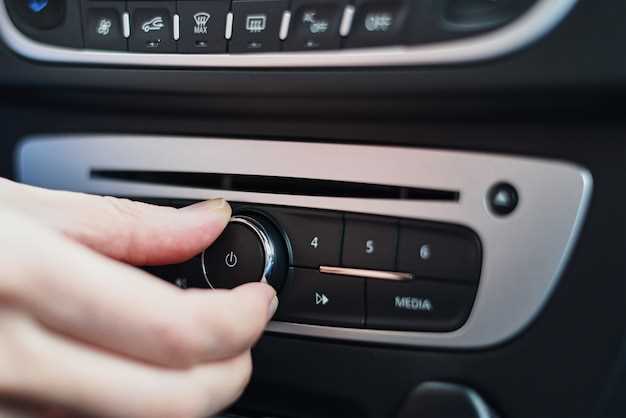
Подключите Android-магнитолу к компьютеру через USB-кабель. Убедитесь, что кабель поддерживает передачу данных, а не только зарядку. После подключения на экране магнитолы появится уведомление о выборе режима подключения.
Выберите режим Передача файлов (MTP). Это позволит компьютеру распознавать устройство и обмениваться данными. Если уведомление не появляется, проверьте настройки USB в меню магнитолы.
На компьютере откройте Проводник или Finder (для Mac). Найдите подключенное устройство в разделе Компьютер или Устройства. Дважды щелкните по значку магнитолы, чтобы открыть доступ к ее файловой системе.
Теперь вы можете копировать, перемещать или удалять файлы. Для передачи музыки или видео просто перетащите нужные файлы в соответствующие папки на магнитоле. Убедитесь, что файлы имеют поддерживаемые форматы.
После завершения передачи данных безопасно отключите устройство. На компьютере щелкните правой кнопкой мыши по значку магнитолы и выберите Извлечь. На магнитоле отключите USB-соединение через меню.
Если возникли проблемы с подключением, проверьте настройки разработчика на магнитоле. Убедитесь, что включен режим Отладка по USB. Это может помочь в случае, если компьютер не распознает устройство.
Обзор доступных способов обмена файлами через USB
Подключите Android-магнитолу к компьютеру через USB, чтобы обмениваться файлами. Существует несколько способов, которые обеспечивают удобный и быстрый доступ к данным.
Первый способ – использование режима MTP (Media Transfer Protocol). Этот режим позволяет передавать файлы между устройствами, сохраняя структуру папок. Для активации MTP на магнитоле выберите соответствующий режим в настройках USB. На компьютере откройте проводник, и магнитола появится как устройство, с которым можно работать.
Второй способ – использование режима PTP (Picture Transfer Protocol). Этот режим подходит для передачи изображений и видео. Он также активируется в настройках USB. После подключения магнитола будет отображаться как камера, и вы сможете копировать файлы напрямую.
Третий способ – использование USB-накопителя. Подключите флешку к магнитоле, скопируйте необходимые файлы, затем подключите флешку к компьютеру для дальнейшей работы с данными. Этот метод удобен, если необходимо передать большие объемы информации.
Четвертый способ – использование программного обеспечения для управления файлами. Установите на компьютер специальные приложения, такие как Android File Transfer или ADB (Android Debug Bridge). Эти программы обеспечивают более глубокий доступ к файловой системе устройства и позволяют выполнять различные операции с файлами.
| Способ | Описание |
|---|---|
| MTP | Передача файлов с сохранением структуры папок. |
| PTP | Передача изображений и видео, отображается как камера. |
| USB-накопитель | Копирование файлов на флешку для дальнейшей передачи. |
| Программное обеспечение | Использование приложений для управления файлами и доступа к системе. |
Выберите наиболее подходящий способ в зависимости от ваших потребностей и удобства. Каждый из них обеспечивает надежный обмен файлами между устройствами.
Обзор программ для управления файлами магнитолы с компьютера

Рекомендуем использовать Android File Transfer для управления файлами на магнитоле. Эта программа позволяет легко перемещать музыку, видео и другие файлы между компьютером и устройством. Просто подключите магнитолу через USB, запустите приложение, и вы сможете видеть содержимое устройства.
Еще один хороший вариант – File Explorer. Это приложение предлагает интуитивно понятный интерфейс и поддерживает множество форматов файлов. Вы можете копировать, перемещать и удалять файлы, а также создавать папки для удобства организации.
Если вам нужно больше возможностей, обратите внимание на SyncDroid. Эта программа не только управляет файлами, но и позволяет создавать резервные копии данных. Она поддерживает синхронизацию между устройствами и компьютером, что удобно для пользователей, которые часто обновляют свои коллекции медиафайлов.
Для более продвинутых пользователей подойдет ADB (Android Debug Bridge). Это мощный инструмент, который позволяет выполнять команды на устройстве через командную строку. С его помощью можно управлять файлами, устанавливать приложения и выполнять другие операции, но потребуется немного больше технических знаний.
Каждая из этих программ имеет свои особенности, поэтому выбирайте ту, которая лучше всего соответствует вашим потребностям. Убедитесь, что ваше устройство поддерживает выбранное приложение, и следуйте инструкциям для успешного подключения и управления файлами.
Решение проблем при подключении и передаче данных
Проверьте, правильно ли подключен USB-кабель. Убедитесь, что он не поврежден и поддерживает передачу данных, а не только зарядку. Попробуйте использовать другой кабель, если есть сомнения.
Убедитесь, что на Android-магнитоле включен режим передачи данных. Обычно это можно сделать в настройках USB, выбрав опцию ‘Передача файлов’ или ‘MTP’.
Проверьте настройки компьютера. Убедитесь, что драйверы для вашего устройства установлены. Если система не распознает магнитолу, попробуйте обновить драйверы через диспетчер устройств.
Если магнитола не отображается в проводнике, попробуйте перезагрузить оба устройства. Иногда это помогает устранить временные сбои в соединении.
Проверьте, не включен ли режим ‘Не беспокоить’ на магнитоле. Это может блокировать передачу данных. Отключите его, если он активен.
Если проблема сохраняется, попробуйте подключить магнитолу к другому компьютеру. Это поможет определить, в чем именно заключается проблема: в магнитоле или в компьютере.
Обратите внимание на настройки безопасности. Некоторые антивирусные программы могут блокировать подключение. Временно отключите их и проверьте, решит ли это проблему.
Если все вышеперечисленное не помогло, обратитесь к руководству пользователя магнитолы или на сайт производителя для получения дополнительной информации и поддержки.
Практические советы по оптимизации скорости передачи
Используйте кабель USB высокой версии (USB 3.0 или выше). Они обеспечивают значительно большую пропускную способность по сравнению с USB 2.0, что сокращает время передачи данных.
Подключайте устройство напрямую к порту компьютера, избегая использования хабов или удлинителей. Наличие прямого соединения минимизирует потерю скорости и повышает стабильность передачи.
Обновите драйверы USB и драйверы устройства. Последние версии драйверов устраняют ошибки и улучшают работу с передачей данных.
Проверьте настройки режима передачи данных на Android-устройстве. В некоторых случаях можно выбрать режим «Передача файлов» или «MTP», что влияет на скорость и стабильность соединения.
Отключите другие программы, использующие канал USB. Они могут создавать нагрузку и снижать приоритет передачи данных.
Используйте файловый менеджер или специализированные программы для передачи больших объемов информации. Они часто работают быстрее стандартных средств Windows или macOS.
Очистите кэш и временные файлы Android-устройства. Это поможет снизить нагрузку и ускорить работу при передаче данных.
Проверьте настройки энергосбережения на компьютере и Android-устройстве. Отключение режимов энергосбережения увеличит стабильность и скорость обмена.
Если есть возможность, подключайтесь к порту компьютера с меньшей нагрузкой. Например, избегайте USB-портов, задействованных для зарядки других устройств или периферии.
Используйте файлы меньшего размера или разбивайте большие файлы на части. Это снизит нагрузку на канал и ускорит передачу.


