Если вы заметили, что лямбда трейлблейзер 1 вызывает у вас неудобства или просто хотите его отключить, это легко сделать, следуя нескольким простым шагам. Не нужно считать, что подобная процедура сложна или требует специальных навыков – достаточно внимательно выполнить инструкции.
Первым делом подключитесь к управляющей панели или консоли, в зависимости от типа системы, где установлен трейлблейзер. Это поможет получить доступ к настройкам и параметрам, регулирующим работу модуля.
Далее осмотритесь в разделе настроек или конфигурационных файлов, найдите параметры, связанные с функцией трейлблейзера. Обычно это раздел, отвечающий за отслеживание или логирование событий, и именно там происходит активация или деактивация этой функции.
Подготовка к отключению лямбды
Перед началом отключения лямбды убедитесь, что создали резервную копию текущих настроек и конфигураций функции. Это поможет быстро восстановить работу в случае ошибок или необходимости повторного включения.
Проверьте, что все связанные с лямбдой ресурсы и службы, такие как триггеры, события или API Gateway, зафиксированы и задокументированы. Это облегчит повторную настройку при необходимости.
Ознакомьтесь с текущими метриками и логами функции в CloudWatch. Это поможет понять, как отключение скажется на системе и выявить потенциальные проблемы.
Обеспечьте уведомление команд или ответственных лиц о предстоящих изменениях. Внутреннее оповещение поможет избежать непредвиденных сбоев и обеспечит своевременную поддержку.
Проведите тестовую проверку в тестовой среде, если это возможно. Это позволит понять возможные последствия отключения и подготовить план действий для минимизации рисков.
Подготовьте инструкции и сценарии восстановления работы лямбды, чтобы ускорить восстановительные работы, если потребуется вернуть функцию в активное состояние.
Проверка версии трейлблейзера
Откройте терминал и выполните команду trailblazer --version. Это позволит вам увидеть текущую установленную версию трейлблейзера.
Если команда не распознается, убедитесь, что трейлблейзер установлен и добавлен в переменную окружения PATH. В случае необходимости переустановите трейлблейзер, следуя инструкциям на официальном сайте.
Для пользователей, работающих с проектами на Ruby, можно проверить версию через Gemfile.lock. Найдите строку, содержащую trailblazer, и посмотрите номер версии рядом с ней.
Также можно использовать команду gem list | grep trailblazer для получения информации о версии, установленной через RubyGems.
Регулярно проверяйте наличие обновлений, чтобы использовать последние функции и исправления. Для этого выполните команду gem update trailblazer.
Создание резервной копии данных

Перед отключением лямбда трейлблейзера рекомендуется создать копию всех связанных данных. Для этого используйте инструмент AWS CLI и команду aws s3 cp, которая позволяет скачать содержимое бакета или конкретных объектов на локальный диск. Например, выполните команду aws s3 cp s3://your-bucket-name/ ./backup/ —recursive, чтобы скопировать все файлы и папки из бакета в папку backup.
Если есть важные метаданные или настройки, рекомендуется экспортировать их тоже. Для этого используйте команды AWS CLI типа aws lambda get-function —function-name your-function-name для сохранения конфигурации функции и взаимодействуйте с настройками роли, триггерами и политиками вручную. Это обеспечит максимально полную копию, которую легко восстановить после отключения трейлблейзера.
Дополнительно создайте скрипт или список команд для автоматизации резервного копирования. Такой подход сократит риск ошибок и позволит обновлять копии данных перед любыми изменениями. Регулярное выполнение резервных копий укрепит безопасность и минимизирует потери информации.
Необходимые инструменты и материалы
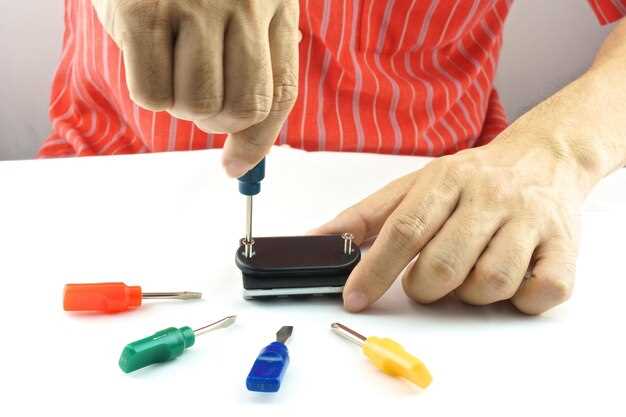
Для отключения лямбда трейлблейзера 1 подготовьте крестовую отвертку с подходящей головкой, чтобы аккуратно открутить крепежи на панели. Понадобится комплект из плоских отверток для доступа к внутренним компонентам без повреждений пластика. Используйте антистатический браслет или заземляющий ремень, чтобы избежать статического разряда и защитить электронные компоненты.
Для фиксации и отслеживания проводов понадобится изолента или термоусадочные трубки, чтобы обеспечить надежное соединение после внесения изменений. В качестве дополнения удобно иметь небольшие пластиковые зажимы или зажимы-фиксеры для аккуратного укладывания кабелей.
Дополнительные инструменты включают пинцет для работы с миниатюрными компонентами и светильник-лупу для повышения точности. Не забудьте подготовить контейнер для хранения выкрученных болтов, чтобы ничего не потерялось.
| Инструменты | Материалы |
|---|---|
| Крестовая отвертка | Изолента или термоусадочные трубки |
| Плоская отвертка | Пластиковые зажимы или зажимы для кабелей |
| Антистатический браслет или заземляющий ремень | Контейнер для хранения деталей |
| Пинцет | Лупа или светильник-лупа |
Изучение документации
Обратитесь к официальной документации лямбда трейлблейзер. Она содержит актуальные инструкции и примеры, которые помогут вам понять, как отключить лямбду. Внимательно изучите разделы, касающиеся конфигурации и управления функциями.
Ищите конкретные команды и параметры, которые отвечают за отключение. Обратите внимание на примеры кода, которые могут проиллюстрировать процесс. Это поможет избежать ошибок и ускорит выполнение задачи.
Не забывайте проверять обновления документации. Разработчики часто вносят изменения, которые могут повлиять на процесс отключения. Подписка на новости или обновления может быть полезной.
Если возникнут вопросы, используйте раздел FAQ или обратитесь в службу поддержки. Они могут предоставить дополнительные разъяснения и советы по конкретным ситуациям.
Процесс отключения лямбды
Отключить лямбду трейлблейзер можно через интерфейс AWS Lambda. Перейдите в раздел Lambda в консоли AWS и выберите нужную функцию. После этого нажмите на вкладку ‘Конфигурация’ и найдите раздел ‘Триггеры’.
В списке триггеров найдите лямбду трейлблейзер и нажмите на нее. В появившемся окне отключения снимите галочку или выберите опцию «Удалить» или «Отключить», в зависимости от интерфейса. После этого подтвердите свой выбор, нажав кнопку ‘Сохранить’.
Проверьте, что лямбда больше не связана с трейлблейзером, что можно уточнить в списке триггеров. Также убедитесь, что соответствующие политики и разрешения для трейлблейзера больше не активируют отключенную функцию.
Если используется Infrastructure as Code, например Terraform или CloudFormation, внесите изменения в конфигурационные файлы и выполните обновление стека. Это обеспечит автоматическое отключение поддержки лямбды трейлблейзером без ручных вмешательств.
Заканчивая, проверьте, что в логах или через мониторинг AWS CloudWatch отсутствуют вызовы отключенной функции, чтобы убедиться в окончательном отключении. Такой подход снизит риск неожиданных срабатываний в будущем.
Доступ к настройкам системы
Откройте меню ‘Пуск’ и выберите ‘Настройки’. Это позволит вам быстро перейти к основным параметрам системы.
В разделе ‘Система’ найдите вкладку ‘О программе’. Здесь вы сможете увидеть информацию о вашей версии Windows и доступных обновлениях.
Для изменения параметров сети перейдите в раздел ‘Сеть и Интернет’. Выберите нужный тип подключения, чтобы настроить Wi-Fi или Ethernet.
Если необходимо управлять учетными записями, выберите ‘Учетные записи’. Здесь можно добавлять новых пользователей или изменять права существующих.
Для настройки конфиденциальности перейдите в раздел ‘Конфиденциальность’. Вы сможете управлять доступом приложений к вашим данным.
Не забудьте проверить раздел ‘Обновление и безопасность’. Здесь можно установить последние обновления и настроить параметры восстановления системы.
Отключение лямбды через интерфейс
Зайдите в консоль управления AWS и выберите свой лямбда-функцию. В меню слева откройте раздел ‘Настройки’, затем перейдите в подраздел ‘Обзор’.
Найдите блок ‘Реализация трейлблейзеров’ или соответствующий раздел в настройках. Там будет отображена текущая конфигурация привязанных трейлблейзеров, включая лямбду.
Для отключения просто снимите галочку или удалите привязку конкретного трейлблейзера. После этого подтвердите изменения, нажав кнопку ‘Сохранить’ или ‘Обновить’.
Обратите внимание, что в интерфейсе есть возможность отключить трейлблейзер без его удаления, что позволяет легко повторно включить его позднее. Также рекомендуется проверить, что изменения применились, запустив функцию и убедившись, что трейлблейзер не активен.
Если ваш лямбда подключена к нескольким трейлблейзерам, повторите процедуру для каждого из них, чтобы полностью отключить все отслеживания. В случае необходимости, используйте функцию поиска или фильтрации для быстрого нахождения нужных связей.
Использование командной строки
Для отключения трейлблейзера Lambda через командную строку выполните следующую последовательность команд. Начинайте с настройки AWS CLI, убедившись, что у вас есть соответствующие права доступа и настроена конфигурация.
- Откройте терминал или командную строку и выполните команду для получения текущего состояния трейлблейзера:
aws logs describe-trail --trail-name-arn arn:aws:logs:region:account-id:trail/trail-nameЗдесь замените `region`, `account-id` и `trail-name` на актуальные значения вашей учетной записи и имени трейлблейзера.
- Проверьте статус трейлблейзера. Если он активен, появится поле `IsMultiRegionTrail` со значением `true` или `false`, а также параметры включения слежения.
aws logs get-trail-status --name trail-nameОбратите внимание на наличие параметра `TrailARN`, который потребуется для следующего шага.
- Для отключения трейлблейзера выполните команду:
aws logs stop-logging --resource-arn arn:aws:logs:region:account-id:trail/trail-nameИли, если необходимо полностью отключить слежение, используйте команду удаления:
aws logs delete-trail --name trail-nameОбратите внимание, что команда `delete-trail` полностью удаляет трейлблейзер, а команда `stop-logging` только отключает его. Выбор зависит от ваших целей.
- Проверьте статус после выполнения команды, чтобы убедиться, что трейлблейзер отключен или удален:
aws logs describe-trail --trail-name-arn arn:aws:logs:region:account-id:trail/trail-nameЕсли команда возвращает пустые или отключенные параметры, значит операция прошла успешно.
Использование командной строки позволяет быстро управлять настройками без необходимости входить в AWS Console, особенно при автоматизации процессов или работе с несколькими аккаунтами. Перед выполнением убедитесь, что ваши учетные данные настроены правильно и имеют необходимые разрешения.
Проверка успешности отключения
Для подтверждения отключения лямбды трейлблейзер выполните следующие шаги:
- Откройте консоль разработчика в вашем браузере.
- Перейдите на страницу, где ранее использовалась лямбда трейлблейзер.
- Введите команду
console.log(lambdaStatus)и нажмите Enter. Если лямбда отключена, вы увидите сообщение о статусе ‘отключено’.
Если вы не видите ожидаемого результата, проверьте настройки конфигурации:
- Убедитесь, что изменения были сохранены.
- Перезагрузите страницу для применения новых настроек.
Также проверьте наличие ошибок в консоли, которые могут указывать на проблемы с отключением. Если ошибки отсутствуют, но статус все еще активен, повторите процесс отключения, следуя инструкциям.
После успешного отключения рекомендуется протестировать функциональность приложения, чтобы убедиться, что все работает корректно без лямбды трейлблейзер.
Восстановление системы после отключения
Для восстановления системы после отключения лямбды трейлблейзер выполните следующие шаги. Сначала перезагрузите устройство. Это поможет сбросить временные настройки и вернуть систему в рабочее состояние.
Затем проверьте настройки системы. Убедитесь, что все необходимые службы активированы. Для этого зайдите в меню настроек и найдите раздел, отвечающий за управление службами. Включите те, которые были отключены.
После этого выполните диагностику системы. Используйте встроенные инструменты для проверки на наличие ошибок. Если обнаружены проблемы, следуйте инструкциям для их устранения.
Если система не восстанавливается, рассмотрите возможность восстановления из резервной копии. Найдите последнюю сохранённую версию и следуйте указаниям для восстановления.
В случае, если ни один из методов не помог, обратитесь в службу поддержки. Специалисты помогут вам решить возникшие проблемы и восстановить работоспособность системы.