Обновление видеорегистратора Дехп РД Висор – это простой процесс, который поможет вам получить доступ к новым функциям и улучшениям. Следуйте этой пошаговой инструкции, чтобы без проблем обновить устройство.
Сначала убедитесь, что у вас есть доступ к компьютеру и интернету. Загрузите последнюю версию прошивки с официального сайта производителя. Это гарантирует, что вы получите актуальные обновления и исправления ошибок.
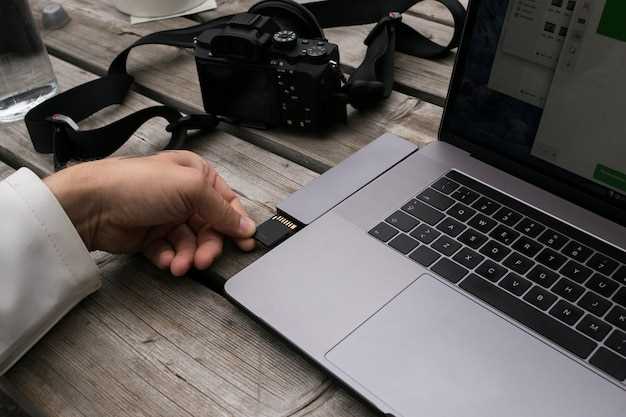
После загрузки прошивки подключите видеорегистратор к компьютеру с помощью USB-кабеля. Убедитесь, что устройство распознано системой. Скопируйте файл прошивки на флеш-накопитель, предварительно отформатировав его в FAT32. Это важно для корректного считывания файла видеорегистратором.
Теперь отключите видеорегистратор от компьютера и вставьте флеш-накопитель в соответствующий порт устройства. Включите видеорегистратор и перейдите в меню обновления. Выберите опцию обновления прошивки и следуйте инструкциям на экране. Не отключайте устройство во время процесса, чтобы избежать повреждения прошивки.
После завершения обновления перезагрузите видеорегистратор. Проверьте, что новая версия прошивки установлена, и наслаждайтесь улучшенной работой вашего устройства. Если возникнут проблемы, обратитесь к руководству пользователя или службе поддержки.
Подготовка к обновлению
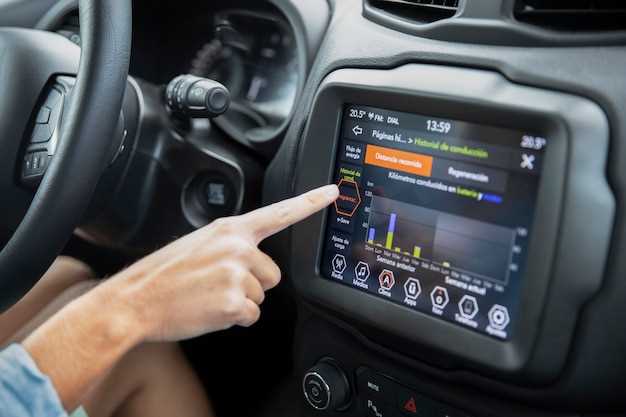
Перед началом обновления убедитесь, что устройство полностью заряжено или подключено к источнику питания, чтобы избежать сброса данных во время процесса. Осмотрите кабели и разъемы, чтобы убедиться в их исправности и отсутствии повреждений, особенно кабель питания и SD-карта. Подготовьте компьютер или смартфон с интернет-доступом для скачивания необходимых файлов и программ, убедившись, что браузер обновлен до последней версии. Скачайте официальную прошивку для модели Дехп РД Висор с проверенного сайта производителя, избегая сторонних ресурсов. Также подготовьте чистую SD-карту или карту памяти, совместимую с регистратором, формата FAT32 и объемом не менее 8 Гб. Включите устройство и внимательно прочитайте инструкцию, чтобы понять порядок действий и подготовить все инструменты, такие как небольшая отвертка или специальные скрепки для снятия корпуса. Проверьте, что все комплектующие имеются под рукой и расположены в удобных для доступа местах, чтобы избежать задержек во время процесса обновления.
Проверка текущей версии прошивки
Для начала необходимо включить видеорегистратор и перейти в главное меню. Найдите раздел настроек или информации о системе, обычно он называется ‘Настройки’ или ‘Информация’.
В этом разделе найдите пункт ‘О системе’ или ‘Об устройстве’. Там отображается текущая версия прошивки, обычно в виде номера, например, ‘Firmware v1.2.3’.
Запишите или запомните текущую версию. Это поможет определить, нуждается ли устройство в обновлении или уже установлена последняя версия.
Если информации о версии нет в меню, можно подключить видеорегистратор к компьютеру через USB и запустить специальное программное обеспечение, поставляемое с устройством. В нем чаще всего отображается актуальная версия прошивки.
Регулярная проверка версии прошивки помогает своевременно получать обновления и поддерживать работу видеорегистратора на максимально стабильном уровне.
Скачивание необходимого программного обеспечения
Зайдите на официальный сайт производителя видеорегистратора Дехп РД Висор, чтобы скачать свежую версию программы для обновления. Найдите раздел поддержки или загрузок и выберите модель вашего устройства, чтобы получить актуальный файл прошивки и сопутствующие утилиты.
Обратите внимание, что скачивание должно осуществляться только с проверенных источников, чтобы избежать заражения вредоносным ПО. Убедитесь, что выбранная версия программного обеспечения соответствует конкретной модели регистратора – это предотвратит несовместимость и ошибки при обновлении.
Проверьте наличие инструкций и комментариев на странице скачивания. Возможно, там указаны важные требования или рекомендации по подготовке устройства к обновлению. После скачивания файла сохраните его в удобное для работы место на компьютере или флешке, чтобы было легко найти в процессе обновления.
Подготовка USB-накопителя
Форматируйте USB-накопитель в файловую систему FAT32. Это обеспечит совместимость с видеорегистратором Дехп РД Висор.
Следуйте этим шагам:
- Подключите USB-накопитель к компьютеру.
- Откройте ‘Мой компьютер’ или ‘Этот компьютер’.
- Щелкните правой кнопкой мыши на значке USB-накопителя и выберите ‘Форматировать’.
- В открывшемся окне выберите файловую систему FAT32.
- Убедитесь, что опция ‘Быстрое форматирование’ отмечена.
- Нажмите ‘Начать’ и подтвердите действие.
После завершения форматирования создайте папку на накопителе с именем ‘Update’. Это упростит процесс обновления прошивки.
Скопируйте файл обновления прошивки в созданную папку. Убедитесь, что файл имеет правильное имя, указанное в инструкции к обновлению.
Безопасно извлеките USB-накопитель из компьютера и подключите его к видеорегистратору для обновления.
Создание резервной копии данных
Перед обновлением прошивки видеорегистратора обязательно создайте резервную копию всех важных записей и настроек. Для этого подключите устройство к компьютеру с помощью USB-кабеля или используйте карту памяти, если она извлекается из регистратора.
Запустите программу для работы с видеорегистратором или используйте встроенное меню устройства. Найдите раздел, отвечающий за экспорт данных, и выберите файлы, которые нужно сохранить. Обычно это видеозаписи, настройки системы и лог-файлы.
Выберите папку на компьютере или внешнем носителе для сохранения копии. Не забудьте проверить, что все выбранные файлы успешно скопированы и доступны для просмотра.
Если регистратор поддерживает автоматическое резервное копирование, настройте его так, чтобы данные сохранялись регулярно. Это поможет избежать потери важной информации при следующем обновлении.
Храните резервные копии в надежном месте и убедитесь, что их легко найти в случае необходимости восстановления данных после обновления прошивки.
Процесс обновления прошивки
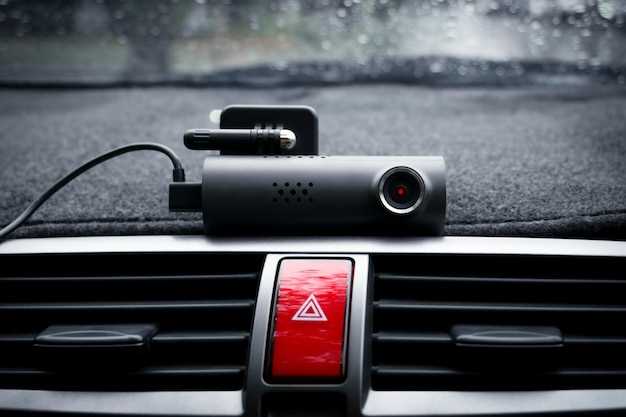
Подготовьте карту памяти объемом не менее 8 ГБ и отформатируйте её в файловой системе FAT32. Скачайте последнюю версию прошивки с официального сайта производителя, избегая сторонних источников, чтобы предотвратить возможность установки некорректных файлов.
Создайте папку на карте и распакуйте туда скачанный архив с прошивкой, убедившись, что файлы находятся в корне памяти. Выключите устройство и вставьте карту в слот видеорегистратора. Не отключайте питание во время процесса обновления, чтобы избежать повреждения устройства.
Включите видеорегистратор и перейдите в меню настроек или раздел обновления прошивки. Обычно этот пункт находится в разделе ‘Обновление’ или ‘Системные настройки’. Удерживайте выбранный пункт, следуя подсказкам на экране, или подтвердите запуск обновления через меню.
Обратите внимание на отслеживание прогресса – обновление может занять от 5 до 15 минут. Важно не выключать устройство по завершении процесса, пока не увидите сообщение о успешной установке или автоматическую перезагрузку системы.
После окончания обновления извлеките карту памяти и отформатируйте её для повторного использования или хранения резервных копий прошивки. Проверьте работу устройства и убедитесь, что новая версия прошивки функционирует корректно, перейдя в раздел информации о системе.
Подключение видеорегистратора к компьютеру
Подключите видеорегистратор к компьютеру с помощью USB-кабеля, который обычно идет в комплекте. Убедитесь, что устройство выключено перед подключением.
Включите видеорегистратор. На экране устройства может появиться сообщение о подключении к компьютеру. Если этого не произошло, проверьте, правильно ли подключен кабель.
На компьютере откройте ‘Мой компьютер’ или ‘Этот компьютер’. Вы должны увидеть новый диск, который соответствует вашему видеорегистратору. Дважды щелкните по нему, чтобы открыть содержимое.
Скопируйте необходимые файлы, такие как записи или настройки, на ваш компьютер. Для этого выделите нужные файлы и перетащите их в папку на компьютере или используйте команду ‘Копировать’ и ‘Вставить’.
После завершения передачи данных безопасно отключите устройство. Для этого щелкните правой кнопкой мыши на значке диска в ‘Моем компьютере’ и выберите ‘Извлечь’.
Теперь вы можете обновить прошивку или просмотреть записи на компьютере. Если возникли проблемы с подключением, попробуйте использовать другой USB-порт или кабель.
Запуск обновления через программное обеспечение

Подключите видеорегистратор к компьютеру с помощью USB-кабеля. Убедитесь, что устройство распознано системой. Запустите программное обеспечение, предоставленное производителем, и выберите подключенное устройство из списка.
Перейдите в раздел обновлений. Программа автоматически проверит наличие новой версии прошивки. Если обновление доступно, нажмите кнопку «Обновить». Процесс может занять несколько минут. Не отключайте устройство во время обновления.
После завершения обновления программа уведомит вас об успешном завершении. Отключите видеорегистратор от компьютера и перезагрузите его. Проверьте версию прошивки в настройках устройства, чтобы убедиться, что обновление прошло успешно.
Если возникли проблемы, повторите процесс или обратитесь в службу поддержки. Для удобства, вот таблица с шагами:
| Шаг | Действие |
|---|---|
| 1 | Подключите видеорегистратор к компьютеру |
| 2 | Запустите программное обеспечение |
| 3 | Выберите устройство из списка |
| 4 | Перейдите в раздел обновлений |
| 5 | Нажмите кнопку «Обновить» |
| 6 | Перезагрузите устройство после завершения |
Завершение процесса и перезагрузка устройства
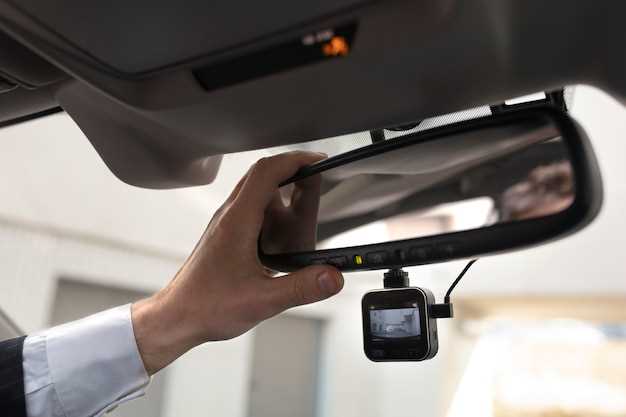
После успешного обновления программного обеспечения видеорегистратора Дехп РД Висор, необходимо завершить процесс и перезагрузить устройство. Для этого отключите видеорегистратор от источника питания. Подождите несколько секунд, чтобы убедиться, что все компоненты полностью отключены.
Затем подключите устройство обратно к источнику питания. Включите видеорегистратор, на экране появится логотип, что указывает на успешную загрузку. Проверьте, что обновление прошло корректно, зайдя в меню настроек и убедившись, что версия программного обеспечения соответствует последней версии.
Если устройство не включается или возникают ошибки, повторите процесс обновления, следуя инструкциям. Убедитесь, что файл обновления был загружен корректно и находится на поддерживаемом носителе. В случае повторяющихся проблем, обратитесь в службу поддержки для получения дополнительной помощи.
Проверка успешности обновления
После завершения процесса обновления убедитесь, что на экране отображается новая версия прошивки. Для этого зайдите в меню настроек видеорегистратора, выберите раздел «Информация» или «Об устройстве» и найдите строку с версией программного обеспечения. Если номер версии соответствует последней выпущенной, обновление прошло успешно.
Запустите перезагрузку устройства, чтобы убедиться в правильной работе системы. Обратите внимание на работу интерфейса: меню должно открываться быстро, а новые функции, если они есть, должны функционировать без ошибок.
Проверьте работу видеозаписи: запустите запись и просмотрите сохранённый материал. Видеофайлы должны воспроизводиться без задержек или ошибок. Также убедитесь, что запись ведется в нужном качестве и формате, соответствующем обновлению.
Если в процессе проверки выявлены проблемы (например, неправильное отображение интерфейса, ошибки при воспроизведении видео или отсутствие новых функций), повторите процедуру обновления, следуя инструкциям. В случае повторных ошибок обратитесь к официальной поддержке или документации производителя.
Для окончательной уверенности выполните тестирование функций, которые обновление должно было включить или улучшить. Это поможет удостовериться, что устройство полностью готово к эксплуатации и использованию новых возможностей.