Для достижения наилучших результатов с камерой Bos Mini A2, начните с настройки разрешения видео. Рекомендуется использовать максимальное разрешение 1080p для четкости изображения. Это обеспечит высокое качество записи и позволит вам запечатлеть детали, которые могут быть упущены при более низких настройках.
Обратите внимание на режимы съемки. Камера предлагает различные режимы, такие как стандартный, ночной и спортивный. Выбор подходящего режима в зависимости от условий освещения и типа активности значительно улучшит качество ваших записей. Например, в условиях низкой освещенности переключение на ночной режим поможет избежать размытия и повысить яркость изображения.
Не забывайте о стабилизации изображения. Включите функцию стабилизации, чтобы минимизировать дрожание и сделать видео более плавным. Это особенно полезно при съемке в движении или при использовании камеры на нестабильных поверхностях.
Регулярно обновляйте прошивку камеры. Производители часто выпускают обновления, которые могут улучшить производительность и добавить новые функции. Проверяйте наличие обновлений на официальном сайте Bos Mini A2 и следуйте инструкциям для их установки.
Наконец, используйте приложение для управления камерой. Оно позволяет легко настраивать параметры, просматривать записи и делиться ими с друзьями. Убедитесь, что приложение всегда обновлено для получения всех новых функций и улучшений.
Настройка камеры Bos Mini A2
Подключите камеру к источнику питания и откройте мобильное приложение Bos на смартфоне. Перейдите в раздел настроек устройства, выбрав вашу модель в списке подключенных камер.
Для правильной фокусировки установите камеру на стабильной поверхности и отрегулируйте угол обзора, вращая объектив или корпус камеры. Используйте функцию автоматической фокусировки, если она доступна, или вручную настройте фокус через настройки приложения, чтобы изображение было четким.
Настройте параметры яркости, контрастности и насыщенности, чтобы изображение было максимально естественным и хорошо различимым при различных условиях освещения. В большинстве случаев функция автоматической коррекции освещения поможет добиться оптимального результата.
Активируйте функцию ночного режима или настройте параметры IR-подсветки, чтобы обеспечить видимость в темное время суток. Регулируйте уровень подсветки так, чтобы она не мешала, но позволяло различать детали.
Для повышения безопасности настройте параметры уведомлений о движении: выберите чувствительность и области мониторинга, чтобы получать оповещения только о важных событиях. Проверьте работу функции, перемещая объекты в кадре и убедившись, что уведомления приходят корректно.
Настройте сетевые параметры, задав правильный Wi-Fi-ключ и выбрав стабильную сеть с хорошим уровнем сигнала. Убедитесь, что камера подключена к сети и получает стабильное соединение, чтобы избежать разрывов видео.
Проверьте обновления прошивки через приложение и установите их при необходимости. Это обеспечит работу камеры с новыми функциями и повысит стабильность работы устройства.
Первоначальная установка и подключение
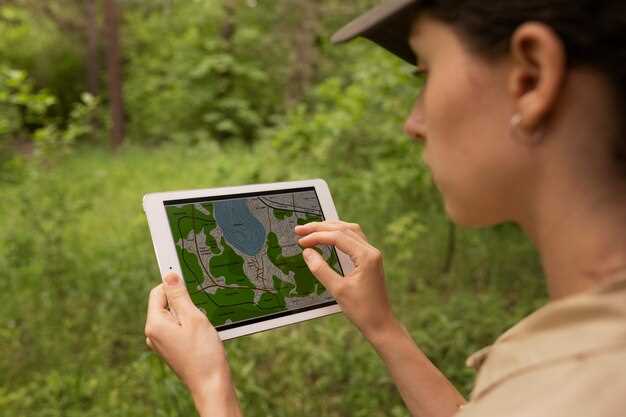
Подключите камеру Bos Mini A2 к источнику питания с помощью прилагаемого адаптера. Убедитесь, что индикатор питания загорелся, что подтверждает успешное подключение.
Затем установите приложение для управления камерой на своем смартфоне. Доступно для iOS и Android, приложение можно найти в соответствующих магазинах. После установки откройте приложение и создайте учетную запись, если это необходимо.
Для подключения камеры к Wi-Fi, перейдите в настройки приложения. Выберите вашу камеру из списка доступных устройств. Введите пароль от вашей сети Wi-Fi, чтобы установить соединение. Убедитесь, что камера находится в пределах досягаемости роутера.
После успешного подключения, проверьте качество сигнала. Если сигнал слабый, попробуйте переместить камеру ближе к роутеру или использовать расширитель диапазона.
Для настройки дополнительных функций, таких как запись видео или настройка уведомлений, перейдите в раздел настроек приложения. Здесь вы сможете выбрать желаемые параметры и сохранить изменения.
Ниже приведена таблица с основными шагами установки:
| Шаг | Описание |
|---|---|
| 1 | Подключите камеру к источнику питания. |
| 2 | Установите приложение на смартфон. |
| 3 | Создайте учетную запись в приложении. |
| 4 | Подключите камеру к Wi-Fi. |
| 5 | Проверьте качество сигнала. |
| 6 | Настройте дополнительные функции в приложении. |
Теперь ваша камера готова к использованию. Проверьте все функции, чтобы убедиться, что все работает корректно.
Выбор режима съемки
Для получения качественных изображений выберите режим ‘Авто’, если хотите, чтобы камера автоматически настроила параметры под текущие условия. При съемке в условиях яркого освещения или при движении объектов подойдет режим ‘Спорт’, который ускоряет серийную съемку и снижает размытие. В условиях плохого освещения используйте режим ‘Ночь’ или ‘Портрет при слабом освещении’, чтобы увеличить чувствительность сенсора и добиться четких снимков без шума.
Если хотите сделать художественный эффект, переключитесь на режим ‘Пейзаж’ или ‘Макро’. ‘Пейзаж’ оптимален для съемки широких сцен при ярком свете, а ‘Макро’ позволяет захватить мелкие детали, например, цветы или насекомых, с высокой точностью. Для съемки движущихся объектов, например, животных или транспортных средств, выберите режим ‘Спорт’ или ‘Динамика’.
Обратите внимание на режим ‘Видео’, если планируете записывать видеоматериалы. В этом случае камера автоматически настраивает параметры для плавной записи движений. Для достижения профессиональных эффектов можно использовать режим ‘Про’ или ‘Пользовательский’, где вручную регулируются параметры ISO, выдержка и диафрагма.
Перед началом съемки обязательно проверяйте выбранный режим и при необходимости переключайте его в зависимости от ситуации. Это поможет добиться лучших результатов и сэкономит время на последующую обработку изображений.
Советы по использованию камеры Bos Mini A2
Настраивайте параметры камеры перед началом съемки, чтобы избежать необходимости частых корректировок в процессе. Используйте автоматический режим экспозиции для быстрого получения хорошо сбалансированных изображений в большинстве условий.
Для получения четких видео в условиях низкой освещенности активируйте функцию шумоподавления и увеличьте яркость изображения. Это поможет сохранить детализацию и цветовую насыщенность.
Регулярно проверяйте и обновляйте прошивку камеры через официальное приложение или сайт производителя. Новые версии часто исправляют ошибки и добавляют полезные функции.
Используйте стабилизацию изображения при съемке движущихся сцен, чтобы избежать размытости. В случае необходимости закрепите камеру на штатив или другую устойчивую поверхность.
Настраивайте угол обзора камеры, чтобы избежать нежелательных элементов на кадре. Используйте функцию зума аккуратно, чтобы не ухудшить качество изображения.
При съемке на улице избегайте прямого солнечного света в объектив, чтобы не получить засветки. Можно использовать внутренние фильтры или наклонять камеру для уменьшения бликов.
Перед важной съемкой проведите тестовую запись, чтобы убедиться, что все параметры настроены правильно. Проверьте качество звука и изображение, чтобы избежать неожиданных сюрпризов.
При длительных съемках используйте внешние источники питания или аккумуляторы повышенной емкости. Это позволит избежать прерываний из-за разрядки батареи.
Обратите внимание на настройки разрешения и частоты кадров, чтобы добиться оптимального баланса между качеством и объемом файла. Для быстродвижущихся объектов выбирайте более высокие значения кадров.
Оптимизация условий освещения
Настройте освещение таким образом, чтобы избегать ярких источников, направленных прямо на камеру. Используйте рассеянный свет или мягкие источники освещения, чтобы снизить контраст и предотвратить блики на изображении.
Разместите источники света так, чтобы они равномерно освещали область наблюдения. Если есть возможность, используйте дополнительные светильники или диффузоры для сглаживания теней и повышения общего качества картинки.
При использовании внешних источников, старайтесь избегать прямого попадания в объектив. Организуйте освещение так, чтобы свет шел сбоку или сверху, создавая мягкую, приятную для взгляда картинку без резких теней и засветов.
Настраивайте яркость камеры и экспозицию с учетом условий освещения. Минимизируйте автоматические настройки, чтобы избежать изменений в освещении во время работы.
Оценивайте качество изображения при разном освещении и выбирайте наиболее комфортный режим, чтобы получить чёткое и естественное изображение.
Использование дополнительных аксессуаров
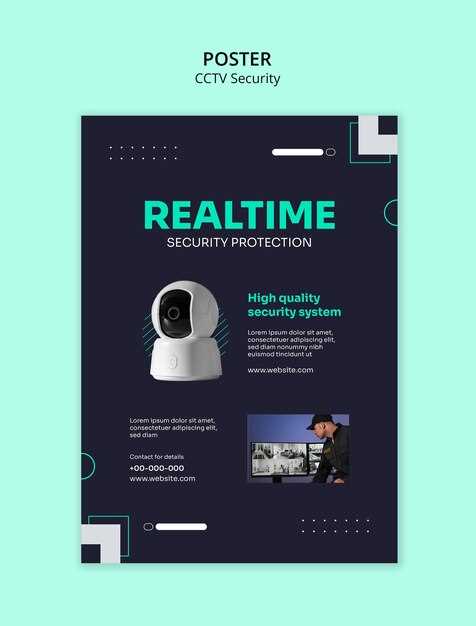
Для улучшения качества съемки с камерой Bos Mini A2 стоит рассмотреть использование дополнительных аксессуаров. Например, штатив обеспечит стабильность и позволит избежать размытия изображения при длительных выдержках.
Фильтры, такие как поляризационные или нейтральные градиентные, помогут контролировать свет и улучшить цветопередачу. Поляризационный фильтр уменьшает блики и усиливает насыщенность цветов, а нейтральный градиентный фильтр позволяет сбалансировать яркость между небом и землей.
Дополнительные аккумуляторы обеспечат длительное время работы камеры, что особенно важно при съемке в удаленных местах. Рекомендуется иметь хотя бы один запасной аккумулятор на случай длительных сессий.
Аудиозаписывающее оборудование, такое как внешние микрофоны, значительно улучшит качество звука. Выбор направленного микрофона поможет минимизировать фоновый шум и сосредоточиться на основном объекте записи.
Использование защитных чехлов и пленок для экрана защитит камеру от повреждений и загрязнений. Чехлы также могут обеспечить дополнительную защиту от влаги и пыли.
Ниже представлена таблица с рекомендуемыми аксессуарами для Bos Mini A2:
| Аксессуар | Описание |
|---|---|
| Штатив | Обеспечивает стабильность при съемке. |
| Поляризационный фильтр | Уменьшает блики и усиливает цвета. |
| Нейтральный градиентный фильтр | Балансирует яркость между небом и землей. |
| Дополнительные аккумуляторы | Увеличивают время работы камеры. |
| Внешний микрофон | Улучшает качество звука. |
| Защитный чехол | Защищает от повреждений и загрязнений. |
Эти аксессуары помогут вам максимально использовать возможности вашей камеры и улучшить качество ваших съемок.
Советы по записи видео и съемке фото
Используйте штатив для стабильности. Это поможет избежать дрожания и сделает ваши кадры более профессиональными. Если штатив недоступен, найдите устойчивую поверхность для камеры.
Настройте освещение. Естественный свет лучше всего подходит для съемки. Снимайте в утренние или вечерние часы, когда свет мягче. Если снимаете в помещении, используйте дополнительные источники света, чтобы избежать теней.
Экспериментируйте с ракурсами. Снимайте с разных высот и углов, чтобы добавить интерес к вашим видео и фотографиям. Попробуйте снимать с уровня глаз, а затем измените угол, чтобы получить уникальные кадры.
Используйте режимы съемки. Ознакомьтесь с различными режимами вашей камеры, такими как портретный, пейзажный или ночной. Каждый из них оптимизирован для определенных условий и поможет вам достичь лучших результатов.
Обратите внимание на композицию. Применяйте правило третей: разделите кадр на три равные части и размещайте ключевые элементы на пересечениях линий. Это сделает ваши снимки более сбалансированными и привлекательными.
Записывайте звук отдельно. Если вы планируете добавлять комментарии или музыку, используйте внешний микрофон для лучшего качества звука. Это значительно улучшит восприятие вашего видео.
Проверяйте настройки перед съемкой. Убедитесь, что разрешение и частота кадров соответствуют вашим требованиям. Для видео 1080p при 30 кадрах в секунду подходит для большинства случаев.
Не забывайте о постобработке. Используйте программы для редактирования, чтобы улучшить цвет, контраст и обрезать ненужные части. Это придаст вашим работам законченный вид.
Устранение распространенных проблем
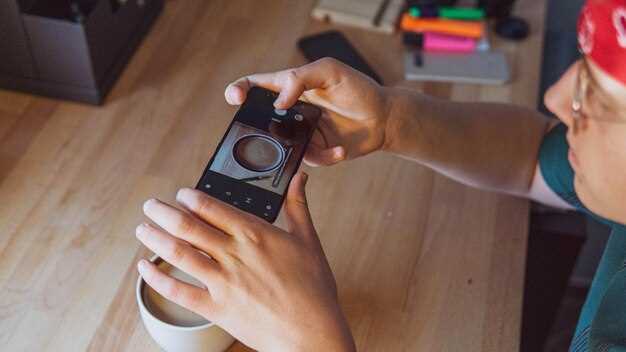
Если камера Bos Mini A2 не включается, проверьте уровень заряда аккумулятора. Подключите устройство к зарядному устройству и дайте ему зарядиться в течение 30 минут. Если проблема сохраняется, попробуйте выполнить сброс настроек, удерживая кнопку питания в течение 10 секунд.
При отсутствии изображения на экране проверьте соединение с Wi-Fi. Убедитесь, что камера подключена к сети и находится в зоне действия роутера. Перезагрузите роутер и камеру, если необходимо.
Если качество видео низкое, проверьте настройки разрешения в приложении. Убедитесь, что выбрано максимальное разрешение. Также проверьте, нет ли помех от других устройств, работающих на той же частоте.
При проблемах со звуком проверьте, не отключен ли микрофон в настройках. Убедитесь, что камера не находится в режиме ‘Без звука’. Если звук все еще отсутствует, попробуйте перезагрузить устройство.
Если камера не записывает видео, проверьте наличие свободного места на карте памяти. Убедитесь, что карта правильно вставлена и отформатирована. Если проблема не решается, попробуйте заменить карту на другую.
При возникновении проблем с приложением, попробуйте обновить его до последней версии. Если это не помогает, удалите и переустановите приложение. Убедитесь, что ваше устройство совместимо с версией приложения.
Если камера перегревается, убедитесь, что она не находится под прямыми солнечными лучами или в закрытом пространстве. Дайте устройству остыть перед использованием.
Для устранения других проблем обратитесь к руководству пользователя или на сайт поддержки. Регулярные обновления прошивки также могут помочь в решении некоторых проблем.
Хранение и передача данных
Используйте microSD-карты для хранения данных с камеры Bos Mini A2. Рекомендуется выбирать карты с классом скорости UHS-I или выше, чтобы обеспечить быструю запись и чтение. Объем карты должен быть не менее 32 ГБ для комфортного хранения видео и фото.
Для передачи данных подключите камеру к компьютеру с помощью USB-кабеля. Это обеспечит быструю и надежную передачу файлов. Также можно использовать кардридер для извлечения microSD-карты и подключения ее к компьютеру.
Если вы предпочитаете беспроводные методы, воспользуйтесь функцией Wi-Fi. Убедитесь, что камера подключена к сети, а затем используйте приложение для мобильных устройств, чтобы передавать файлы на смартфон или планшет. Это удобно для быстрого доступа к контенту.
Регулярно создавайте резервные копии данных. Храните важные файлы на облачных сервисах или внешних жестких дисках. Это защитит ваши материалы от потери в случае повреждения карты или устройства.
Следите за состоянием microSD-карты. Периодически форматируйте ее в камере для оптимизации работы и предотвращения ошибок. Не забывайте, что карты имеют ограниченный срок службы, поэтому заменяйте их по мере необходимости.