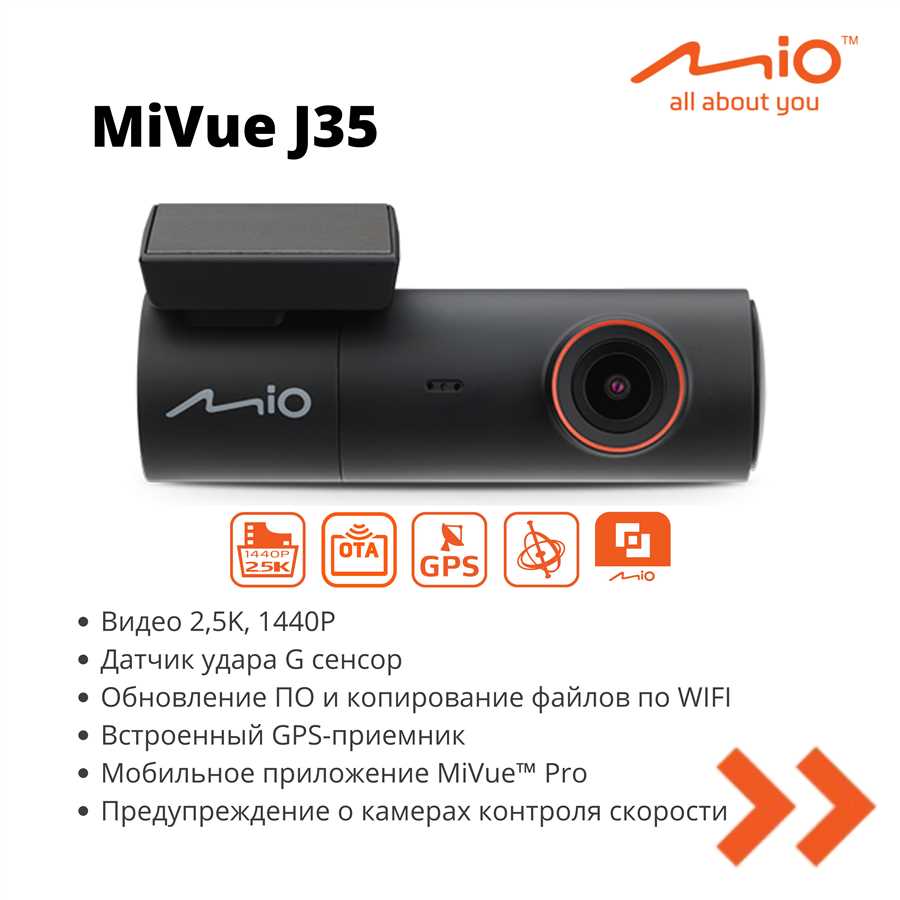
Mivue i85 — это популярная видеорегистратор, который обеспечивает надежную запись дорожных происшествий. Для того чтобы ваш Mivue i85 работал наивысшего уровня эффективности, важно периодически обновлять его прошивку. В данной статье мы подробно рассмотрим процесс обновления Mivue i85, чтобы вы могли без проблем выполнить эту процедуру.
Mivue i85 обновляется через специальное программное обеспечение, которое позволяет обновить прошивку устройства до последней версии. Это позволит улучшить стабильность работы видеорегистратора и добавить новые функции, которые могут быть доступны в новых версиях прошивки.
Не забудьте перед обновлением сделать резервную копию всех данных, хранящихся на устройстве, чтобы избежать потери информации в случае неудачного обновления. После того как вы выполните все необходимые шаги, ваш Mivue i85 будет готов к использованию с новыми возможностями и обновленным функционалом.
Как обновить Mivue i85
Для обновления Mivue i85 следуйте инструкциям ниже:
| 1. | Подключите камеру к компьютеру с помощью USB-кабеля. |
| 2. | Зайдите на официальный сайт производителя и найдите раздел с обновлениями программного обеспечения. |
| 3. | Скачайте последнюю версию прошивки для вашей камеры. |
| 4. | Распакуйте скачанный файл с прошивкой на компьютере. |
| 5. | Запустите программу обновления и следуйте инструкциям на экране. |
| 6. | Дождитесь завершения процесса обновления и отключите камеру от компьютера. |
| 7. | Перезапустите камеру и убедитесь, что обновление прошло успешно. |
Перед началом обновления
Перед тем как приступить к обновлению Mivue i85, убедитесь, что ваше устройство полностью заряжено. Также убедитесь, что у вас есть доступ к интернету, чтобы загрузить необходимое обновление.
Следующим шагом будет подключить ваше устройство к компьютеру при помощи USB-кабеля, предоставленного в комплекте. Убедитесь, что компьютер имеет подключение к интернету и достаточно свободного места на диске для хранения загруженного обновления.
Шаг 1: Позаботьтесь о заряде устройства
Перед началом процесса обновления Mivue i85 убедитесь, что ваше устройство полностью заряжено. Это важно, чтобы избежать прерываний во время процесса обновления и обеспечить стабильную работу устройства.
Подключите Mivue i85 к зарядному устройству или компьютеру с помощью кабеля USB и дайте устройству достаточно времени для полной зарядки. Убедитесь, что индикатор заряда показывает, что устройство полностью заряжено, прежде чем переходить к следующему шагу.
Шаг 2: Подготовьте флеш-накопитель
Перед тем как начать процесс обновления Mivue i85, вам необходимо подготовить флеш-накопитель для записи обновлений. Убедитесь, что флеш-накопитель свободен от каких-либо других файлов, так как процесс обновления может стереть все данные на нем. Для лучшей совместимости, рекомендуется использовать флеш-накопитель с емкостью не менее 8 ГБ. Проверьте, что флеш-накопитель отформатирован в FAT32 (если необходимо, отформатируйте его заранее).
Шаг 3: Скачайте необходимое ПО
Для обновления вашего устройства Mivue i85 вам потребуется скачать специальное программное обеспечение (ПО) с официального сайта производителя.
1. Перейдите на официальный сайт компании Mivue.
2. Найдите раздел поддержки или загрузки.
3. Введите модель вашего устройства (Mivue i85) и найдите соответствующее программное обеспечение для обновления.
4. Скачайте необходимое ПО на компьютер.
Теперь у вас есть необходимое программное обеспечение для обновления вашего Mivue i85.
Шаг 4: Подключите Mivue i85 к компьютеру
1. Возьмите кабель USB, который поставляется в комплекте с Mivue i85.
2. Подсоедините один конец кабеля к порту USB на Mivue i85.
3. Подсоедините другой конец кабеля к USB-порту компьютера.
4. Дождитесь, пока компьютер распознает устройство и установит необходимые драйверы.
5. Теперь ваш Mivue i85 успешно подключен к компьютеру, и вы можете начать процесс обновления ПО.
Примечание: Убедитесь, что Mivue i85 находится в режиме передачи данных для правильного подключения.
Шаг 5: Запустите программу обновления
После установки драйверов и подключения MiVue i85 к компьютеру, запустите программу обновления, которая была предварительно загружена с официального сайта. Программа должна автоматически обнаружить ваше устройство и предложить доступные обновления.
Следуйте инструкциям на экране, чтобы начать процесс обновления. Обычно это включает в себя нажатие на кнопку Обновить и подтверждение начала процесса. Дождитесь завершения обновления и не отключайте устройство от компьютера во время этого процесса.
После успешного обновления отсоедините MiVue i85 от компьютера, перезапустите устройство и проверьте его работу. Теперь ваш MiVue i85 должен быть обновлен и готов к использованию.
Шаг 6: Выберите файл для обновления
После того, как установлено программное обеспечение Mivue i85 Firmware Update Tool на вашем компьютере, запустите его и выберите опцию обновления.
Затем вам нужно будет выбрать файл для обновления. Убедитесь, что у вас есть последняя версия прошивки для вашего устройства, которую можно загрузить с официального сайта производителя.
Выберите файл с расширением .bin или .rom и нажмите кнопку Открыть. Программа начнет процесс обновления после подтверждения вашего выбора.
Шаг 7: Начните процесс обновления
После того, как вы подготовили флеш-накопитель и загрузили на него файл с обновлением, необходимо начать процесс обновления вашего устройства Mivue i85. Для этого следуйте инструкциям ниже:
| 1. | Вставьте флеш-накопитель в порт USB устройства Mivue i85. |
| 2. | На дисплее устройства выберите опцию Обновление программного обеспечения. |
| 3. | Следуйте инструкциям на экране для запуска процесса обновления. |
| 4. | Дождитесь завершения обновления и перезагрузки устройства. |
После завершения этих шагов ваш Mivue i85 будет обновлен и готов к использованию с улучшенными функциями и исправленными ошибками.
Шаг 8: Дождитесь завершения обновления
После того как обновление прошивки Mivue i85 началось, не выключайте устройство и не отсоединяйте его от компьютера. Дождитесь полного завершения процесса обновления. Это может занять некоторое время, в зависимости от размера обновляемого файла и скорости вашего устройства. По завершении обновления вы получите сообщение о завершении процесса. Теперь вы можете безопасно отсоединить устройство от компьютера и начать пользоваться обновленным Mivue i85.
Шаг 9: Отключите устройство и проверьте работоспособность
После успешного обновления программного обеспечения Mivue i85 отключите устройство от компьютера и от сетевого источника питания. Затем повторно подключите Mivue i85 к источнику питания и включите его. Убедитесь, что устройство запускается корректно после обновления. Проверьте функциональность всех основных возможностей камеры, включая запись видео, аудио, GPS-трекинг и другие функции. В случае возникновения проблем обратитесь за поддержкой к производителю или специалисту по обслуживанию.
Шаг 10: Оцените результаты обновления
После успешного завершения процесса обновления ПО Mivue i85 необходимо внимательно оценить результат. Проверьте, что все новые функции работают корректно, а улучшения в производительности и стабильности устройства заметны.
Также убедитесь, что все настройки и данные остались сохранены после обновления. Протестируйте функциональность камеры и других ключевых возможностей dash-камеры, чтобы убедиться, что они работают без ошибок.
Если вы заметили какие-либо проблемы или неисправности после обновления, обратитесь за помощью к производителю или посетите специализированный сервисный центр для дополнительной диагностики и решения проблемы.


