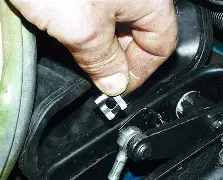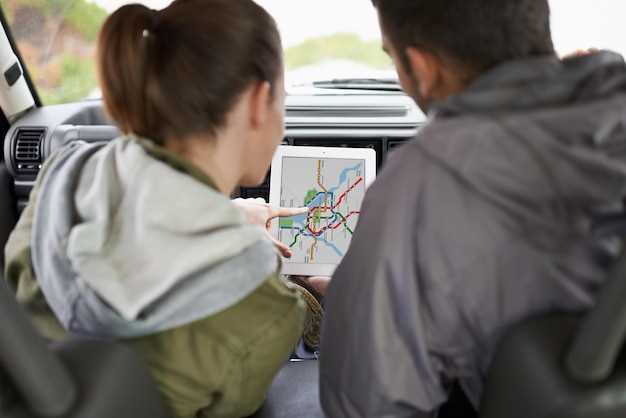
Начинайте настройку навигационной системы Старлайн Е 9 с подключения к автомобилю и загрузки последней версии прошивки. Это обеспечит стабильную работу и доступ к последним функциям, включая обновленные карты и улучшенные алгоритмы определения маршрутов.
Для точной работы навигации важно правильно установить GPS-антенну и проверить качество сигнала. Разместите антенну в месте, где минимально мешает металлическая часть автомобиля или другие источники помех. После этого выполните калибровку системы для достижения максимальной точности позиционирования.
Настройка маршрутов начинается с выбора начальной и конечной точек. Используйте удобный интерфейс для быстрого ввода адресов, координат или выбора из сохраненных мест. После этого система автоматически рассчитает оптимальный маршрут, учитывая дорожные условия и текущую ситуацию на дорогах.
Обратите внимание на дополнительные функции навигации, такие как предупреждения о превышении скорости, сообщения о пробках и автоматическое переключение маршрутов при возникновении препятствий. Настройте их под свои предпочтения, чтобы повысить комфорт и безопасность в пути.
Настройка устройства Старлайн Е 9
Подключите устройство к автомобилю и включите зажигание.
Перейдите в меню настроек, удерживая кнопку ‘МЕНЮ’ на пульте примерно 3 секунды, пока не появится индикатор входа в режим настройки.
Используйте кнопку ‘Вверх’ или ‘Вниз’ для выбора раздела, который нужно настроить, например, ‘Кодировка’, ‘Часовой пояс’, ‘Язык’ или ‘Дополнительные функции’.
Для входа в конкретные параметры нажмите кнопку ‘Кнопка W’.
Настраивайте параметры, используя кнопки ‘Вверх’ и ‘Вниз’. В некоторых случаях можно вводить числовые значения, используя клавиши цифрового блока или комбинации кнопок.
После установки нужных параметров подтвердите выбор кнопкой ‘W’ или ‘ОК’.
Для сохранения всех изменений нажмите и удерживайте кнопку ‘МЕНЮ’ до полного выхода из режима настроек или отключите питание и снова включите устройство.
Обратите внимание: некоторые параметры требуют предварительной настройки дистанционно или через меню установки в автомобиле, следите за подсказками на дисплее или светодиодных индикаторах.
Регулярно проверяйте правильность настроек, особенно после замены компонентов электросистемы или обновления прошивки устройства.
Подключение к источнику питания
Перед подключением кабеля питания убедитесь, что автомобильный зажигание выключено. Для надежной работы устройства используйте стабильный источник питания с напряжением 12 В, типичный для автомобильных сетей.
Подключите основной кабель питания к разъему, предназначенному для этого в системе Старлайн Е 9. Обычно он расположен возле блока предохранителей или под приборной панелью. Обратите внимание на маркировку проводов: красный цвет обозначает питание +12 В, а черный – массу.
Для безопасного соединения используйте разъемы и клеммы, предназначенные для автомобильных условий. Надежно закрепите кабели, избегая их перекручивания или повреждения. Проверьте, что контакты хорошо зафиксированы, чтобы исключить отключение из-за вибраций или движения автомобиля.
Если в автомобиле есть дополнительное питание для аксессуаров, подключите устройство к отдельной цепи, чтобы избежать сбоев в работе системы при запуске двигателя. В случае необходимости используйте предохранители, рассчитанные на ток до 10 А, чтобы защитить цепь от короткого замыкания.
После подключения проверьте, что индикаторы системы загораются и устройство получает питание. В случае отсутствия реакции отключите питание и повторите подключение, убедившись в правильности контактов.
Установка антенны и ее размещение
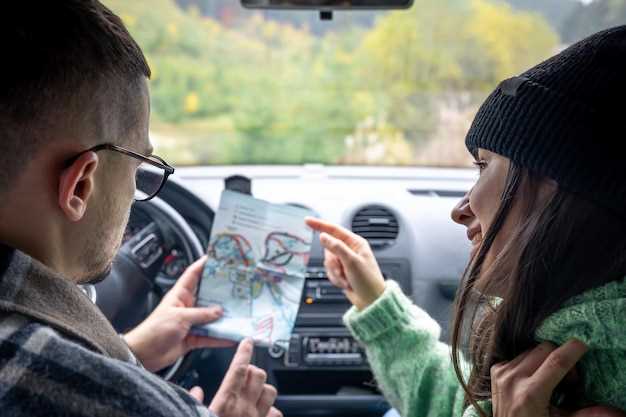
Выберите место для установки антенны, где она будет максимально открыта для сигнала. Избегайте размещения вблизи металлических объектов и высоких зданий, которые могут блокировать сигнал.
Закрепите антенну на крыше автомобиля или на специальной подставке, если это возможно. Убедитесь, что антенна направлена вверх и не наклонена в сторону. Это обеспечит лучший прием сигнала.
Проверьте, чтобы антенна была надежно зафиксирована. Используйте крепежные элементы, которые идут в комплекте, чтобы избежать ее случайного повреждения или потери во время движения.
Подключите антенну к устройству, следуя инструкциям производителя. Убедитесь, что соединения надежные и не имеют повреждений. Это предотвратит потерю сигнала и обеспечит стабильную работу системы.
После установки проверьте качество сигнала. Если он слабый, попробуйте изменить угол наклона антенны или ее положение. Иногда небольшие изменения могут значительно улучшить прием.
Регулярно проверяйте состояние антенны и ее креплений. Убедитесь, что на ней нет загрязнений или повреждений, которые могут повлиять на качество сигнала.
Первоначальная настройка через мобильное приложение
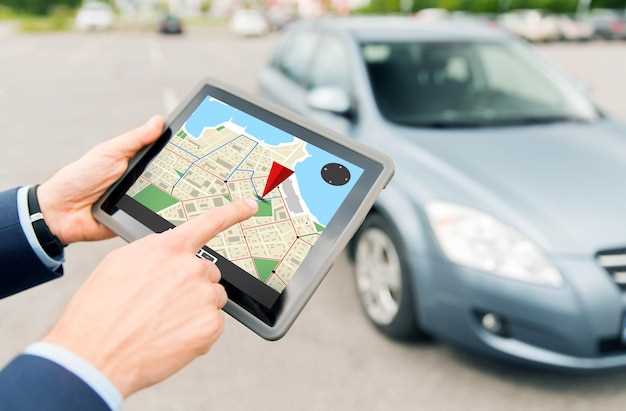
Установите приложение ‘Старлайн Е 9 Навигация’ на смартфон, скачав его из Google Play или App Store. Откройте приложение и создайте аккаунт, следуя подсказкам на экране. После входа подключите устройство к автомобилю, для чего вставьте SIM-карту и убедитесь, что оно включено. В приложении выберите раздел ‘Настройка устройства’ и следуйте инструкции по подключению по Bluetooth или Wi-Fi, в зависимости от модели.
Для синхронизации устройства с приложением активируйте режим поиска в настройках автомобиля и выполните автоматическую или ручную настройку соединения. Проверьте, что статус подключения отображается правильно. Затем настройте основные параметры, такие как язык интерфейса, часовой пояс и формат времени, чтобы обеспечить правильное отображение данных.
Перейдите к настройке навигационных функций: укажите начальную точку, установите предпочтения по маршрутам, задайте ограничение скорости или дополнительные параметры, если это предусмотрено моделью. После завершения настройки проверьте работу навигации, проложив тестовый маршрут и убедившись, что все данные отображаются корректно.
Для обновления программного обеспечения через приложение подключитесь к интернету, выберите раздел обновлений и дождитесь завершения процесса. Регулярно проверяйте наличие новых версий, чтобы обеспечить стабильную работу устройства и получить последние улучшения.
Настройка параметров GPS и ГЛОНАСС
Для обеспечения точного определения местоположения в системе Старлайн Е 9 сразу после установки рекомендуется активировать оба спутниковых режима – GPS и ГЛОНАСС. Перейдите в настройки навигации и выберите раздел «Параметры спутниковых систем». Включите оба режима, чтобы устройство могло автоматически переключаться между спутниками в зависимости от условий приёма сигнала.
Настройте параметр «Частота обновления координат» на значение не ниже 1 секунды. Это обеспечит своевременное получение данных о положении, что особенно важно для точного отслеживания перемещений. Если ваш автомобиль движется по городской местности с плотной застройкой, увеличьте частоту до 0,5 секунды, чтобы минимизировать задержки.
Обратите внимание на настройку режима определения положения: выберите «Автоматический» или «Комбинированный». Такой режим позволяет системе использовать оба спутниковых сигнала одновременно, что повышает точность и устойчивость определения координат при плохом приёме одного из спутников.
Проверьте параметры «Порог силы сигнала». Установите минимальный уровень, при котором система продолжает получать данные – это поможет избежать ошибок при слабом приёме. Обычно достаточно установить порог на уровне 30-40% от максимальной силы сигнала.
Для повышения точности можно активировать функцию «Дополнительные коррекции». Она использует данные с базовых станций и корректирует координаты, что особенно актуально в городских условиях и на узких улицах.
После настройки рекомендуется выполнить тестовое перемещение и проверить работу навигации. Обратите внимание, чтобы в месте эксплуатации было хорошее покрытие спутниками, избегайте плотных препятствий и металлических конструкций, которые могут ухудшить приём сигнала. Регулярно обновляйте прошивку системы через официальное приложение или сайт производителя, чтобы получать последние улучшения в работе спутниковых модулей.
Обновление программного обеспечения устройства
Загружайте последние версии прошивки через официальное приложение или сайт производителя, чтобы обеспечить стабильную работу системы. Перед началом обновления подключите устройство к стабильной электросети или источнику питания и подключите его к надежному Wi-Fi.
Для обновления перейдите в меню настроек устройства, найдите раздел ‘Обновление’ или ‘ПО’, и выберите опцию ‘Проверить наличие обновлений’. Можно также активировать автоматическую проверку, чтобы новые версии загружались сразу после выхода.
Важно соблюдать последовательность действий: скачивание файла обновления занимает некоторое время, в этот момент не отключайте питание, избегайте прерывания процесса. После завершения загрузки устройство автоматически перезагрузится и начнет установку новой версии системы.
| Шаг | Описание | |
|---|---|---|
| 1 | Подготовка | Подключитесь к сети и убедитесь, что на устройстве достаточно места для хранения файла обновления. |
| 2 | Проверка обновлений | В меню настроек выберите ‘Обновление’ и инициируйте проверку наличия свежих версий. |
| 3 | Загрузка | Согласуйте скачивание файла и дождитесь, пока процесс завершится без прерываний. |
| 4 | Установка | Дайте устройству автоматически завершить установку и перезагрузиться. |
| 5 | Проверка | Подтвердите успешность обновления в разделе ‘О устройстве’ или ‘Инфо’. |
Использование функций навигации Старлайн Е 9

Для начала включите устройство и перейдите в раздел навигации. На главном экране выберите пункт «Карты» или «Навигация» для доступа к основным настройкам.
Используйте поиск по адресу, введя название города, улицы и номер дома. Для ускорения процесса воспользуйтесь функцией автозаполнения, которая предложит варианты по мере набора текста.
После выбора маршрута система автоматически рассчитает оптимальный путь. Обратите внимание на отображение текущего положения и ближайших ориентиров.
Для изменения маршрута выберите опцию «Обновить маршрут» или «Добавить остановку». Можно задать альтернативные пути, чтобы выбрать наиболее короткий или быстрый.
Используйте голосовые команды для вызова функций навигации. Произнесите, например, «Показать ближайшие АЗС» или «Найти остановку общественного транспорта» – система выполнит запрос без ручного ввода.
Настройте отображение карты: выберите масштаб, режим отображения (спутник, схема, 3D). Это позволит лучше ориентироваться в незнакомой местности.
В случае необходимости скорректировать маршрут или задать новые параметры, используйте меню настроек. Там можно выбрать предпочитаемый тип маршрута – с учетом пробок, без платных дорог или с минимальным расходом топлива.
Для быстрого доступа к часто используемым функциям создайте ярлыки на главный экран. Это упростит запуск навигации в будущем.
При приближении к выбранной точке система предупредит о необходимости сверить маршрут или изменить его. Используйте подсказки для точной остановки и избегайте ошибок при движении.
Постановка маршрута и его редактирование
Для постановки маршрута откройте меню навигации и выберите функцию ‘Создать маршрут’. Начинайте вводить название пункта назначения или выберите его из списка сохранённых. После этого устройство предложит автоматически построить оптимальный путь, учитывая текущие условия движения. Если необходимо изменить маршрут, используйте функцию ‘Редактировать маршрут’.
Чтобы добавить дополнительные точки, выберите опцию ‘Добавить пункт’ и введите название или выберите из списка. Для удаления пункта нажмите на него и выберите ‘Удалить’. Можно также изменить порядок пунктов, перетаскивая их в списке. При необходимости скорректировать маршрут, воспользуйтесь функцией ‘Обновить маршрут’, чтобы устройство пересчитало путь по новым данным.
Для более точной настройки используйте карту. Активируйте режим редактирования и перетаскивайте маршруты на карте, чтобы изменить их положение или добавить новые точки. После завершения редактирования сохраните изменения, чтобы они вступили в силу при следующом использовании навигации.
Обратите внимание, что при редактировании маршрута устройство автоматически пересчитывает его с учетом текущей ситуации на дороге, что помогает избежать пробок и задержек. Для быстрого доступа к часто используемым маршрутам создавайте ярлыки или сохраняйте их в избранных пунктах.
Использование голосовых подсказок
Для активации голосовых подсказок нажмите и удерживайте кнопку голосового управления на руле или на панели устройства, пока не услышите подтверждающий звуковой сигнал. После этого произнесите команду, например, ‘Покажи маршрут’ или ‘Найти ближайшую заправку’.
Обучите систему распознаванию своих команд, произнося их четко и в спокойном тоне. В настройках меню выберите раздел ‘Голосовые подсказки’ и запустите режим обучения, следуя инструкциям на экране. Это повысит точность распознавания и ускорит работу системы.
Наиболее часто используемые команды включают:
| Команда | Описание |
|---|---|
| ‘Покажи маршрут’ | Объявляет текущий маршрут и ближайшие ориентиры. |
| ‘Найди магазин’ | Ищет ближайшие магазины по заданной категории. |
| ‘Поставь на охрану’ | Активирует режим охраны или блокировки автомобиля. |
| ‘Останови навигацию’ | Прекращает текущий маршрут и отключает навигацию. |
Поддерживайте ясную дикцию и говорите команду полностью. В случае неправильного распознавания система предложит повторить или выбрать команду из перечня. Не забывайте обновлять программное обеспечение устройства, чтобы повысить качество распознавания и расширить список поддерживаемых команд.
Настройка уведомлений о пробках и дорожных условиях
Откройте меню настроек вашего устройства и перейдите в раздел ‘Уведомления’. Здесь вы сможете активировать опцию получения уведомлений о пробках и дорожных условиях. Убедитесь, что у вас включен доступ к интернету, так как информация обновляется в реальном времени.
Выберите тип уведомлений, которые хотите получать. Это могут быть предупреждения о заторах, авариях или дорожных работах. Настройте уровень детализации: вы можете получать общие уведомления или более конкретные, включая информацию о времени задержки.
Также проверьте настройки геолокации. Убедитесь, что ваше устройство может определять местоположение. Это позволит системе предоставлять актуальные данные о пробках на вашем маршруте. Включите функцию ‘Уведомления на основе местоположения’, чтобы получать информацию, когда вы находитесь вблизи проблемных участков.
Не забудьте протестировать настройки. Прокладывайте маршрут и следите за уведомлениями. Если что-то не работает, проверьте соединение с интернетом и настройки приложения. Регулярно обновляйте приложение, чтобы получать последние улучшения и исправления.
С помощью этих шагов вы сможете настроить уведомления о пробках и дорожных условиях, что сделает ваши поездки более комфортными и безопасными.
Интеграция с другими сервисами и приложениями
Подключите систему Старлайн Е9 к мобильным приложениям через Bluetooth или Wi-Fi, чтобы управлять функциями дистанционно и получать уведомления о состоянии автомобиля. Используйте официальное приложение на смартфоне для настройки параметров, обновления прошивки и мониторинга безопасности в реальном времени.
Интеграция с навигационными сервисами, такими как Yandex Maps или Google Maps, позволяет автоматически передавать координаты в выбранное приложение для более точного определения местоположения. Это особенно удобно при использовании системы в связке с мультимедийными системами автомобиля.
Объедините систему с платформами автоматизации, например IFTTT, создавая сценарии для управления другими устройствами – зафиксировать открытие двери, включить свет или запустить сигнал тревоги по определенному событию. Это расширяет возможности безопасности и повышает уровень комфорта.
Для тех, кто использует системы видеонаблюдения или умный дом, подключение позволит получать оповещения о движении или событиях, происходящих возле автомобиля. Такой подход обеспечивает дополнительный контроль и безопасность.
Используйте API-ключи и интеграционные модули, предоставляемые производителем, для создания собственных решений или внедрения системы в корпоративную инфраструктуру. Это особенно актуально для автотемов и профессиональных служб охраны.
Решение распространенных проблем при использовании

Для устранения ошибок при настройке навигации Старлайн Е 9 начните с проверки правильности подключения антенны GPS. Если сигнал отсутствует или обнаруживается с перебоями, пересмотрите положение антенны, избегая нагревательных приборов и металлических поверхностей, которые могут мешать приему сигнала.
Если навигационная карта не отображается или работа системы тормозит, выполните обновление программного обеспечения через официальный сайт. Загрузите последние версии прошивки и следуйте инструкциям, чтобы исключить программные сбои.
При невозможности запуска системы или случайных сбоях перезагрузите устройство, отключив питание на 10-15 секунд. Это помогает сбросить временные ошибки и восстановить корректную работу.
В случае, если система не распознает ваши команды или реагирует с задержкой, проверьте датчики и контакты. Очистите соединения от пыли и грязи и убедитесь в надежности фиксации кабельных разъемов.
Для устранения ошибок в программном обеспечении используйте функцию сброса настроек до заводских. Однако предварительно создайте резервную копию конфигурации, чтобы не потерять индивидуальные параметры системы.
Если проблема сохраняется, обратитесь в сервисный центр или техническую поддержку Старлайн для диагностики и профессиональной помощи. Некорректная работа системы иногда связана с внутренними сбоями, устранение которых требует специального оборудования или прошивки.