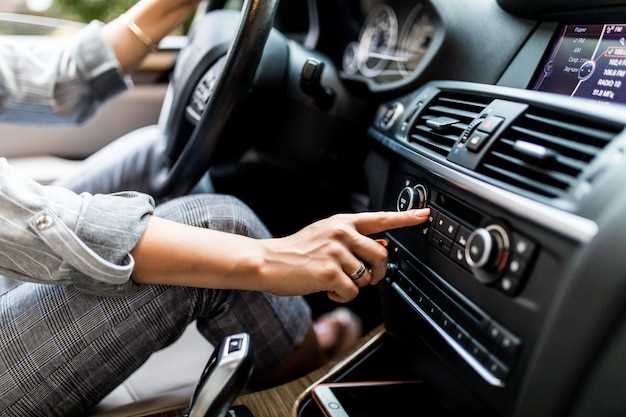
Чтобы адаптировать интерфейс магнитолы Mekede под свои предпочтения, начните с доступа к настройкам рабочего стола. В большинстве моделей это делается через кнопку меню или настройку на главном экране. После этого вы сможете выбрать нужный стиль оформления, изменить расположение иконок и добавить необходимые виджеты.
Рекомендуется сначала ознакомиться с доступными шаблонами рабочего стола. В Mekede встроены несколько вариантов оформления, которые можно переключать по желанию. Для этого перейдите в раздел «Настройки» > «Рабочий стол» и выберите понравившийся дизайн. Некоторые модели позволяют скачивать дополнительные темы через фирменное приложение или флеш-накопитель.
Для более глубокого персонализации рекомендуется использовать функции изменения размеров иконок и размещения элементов интерфейса. В настройках найдите параметры «Масштаб» и «Расположение элементов». Это позволит сделать управление более удобным и быстрым, особенно при использовании навигационных приложений или мультимедиа.
Если хотите добавить новые виджеты или ярлыки, используйте режим редактирования рабочего стола. Обычно он активируется долгим нажатием на свободное место. После этого появится возможность выбрать необходимые элементы из списка и разместить их по своему усмотрению. Это ускорит доступ к часто используемым функциям и сделает работу с магнитолой более комфортной.
Настройка и подготовка к изменению интерфейса
Запишите текущие параметры экрана, чтобы при необходимости вернуть изначальные настройки. Используйте встроенные функции системы для создания резервной копии настроек–это упростит восстановление в случае ошибок.
Обновите прошивку магнитолы, чтобы обеспечить совместимость новых интерфейсных решений. Следуйте инструкциям производителя по обновлению через USB-носитель или Wi-Fi.
Перед началом настройки отключите все внешние устройства, такие как USB-накопители или карты памяти, чтобы избежать конфликтов.
Проверьте наличие необходимых файлов прошивки или интерфейсных пакетов. Закачайте их с официального сайта или надежных источников, избегая сторонних вариантов, чтобы не столкнуться с несовместимостью или вредоносным ПО.
Обеспечьте стабильное питание системы – подключите магнитолу к источнику электропитания через автономное питание или отключите от нагрузки, чтобы избежать сбоев во время внесения изменений.
Рассчитайте доступное пространство на флешке или SD-карте, чтобы подготовить место для новых файлов и настроек. Убедитесь, что есть достаточный запас памяти для беспроблемной работы интерфейса.
Изучите инструкции по прошивке или установке пользовательских интерфейсов, чтобы точно знать последовательность действий. Заранее подготовьте необходимые инструменты, такие как отвертки, клавиатуры или сенсорные панели, если потребуется их использование в процессе настройки.
Обновление программного обеспечения магнитолы Mekede

Для начала скачайте последнюю версию прошивки с официального сайта производителя Mekede. Проверьте, чтобы файл загрузился полностью, и заранее подготовьте USB-накопитель с достаточным объемом памяти.
Подключите USB-накопитель к компьютеру и скопируйте скачанный файл в корень устройства. После этого отключите USB-носитель и вставьте его в разъем магнитолы Mekede.
Включите магнитолу и перейдите в раздел настроек, выбрав пункт «Обновление ПО». Обычно этот раздел находится в меню «Обслуживание» или «Система». Следуйте инструкциям на экране: в большинстве случаев достаточно выбрать опцию «Обновить с USB».
Подтвердите запуск процесса обновления и дождитесь его завершения. Не отключайте питание и не извлекайте USB-накопитель до окончания процесса, чтобы избежать повреждения программного обеспечения.
После окончания обновления магнитола автоматически перезагрузится. Проверьте версию ПО в разделе «Информация о системе», чтобы убедиться, что обновление прошло успешно.
В случае появления ошибок или проблем с обновлением рекомендуется повторить процесс с другого USB-накопителя или обратиться в техподдержку Mekede для получения советов по устранению неполадок.
Выбор подходящего шаблона рабочего стола
Определите стиль оформления, исходя из своих предпочтений и целей использования магнитолы. Например, для тех, кто ценит минимализм, подойдут шаблоны с простыми и четкими иконками, без лишних элементов. Любителям ярких решений стоит выбрать шаблоны с насыщенными цветами и крупными элементами, чтобы интерфейс был максимально заметным и удобным для быстрого реагирования.
Обратите внимание на совместимость шаблона с вашей моделью магнитолы Mekede и её версией программного обеспечения. Некоторые шаблоны требуют определенных настроек или обновлений системы, чтобы корректно отображаться. Перед установкой убедитесь, что выбранный дизайн подходит именно вашему устройству.
Рассмотрите возможность выбора шаблонов с настройками внешнего вида. Это позволит адаптировать интерфейс под свои нужды: изменить цветовую схему, расположение элементов или добавить необходимые виджеты. Такой подход поможет сделать рабочий стол более функциональным и комфортным для ежедневного использования.
Проверьте отзывы и рейтинги других пользователей о выбранных шаблонах. Это даст понимание о стабильности работы, качестве графики и наличию возможных ошибок. Надежные и популярные решения обычно проходят более тщательное тестирование и отличаются высокой стабильностью.
Наконец, выбирайте шаблоны, которые легко настраиваются и обновляются. Обновляемые дизайны позволяют получать новые функции и исправления без необходимости полной переустановки. Такой подход значительно упростит процесс индивидуализации интерфейса и повысит его надежность.
Создание резервной копии текущих настроек
Для сохранения текущих настроек магнитолы Mekede выполните следующие шаги:
- Перейдите в меню настроек устройства.
- Найдите раздел ‘Система’ или ‘Настройки устройства’.
- Выберите опцию ‘Резервное копирование’ или ‘Сохранить настройки’.
- Подключите USB-накопитель к магнитоле, если это требуется для сохранения данных.
- Следуйте инструкциям на экране для завершения процесса резервного копирования.
После завершения резервного копирования проверьте, что файл сохранен на USB-накопителе. Это позволит вам восстановить настройки в случае необходимости.
Регулярно создавайте резервные копии, особенно перед внесением изменений в систему или обновлением программного обеспечения. Это поможет избежать потери настроек и упростит процесс восстановления.
Подготовка необходимых файлов и инструментов

Заготовьте файлы с изображениями и графическими элементами, которые планируете использовать в оформлении рабочего стола. Для этого подготовьте изображения в формате PNG или JPEG с разрешением, подходящим для экрана вашей магнитолы, обычно от 800×480 до 1024×600 пикселей.
Скачайте последнюю версию прошивки или обновлений для вашего устройства с официального сайта производителя или доверенного источника. Это обеспечит совместимость и стабильность работы.
Создайте на компьютере папку, в которой разместите подготовленные графические файлы и необходимые скрипты или конфигурационные файлы. Для редактирования настроек используйте простое программное обеспечение, например, Notepad++ или любой редактор текста с подсветкой синтаксиса.
Подготовьте кабель USB или OTG-адаптер, если потребуется перенос файлов напрямую на магнитолу. Обычно для этого используют USB-флешку – убедитесь, что она отформатирована в FAT32, чтобы устройство его распознавало.
Если планируете вносить изменения в системные файлы, подготовьте архив с нужными файлами и программами для их распаковки, например, 7-Zip или WinRAR. Для работы с файлами внутри магнитолы может понадобиться доступ к режиму восстановления или особым режимам загрузки.
Проимитируйте процедуру на компьютере, чтобы убедиться, что все файлы расположены правильно и скрипты работают без ошибок. Так вы минимизируете вероятность ошибок при непосредственной работе на устройстве.
В контексте изменения рабочего стола на магнитоле Mekede, вот уникальный раздел для вашей статьи:
Подготовка необходимых файлов и инструментов
Практическое изменение и настройка рабочего стола
Для изменения рабочего стола на магнитоле Mekede выполните следующие шаги:
- Перейдите в меню настроек, выбрав иконку шестеренки на главном экране.
- Выберите раздел ‘Рабочий стол’ или ‘Настройки рабочего стола’.
- Выберите желаемую тему оформления. В большинстве случаев доступны несколько предустановленных тем.
- Настройте виджетов. Вы можете добавить или удалить виджеты, такие как часы, погода или музыкальный плеер, перетаскивая их на рабочий стол.
- Измените обои. Нажмите на опцию ‘Обои’ и выберите изображение из галереи или загрузите новое.
- Сохраните изменения, нажав кнопку ‘Применить’ или ‘Сохранить’.
Для более детальной настройки рабочего стола:
- Измените размер иконок. В настройках рабочего стола найдите опцию изменения размера иконок и выберите подходящий вариант.
- Настройте расположение иконок. Перетаскивайте иконки в нужные места для удобства доступа.
- Используйте функции персонализации. Некоторые модели позволяют изменять цветовую палитру и шрифты.
После завершения настройки рабочего стола, проверьте его функциональность. Убедитесь, что все виджеты работают корректно и доступны необходимые приложения. Если возникнут проблемы, попробуйте перезагрузить магнитолу или сбросить настройки рабочего стола к заводским.
Как загрузить и установить новый шаблон

Сначала скачайте новый шаблон с надежного источника. Убедитесь, что файл имеет правильный формат, обычно это ZIP или RAR. После загрузки распакуйте архив на вашем компьютере.
Подключите магнитолу Mekede к компьютеру с помощью USB-кабеля. Убедитесь, что устройство распознано системой. Откройте папку, куда вы распаковали шаблон, и скопируйте все файлы.
Перейдите в папку на магнитоле, предназначенную для установки шаблонов. Обычно это папка ‘Themes’ или ‘Templates’. Вставьте скопированные файлы в эту папку.
После завершения копирования отключите магнитолу от компьютера. Включите устройство и перейдите в настройки. Найдите раздел ‘Темы’ или ‘Шаблоны’. Выберите новый шаблон из списка доступных.
Подтвердите выбор и дождитесь завершения установки. После этого новый шаблон будет активирован, и вы сможете наслаждаться обновленным интерфейсом.
| Шаг | Действие |
|---|---|
| 1 | Скачайте шаблон |
| 2 | Распакуйте архив |
| 3 | Подключите магнитолу к компьютеру |
| 4 | Скопируйте файлы в папку ‘Themes’ |
| 5 | Отключите магнитолу и выберите новый шаблон в настройках |
Настройка ярлыков и виджетов для удобства
Для быстрого доступа к необходимым функциям магнитолы Mekede настройте ярлыки на главном экране. Нажмите и удерживайте иконку приложения, которое хотите переместить, затем перетащите его на желаемое место. Это позволит вам организовать интерфейс под свои предпочтения.
Добавьте виджеты для отображения информации в реальном времени. Например, виджет погоды или музыкального плеера можно разместить на рабочем столе, чтобы всегда иметь доступ к актуальным данным. Для этого откройте меню виджетов, выберите нужный и перетащите его на экран.
Регулярно обновляйте ярлыки и виджеты, чтобы они соответствовали вашим текущим потребностям. Удалите те, которые не используются, и добавьте новые, чтобы интерфейс оставался актуальным и удобным. Это поможет избежать загромождения рабочего стола и упростит взаимодействие с магнитолой.
Используйте функции настройки для изменения размера иконок. Это позволит вам лучше организовать пространство на экране. Выберите размер, который подходит именно вам, чтобы все элементы были видны и легко доступны.
Не забывайте о возможности создания папок для группировки приложений. Это поможет вам быстро находить нужные программы и сделает рабочий стол более аккуратным. Просто перетащите один ярлык на другой, чтобы создать папку, и дайте ей название.
Регулировка яркости, цвета и шрифтов
Для настройки яркости экрана перейдите в меню настроек изображения, найдите параметр ‘Яркость’ и увеличивайте или уменьшайте значение до комфортного уровня. Настройка цвета осуществляется через раздел ‘Цветовые настройки’, где можно изменить насыщенность и баланс белого, чтобы изображение выглядело более естественно или ярко в соответствии с вашими предпочтениями.
Чтобы изменить шрифты, откройте раздел ‘Интерфейс’ или ‘Дисплей’. Там выберите пункт ‘Шрифты’ или ‘Стиль текста’. В большинстве случаев доступна возможность выбора из нескольких предустановленных шрифтов или загрузки собственных, что позволяет подстроить внешний вид меню и этикеток под стиль или читаемость.
| Параметр | Действие | Рекомендации |
|---|---|---|
| Яркость | Используйте ползунок для увеличения или уменьшения светлоты экрана | Управляйте яркостью так, чтобы изображение было четким, без пересветов или потемнений |
| Цветовые настройки | Настройте насыщенность и баланс белого в соответствующем разделе | Используйте более насыщенные цвета для ярких сцен, избегайте перенасыщения для спокойных изображений |
| Шрифты | Выберите из предустановленных вариантов или загрузите свои | Для лучшей читаемости выбирайте четкие, хорошо различимые шрифты и регулируйте размер под свои нужды |
Восстановление настроек после ошибок или сбоев

Для восстановления настроек магнитолы Mekede после ошибок или сбоев выполните следующие шаги:
1. Перезагрузите устройство. Отключите магнитолу от источника питания на несколько минут, затем подключите снова. Это может устранить временные сбои.
2. Проверьте соединения. Убедитесь, что все кабели и разъемы надежно подключены. Плохие соединения могут вызывать сбои в работе.
3. Сбросьте настройки до заводских. Зайдите в меню настроек, найдите опцию ‘Сброс’ или ‘Восстановление заводских настроек’. Подтвердите действие. Учтите, что это удалит все пользовательские настройки.
4. Обновите прошивку. Загрузите последнюю версию прошивки с официального сайта Mekede. Установите обновление через USB-накопитель, следуя инструкциям на экране.
5. Проверьте наличие ошибок в приложениях. Если сбой произошел во время использования определенного приложения, попробуйте удалить и переустановить его.
6. Обратитесь в службу поддержки. Если проблема не решается, свяжитесь с технической поддержкой Mekede для получения дополнительной помощи.