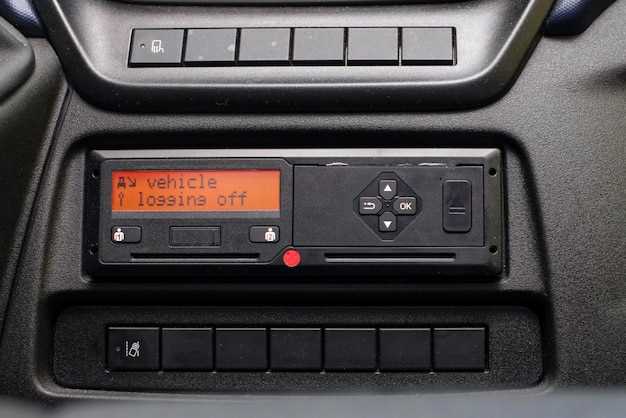
Подключение магнитолы CarLive TS18 за считанные минуты значительно повысит комфорт вождения, позволяя быстро настроить звук, подключить мобильные устройства и настроить необходимые функции.
Начинайте с чтения инструкции – она поможет понять основные схемы подключения и особенности интерфейса. После этого приступайте к первичной настройке, в которой легко выбрать язык интерфейса, установить дату и время, а также настроить источник звука.
Обратите внимание на возможность подключения различных устройств: через Bluetooth, aux или USB, что расширит возможности использования магнитолы. Чтобы обеспечить стабильное соединение, рекомендуется обновить прошивку, которое занимает всего несколько минут и значительно повышает функциональность.
Основные функции и первичная настройка CarLive TS18
Выберите автозагрузку системы при включении, чтобы сразу перейти к главному меню и быстро начать работу с устройством.
Для настройки звука используйте встроенные настройки эквалайзера. В разделе «Звук» вы можете выбрать предустановленные режимы или создать собственный профиль, подстроив уровень bass, treble и баланс.
Подключение к сети Wi-Fi осуществляется через меню «Настройки» > «Беспроводные сети». Введите пароль сети, после чего устройство автоматически подключится к интернету и обновит прошивку при необходимости.
Автоматическое сканирование радиоканалов помогает быстро найти и сохранить станции с хорошим сигналом. Настройте список избранных радиостанций для быстрого доступа через экран главного меню.
Используйте опцию синхронизации с мобильным телефоном по Bluetooth для передачи музыкальных файлов и звонков. Включите Bluetooth, найдите устройство в списке и подтвердите соединение.
Для обновления прошивки скачайте свежие версии с официального сайта производителя и переносите файлы через USB-накопитель. В разделе «Настройки» выберите «Обновление» и выполните инструкцию по установке.
Настройте параметры отображения, чтобы улучшить читаемость. В разделе «Экран» можно выбрать яркость, время отключения подсветки и режим дневного/ночного отображения.
Первичная настройка включает проверку уровня заряда аккумулятора, и при необходимости подключение к внешним источникам питания или зарядным устройствам для обеспечения продолжительной работы системы.
Разбор интерфейса и элементов управления
На передней панели магнитолы CarLive TS18 расположены основные элементы управления, которые обеспечивают удобство в использовании. Кнопка включения/выключения находится в верхней части, что позволяет быстро активировать устройство.
Центральный элемент управления – это сенсорный экран, который реагирует на прикосновения. Он позволяет легко переключаться между режимами воспроизведения, настройками и приложениями. Для повышения удобства используйте жесты, такие как смахивание для переключения между экранами.
Под экраном расположены физические кнопки для регулировки громкости и переключения треков. Кнопка громкости имеет приятный тактильный отклик, что позволяет точно настраивать уровень звука. Кнопка «Назад» помогает быстро вернуться к предыдущему меню.
На боковой панели находятся порты для подключения USB-устройств и карт памяти. Это позволяет воспроизводить музыку с различных носителей. Убедитесь, что используете совместимые форматы файлов для лучшего качества звука.
В настройках интерфейса можно изменить темы оформления и шрифты, что позволяет адаптировать внешний вид под свои предпочтения. Для этого перейдите в раздел «Настройки» и выберите пункт «Темы».
Также доступна функция Bluetooth для подключения смартфонов. После активации Bluetooth на устройстве, выберите магнитолу в списке доступных устройств. Это обеспечит беспроводное воспроизведение музыки и возможность принимать звонки.
Не забывайте о возможности настройки эквалайзера. Он позволяет адаптировать звук под ваши предпочтения, выбирая предустановленные режимы или создавая собственные настройки.
Используйте эти элементы управления для максимального комфорта и наслаждения от прослушивания музыки в вашем автомобиле. Каждый элемент интерфейса разработан с учетом удобства и простоты использования.
Подключение к питанию и первая загрузка устройства
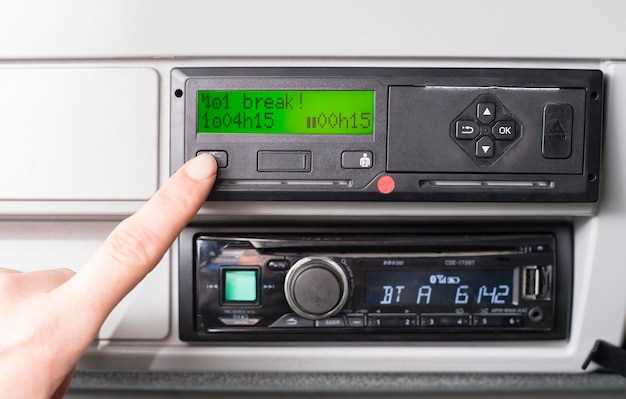
Подсоедините кабель питания к разъему на задней панели устройства, убедившись, что контакты надежно зафиксированы. Проверьте, что напряжение автомобильной электросети составляет 12 В или 24 В, соответствующий режиму работы вашего автомобиля или мотоцикла. После подключения питание должно подаваться без сбоев, и на дисплее появится логотип. Включите устройство, повернув соответствующий переключатель или включив питание через простой клеммный блок, если он предусмотрен.
Загрузка начнется автоматически: на дисплее появится начальный экран с логотипом марки и индикаторами состояния. Проверьте стабильность подачи питания: если изображение не появляется, отключите устройство, перепроверьте соединения кабелей, и повторите подключение. В случае отсутствия реакции удостоверьтесь в исправности источника питания и консультации с инструкцией по улице или электросхемой автомобиля.
При первом включении рекомендуется пройти настройку базовых параметров, чтобы устройство функционировало корректно. Убедитесь, что все кабели закреплены надежно, а контакты чистые и без повреждений. Время от времени следите за состоянием подключений и при необходимости повторяйте проверку, чтобы избежать сбоев или кратковременных отключений в работе. После успешной загрузки переходите к дальнейшим настройкам для максимально комфортной эксплуатации.
Настройка языка интерфейса и главных параметров
Чтобы изменить язык интерфейса, откройте меню настроек и выберите раздел «Язык». В списке найдите нужный язык, например, «Русский», и подтвердите выбор. После этого интерфейс автоматически переключится на выбранный язык.
Для настройки основных параметров перейдите в раздел «Настройки» → «Общие». Здесь можно изменить яркость дисплея, включить или отключить автоматическую регулировку яркости, а также настроить время и дату. Установите правильное время, выбрав пункт «Настройка времени», и подтвердите изменения.
Настройка звука осуществляется через раздел «Звук». В этом меню можно выбрать тип звуковых сигналов, регулировать громкость различных источников и активировать эквалайзер для улучшения качества воспроизведения. Включите режим «Лучшая настройка» или вручную подгоните параметры под свои предпочтения.
Для выбора источников аудио и видео перейдите в раздел «Источники». Здесь вы сможете установить порядок отображения устройств, выбрать приоритетное подключение и настроить параметры для каждого источника, такие как баланс и фейдер.
Если нужно сбросить настройки к заводским значениям, используйте опцию «Сброс настроек» в разделе «Дополнительные параметры». Перед этим рекомендуется сохранить текущие настройки, чтобы при необходимости можно было их восстановить.
Обновление программного обеспечения и восстановление системы
Для обновления прошивки магнитолы CarLive TS18 подключите её к компьютеру через USB-кабель и запустите официальное приложение для обновлений, скачанное с сайта производителя. Следуйте инструкциям на экране, не отключая устройство до завершения процесса. Пользуйтесь только оригинальными файлами обновлений, чтобы избежать ошибок или повреждения системы.
Если устройство перестало реагировать или возникают сбои, выполните сброс настроек до заводских параметров. Для этого зажмите кнопку сброса на корпусе или используйте меню настроек: откройте раздел «Восстановление системы» и выберите опцию «Сбросить до заводских настроек». Это удалит все пользовательские настройки, возвращая систему к исходному состоянию.
Перед прошивкой создайте резервную копию текущих настроек, чтобы быстро восстановить предпочтения после обновления. Используйте функцию экспорта настроек в меню, сохранив файл на флешку или в облако. После завершения процесса обновления или восстановления убедитесь, что система исправно работает, проведя тестовые команды или просмотр мультимедийных файлов.
Для первоначальной загрузки новой версии прошивки следуйте указаниям производителя, предотвращая отключение питания. Регулярное обновление программного обеспечения позволяет устранить ошибки и повысить стабильность работы магнитолы, не рискуя потерять важные настройки или данные.
Практические советы по использованию и настройке CarLive TS18

Для быстрого подключения смартфона используйте функцию Bluetooth и убедитесь, что устройство находится в режиме обнаружения. После сопряжения обновите список контактов, чтобы быстро звонить и получать вызовы без задержек.
Настройте эквалайзер по своему вкусу, выбирая пресеты или вручную регулируя низкие, средние и высокие частоты. Это поможет добиться чистого звука и подчеркнуть любимые жанры музыки.
Для работы с радиостанциями используйте автоматический поиск частот и сохраните наиболее часто прослушиваемые станции в память. Это ускорит переключение и повысит комфорт при поездках.
При использовании функции GPS подключите внешнюю антенну, если она есть, для более стабильного сигнала. Перед началом поездки проверьте обновление карт и настроек навигации через меню обновлений.
Настройте яркость и контрастность дисплея под условия освещения. В дневное время уменьшите яркость, чтобы не отвлекаться, а вечером увеличьте для комфортного просмотра.
Используйте функцию автоматического включения и выключения дисплея при открытии дверей или запуске двигателя, чтобы сохранить ресурс аккумулятора и избежать лишних отвлечений во время движения.
Для более точной настройки звука используйте встроенный баланс и фейдер. Перемещайте ползунки, чтобы настроить звук так, чтобы он равномерно распределялся между динамиками и создавал насыщенное звучание.
При необходимости сбросьте настройки до заводских через меню сброса, чтобы устранить возможные ошибки или сбои в работе устройства.
Обновляйте прошивку CarLive TS18 через USB или Wi-Fi, чтобы получать новые функции и повышать стабильность работы. Перед обновлением сделайте резервную копию настроек.
Настройка звука и эквалайзера для оптимального звучания
Для достижения наилучшего звучания магнитолы CarLive TS18 настройте эквалайзер в соответствии с вашими предпочтениями. Начните с выбора предустановленного режима, который соответствует вашему музыкальному стилю, например, ‘Рок’, ‘Поп’ или ‘Джаз’. Это даст вам базовую настройку, с которой можно работать.
Далее, перейдите к ручной настройке эквалайзера. Увеличьте низкие частоты (например, 60 Гц) для более глубокого баса, если это необходимо. Для ясности вокала поднимите средние частоты (около 1 кГц). Высокие частоты (от 8 кГц и выше) можно немного увеличить для добавления яркости, но будьте осторожны, чтобы не сделать звук слишком резким.
Обратите внимание на уровень громкости. Установите его на комфортный уровень, избегая искажений. Если звук начинает хрипеть, уменьшите громкость или скорректируйте эквалайзер, чтобы сбалансировать частоты.
Используйте функцию ‘Тест звука’, если она доступна. Это поможет вам услышать, как изменения в эквалайзере влияют на звук в реальном времени. Не забывайте, что акустика вашего автомобиля также влияет на восприятие звука. Попробуйте разные настройки в различных условиях, например, при открытых или закрытых окнах.
Регулярно проверяйте настройки, особенно если вы меняете музыкальные жанры. Эквалайзер CarLive TS18 позволяет сохранять несколько пользовательских профилей, что удобно для быстрого переключения между ними в зависимости от ваших предпочтений.
Подключение к мобильным устройствам и использование Bluetooth
Для подключения смартфона или другого мобильного устройства к магнитоле CarLive TS18 активируйте функцию Bluetooth на устройстве и убедитесь, что оно находится в режиме поиска устройств. В меню магнитолы выберите раздел «Bluetooth» и запустите поиск новых устройств. Как только ваше устройство появится в списке, выберите его и подтвердите соединение, введя PIN-код, если потребуется.
После успешного соединения на дисплее магнитолы отобразится статус «Подключено». Для автоматического подключения при следующем использовании установите соединение по умолчанию, выбрав соответствующую опцию в настройках Bluetooth. При необходимости отключите устройство через меню магнитолы или на самом мобильном устройстве.
Используйте Bluetooth для прослушивания музыки: откройте музыкальное приложение на смартфоне, выберите нужный трек и наслаждайтесь звуком через автомобильную акустику. Воспроизведение начнется автоматически после подключения. Управление воспроизведением, паузой и переключением треков осуществляется через кнопки магнитолы или на самом устройстве, если оно поддерживает такие функции.
Для звонков активируйте функцию hands-free. Когда входящий вызов поступит, на магнитоле появится уведомление, и вы сможете ответить или отклонить звонок, используя кнопки на панели. Микрофон магнитолы обеспечит хорошую слышимость собеседника, а ваши голосовые команды работают без задержек.
Если возникнут проблемы с соединением, выключите Bluetooth на устройстве и магнитоле, подождите несколько секунд, затем повторите поиск и соединение. Регулярно обновляйте программное обеспечение магнитолы, чтобы обеспечить стабильную работу Bluetooth и улучшить совместимость с разными устройствами.
Настройка навигационных и мультимедийных функций
Для начала настройте навигацию, выбрав приложение, которое вам подходит. Зайдите в меню ‘Настройки’ и выберите ‘Навигация’. Здесь вы сможете установить предпочтительное приложение для навигации, например, Google Maps или Яндекс.Навигатор. Убедитесь, что у вас есть доступ к интернету для загрузки карт и обновлений.
После выбора приложения настройте голосовые подсказки. В разделе ‘Голосовые настройки’ выберите язык и громкость. Это обеспечит комфортное восприятие навигационных указаний во время движения.
Для мультимедийных функций откройте меню ‘Мультимедиа’. Здесь вы можете подключить свой смартфон через Bluetooth или USB. Выберите ‘Подключение устройства’ и следуйте инструкциям на экране. После подключения вы сможете воспроизводить музыку, подкасты и аудиокниги прямо через магнитолу.
Настройте эквалайзер для оптимального звучания. В разделе ‘Аудио’ выберите ‘Эквалайзер’ и настройте предустановки или создайте свою. Это позволит адаптировать звук под ваши предпочтения и тип музыки.
Не забудьте проверить обновления программного обеспечения. В меню ‘Настройки’ выберите ‘Обновление системы’. Регулярные обновления обеспечивают стабильную работу навигации и мультимедийных функций, а также добавляют новые возможности.
Для удобства используйте голосовые команды. Включите функцию распознавания голоса в настройках. Это позволит вам управлять навигацией и мультимедийными функциями, не отвлекаясь от дороги.
Обеспечение безопасности при использовании: голосовые команды и управление с руля
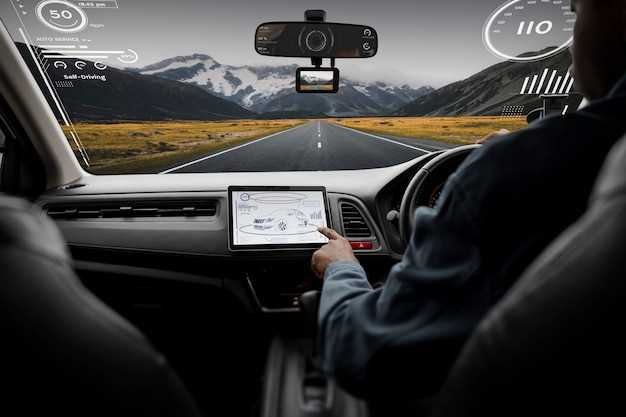
Перед использованием голосовых команд убедитесь, что голосовой помощник программно активирован и для него задан надежный пароль или кодовое слово, чтобы исключить случайные срабатывания. Говорите четко и в спокойном тоне, избегая лишних шумов и отвлекающих факторов, чтобы система могла точно распознать ваши команды.
Настройте управление с руля так, чтобы основные команды, такие как переключение треков или регулировка громкости, могли выполняться без отрыва внимания от дороги. Проверьте фиксированные положения кнопок и, при необходимости, переназначьте их для наиболее удобной и безопасной эксплуатации.
| Рекомендации по голосовым командам | Советы по управлению с руля |
|---|---|
| Говорите конструктивно: используйте простые фразы, избегая сложных конструкций — это уменьшит риск ошибок распознавания. | Расположите кнопки управления так, чтобы они были доступны без необходимости наклонять руки или отвлекаться от дороги. |
| Вначале обучите систему распознаванию вашего голоса во время стояночного режима, чтобы повысить точность команд во время движения. | Для максимальной безопасности избегайте одновременного нажима на кнопки с управлением руля и переключениями на экране, чтобы снизить риск отвлечения. |
| Пользуйтесь функцией подтверждения для команд, чтобы убедиться, что система правильно поняла вашу команду. | Проверьте работу функций управления с руля перед началом длительных поездок, чтобы знать, что все команды работают исправно. |
Регулярное обновление прошивки магнитолы и ознакомление с инструкциями по управлению обеспечит оптимальную работу системы. Внимательное использование голосовых команд и руля поможет снизить риск отвлечения и повысит безопасность на дороге. Следите за своими действиями, чтобы управление системами было быстрым и интуитивно понятным, не отвлекая внимания от дорожной обстановки.