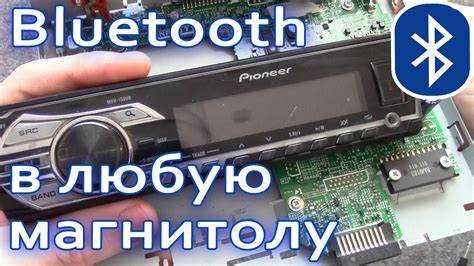
Для достижения высококачественного звучания в вашем автомобиле необходимо уделить внимание параметрам звуковых каналов. Начните с доступа к меню «Звук» в интерфейсе устройства, где можно регулировать громкость каждой акустической системы. Проверьте, чтобы задние колонки были настроены на оптимальный уровень, обеспечивая гармоничный звук в салоне.
Рекомендуется использовать эквалайзер для настройки частот. На большинство устройств предусмотрены предустановленные параметры, которые могут быть скорректированы в зависимости от предпочтений. Переключитесь на пользовательский режим и отрегулируйте басы и высокие частоты, чтобы создать естественную акустику. Увеличение низких частот придаст глубину, а высокие – четкость звучанию.
Также важным шагом будет коррекция задержек между источниками звука. В разделе «Баланс» выставьте значения таким образом, чтобы избежать искажения. Особенно это влияет на качество воспроизведения, так как каждый элемент должен «достигать» слушателя одновременно. Поэкспериментируйте с параметрами, чтобы найти идеальное значение для вашего автомобиля.
Обязательно обратите внимание на размещение микрофонов и других компонентов, если данная опция доступна. Оптимальная позиция позволит активировать функции шумоподавления и улучшить качество разговоров. Дополнительно проверьте соединения, чтобы избежать потеря сигнала, что может негативно сказаться на общем звучании.
Подготовка к настройке: что нужно знать
Убедитесь в правильном подключении. Проверьте, чтобы все провода и кабели были надежно соединены. Ошибки в подключении могут привести к неправильной интерпретации сигналов.
Изучите документацию. Внимательно прочитайте руководство пользователя. Оно содержит важную информацию о особенностях работы устройства и допустимых параметрах, которые помогут избежать проблем.
Обновите прошивку. Если доступно обновление, установите его. Новые версии программного обеспечения могут исправить ошибки и улучшить функциональность устройства.
Подготовьте необходимые инструменты. Вам могут понадобиться отвертки, мультиметр для проверки соединений и компьютер для обновления прошивки.
Определите место установки. Различные зоны в автомобиле могут по-разному влиять на качество звука. Изучите, как расположение акустики влияет на аудио восприятие в вашем автомобиле.
Проверьте настройки. Перед тем как начать корректировку параметров, убедитесь, что текущие установки корректны. Это поможет избежать возможных проблем в процессе изменения значений.
Проверка совместимости устройства с функцией разметки пространства

Перед началом работы с вашей аудиосистемой убедитесь, что ваше устройство поддерживает функцию разметки пространства. Для этого проверяйте следующие параметры:
| Параметр | Описание |
|---|---|
| Модель устройства | Уточните, имеется ли в документации информация о поддерживаемых функциях. |
| Версия программного обеспечения | Проверьте, установлена ли последняя версия прошивки. Обновления могут включать новые функции. |
| Подключение датчиков | Определите, есть ли возможность подключения камер или сенсоров для указания пространственного положения. |
| Поддержка экрана | Убедитесь, что дисплей устройства способен отображать графическую информацию о разметке. |
Кроме того, ознакомьтесь с отзывами пользователей. Это поможет выявить возможные проблемы или скрытые особенности в работе устройства. На форумах и специализированных сайтах можно найти полезную информацию о совместимости и успешном использовании данной функции.
Если ваше устройство удовлетворяет всем критериям, переходите к следующему этапу. В противном случае рассмотрите возможность обновления или замены на более современное оборудование.
Скачивание и установка необходимого программного обеспечения
Для успешного выполнения настройки потребуется соответствующее ПО. Вот пошаговая инструкция:
- Выбор программы: Определите, какая утилита подходит для вашей модели устройства. На форумах и специализированных сайтах можно найти рекомендации.
- Скачивание: Перейдите на официальный сайт разработчика программного обеспечения. Необходимо убедиться, что источник надежен, чтобы избежать вредоносных программ.
- Установка: После загрузки рекомендуется проверить полученный файл антивирусом. Затем запустите установщик и следуйте указаниям на экране.
- Обновление ПО: После установки проверьте наличие обновлений. Это может улучшить функционал и устранить возможные ошибки.
- Подключение к устройству: Используйте USB-кабель или Bluetooth для соединения и передачи данных между компьютером и навигационной системой.
- Настройка параметров: Запустите программу и следуйте инструкциям, чтобы выполнить первоначальные настройки.
Следуйте этим шагам, чтобы обеспечить корректное функционирование системы перед дальнейшими манипуляциями.
Подключение магнитолы к компьютеру
Для корректного соединения автомобиля с ПК необходимо использовать USB-кабель. Подключите один конец к USB-порту магнитолы, а другой – к компьютеру. Убедитесь, что выбранный вами кабель поддерживает передачу данных, а не только зарядку.
После подключения система может обнаружить новое устройство. На экране компьютера появится уведомление о необходимости установки драйверов. В большинстве случаев операционная система автоматически определяет параметры устройства и устанавливает необходимые компоненты. Если этого не произошло, воспользуйтесь диском с драйверами или загрузите их с официального сайта производителя.
После завершения установки откройте файловый менеджер и проверьте, распознается ли магнитола как съемный носитель. В этом случае доступ к её файловой системе будет возможен. Вы сможете импортировать или экспортировать необходимые файлы, такие как музыкальные треки или обновления прошивки.
| Шаг | Описание |
|---|---|
| 1 | Подключите USB-кабель к магнитоле и компьютеру. |
| 2 | Установите необходимые драйверы, если это не произошло автоматически. |
| 3 | Откройте файловый менеджер и проверьте видимость устройства. |
| 4 | Загрузите или выгрузите файлы по мере необходимости. |
После завершения манипуляций с устройством обязательно извлеките его через безопасное извлечение оборудования, чтобы избежать повреждения файловой структуры. Проверьте работу магнитолы, убедившись, что все настройки сохранены и корректно функционируют.
Обзор доступных параметров настройки
Параметры регулировки различаются в зависимости от модели устройства, однако общие настройки включают:
- Высота и ширина: Эти параметры позволяют задать размеры области отображения. Необходимо установить высоту и ширину так, чтобы элементы визуально совпадали с фактическими границами экрана.
- Угол наклона: Регулировка угла отображения поможет добиться правильного восприятия информации. Лучше всего выбирать угол, соответствующий стилю вождения и личным предпочтениям.
- Динамика обрезки: Эти параметры отвечают за обрезку изображения при его прокрутке. При установке значений в диапазоне от 0 до 100%, можно настроить, насколько близко к краям экрана будет отображаться информация.
- Цветовая гамма: Настройка позволяет корректировать яркость, контрастность и насыщенность цветов. Для улучшения восприятия желательно выбрать значения, которые не будут сильно утомлять глаза водителя.
- Сетки и линии: Возможно добавление вспомогательных элементов для более удобного ориентирования. Установите параметры прозрачности, чтобы линии не отвлекали внимание от основного контента.
Каждый из перечисленных пунктов важно настраивать индивидуально, исходя из предпочтений и специфики использования. Основываясь на этих показателях, можно значительно улучшить взаимодействие с интерфейсом устройства.
Фиксированные и движущиеся линии: детальная настройка
Для получения максимальной точности в отображении вами используемых направляющих следует установить фиксированные и перемещающиеся элементы. Начните с определения предпочтительных параметров ширины и длины. Для этого используйте меню конфигурации, чтобы задать значения в зависимости от собственных предпочтений и размеров транспортного средства.
Обратите внимание на значение угла обзора. Эта настройка позволяет улучшить восприятие окружающей обстановки. Укажите нужный угол, чтобы максимально точно отобразить место положения объекта относительно границ автомобиля. Также вам предложат возможность настроить цветовые параметры. Выберите таковой, который будет гармонировать с интерьером.
Следующим шагом стоит определить, будут ли перемещающиеся элементы фиксироваться на конкретных значениях при включении заднего хода. Для этого убедитесь, что активированы соответствующие параметры в меню. Если оно доступно, попробуйте установить различные варианты и протестируйте их в действии, чтобы найти оптимальный.
Сохраните изменения только после тщательного тестирования всех установок, поскольку неправильные настройки могут затруднить восприятие отображаемой информации. Каждая настройка должна быть протестирована в реальных условиях, чтобы гарантировать их работоспособность и удобство в использовании.
Не забывайте, что настройки можно изменять в зависимости от личных предпочтений, сезонных условий или изменяющихся условий на дороге. Рекомендуется периодически пересматривать выставленные параметры, чтобы обеспечить максимальную безопасность во время эксплуатации транспортного средства.
Корректировка чувствительности датчиков парковки
Оптимизация чувствительности датчиков парковки помогает избежать ложных срабатываний и улучшить взаимодействие с системой. Вот несколько рекомендаций по этой процедуре:
- Проверьте систему подключения: Убедитесь, что датчики надежно подключены и установлены. Плохой контакт может повлиять на точность работы.
- Калибровка датчиков: В некоторых моделях требуется проведение калибровки. Ознакомьтесь с руководством пользователя, чтобы узнать, как это сделать.
- Регулировка чувствительности: В настройках устройства обычно имеется пункт для изменения чувствительности. Попробуйте установить чувствительность на средний уровень, а затем экспериментально настраивайте её до получения желаемого результата.
- Проверка работы: После внесения изменений протестируйте систему, используя препятствия различной высоты и размеров, чтобы оценить адекватность реагирования.
- Обновление прошивки: Убедитесь, что прошивка устройства актуальна. Обновления могут содержать улучшения в работе датчиков.
Регулярная проверка и корректировка этих параметров обеспечит надёжную работу и повысит безопасность во время парковки.
Изменение цвета и стиля динамических линий
Важно также настроить ширину линий. Узкие линии создадут аккуратный и современный вид, в то время как более широкие обеспечат лучшую видимость, особенно в условиях низкой освещенности.
Если ваша модель позволяет, воспользуйтесь функцией изменения стиля рендеринга. Некоторые устройства предлагают варианты с пунктирными, сплошными или комбинированными линиями. Выбор зависит от личных предпочтений и удобства использования.
Обратите внимание на яркость отображения. Корректировка этого параметра поможет улучшить видимость во время дневного света, что повышает безопасность при маневрировании.
Наконец, проведите тестирование после любых изменений. Прокатитесь с активированной функцией, чтобы убедиться, что выбранные цвета и размеры линий соответствуют вашим ожиданиям и не отвлекают при парковке.
Тестирование настроек на месте
Для проверки внесенных изменений подключите автомобиль к источнику питания и включите устройство. Убедитесь, что экран отображает актуальные параметры. Поставьте транспортное средство в безопасное место, чтобы избежать помех во время испытаний.
При старте двигайтесь медленно назад, обращая внимание на проекцию. Оцените точность отображаемых границ. Если линии не совпадают с реальными углами, требуют регулировки. При этом направляйтесь с равномерной скоростью, чтобы заметить минимальные отклонения.
Используйте объект на расстоянии 2-3 метров, чтобы проверить, как визуализация реагирует на приближение. Если ваш датчик парковки подает неверные сигналы, попробуйте откорректировать его чувствительность в настройках устройства, а затем повторите тестирование.
Если выбранный стиль и цвет проекции не соответствуют вашим ожиданиям, откройте меню и внесите изменения. После коррекции проведите тест еще раз. Разрезы и перегибы проекции должны четко указывать на границы при помощи различных оттенков и форм.
После завершения всех проверок важно исследовать поведение проекций на разных типах местности: твердом асфальте, gravel, траве. Это позволит оценить, насколько корректно работает система в разных условиях. Следует также делать перерывы между тестами, чтобы избежать усталости оборудования.
Убедитесь, что после каждой коррекции вы заносите результаты в журнал. Это поможет в дальнейшем оптимизировать процесс и улучшить взаимодействие с устройством, а также быстро находить причиной ошибок, если таковые появятся.
Устранение возможных проблем с отображением линий
Если возникают трудности с видимостью разметки, начните с проверки подключения датчиков. Убедитесь, что все провода надежно закреплены и нет механических повреждений, которые могут вызывать сбой в работе системы.
Если линии отображаются некорректно, перезапустите устройство. Иногда программные сбои можно устранить простой перезагрузкой, что может временно решить проблемы с отображением.
Контрастность и яркость экрана также влияют на воспринимаемость разметки. Проверьте параметры экрана и отрегулируйте их, чтобы улучшить видимость. Если есть возможность, уменьшите яркость освещения вокруг устройства, так как это может помочь четче видеть разметку.
При неправильной интерпретации данных от датчиков парковки проверьте их настройку. Возможно, потребуется откалибровать их заново. Для этого зайдите в меню настройки и выполните процесс калибровки, следуя инструкциям на экране.
Неисправности самого программного обеспечения могут вызвать некорректное отображение. Проверьте наличие обновлений для системы и установите их. Обновления могут исправить ошибки, влияющие на функциональность.
Если проблема сохраняется, обратите внимание на совместимость используемого оборудования. Некоторые устройства могут не поддерживать все функции, что может сбивать с толку при настройках. При необходимости обратитесь к руководству пользователя или службе поддержки для выяснения деталей.
Также, если линии появляются лишь частично или отсутствуют, проверьте настройки обзора. Порядок отображения и визуализация могут зависеть от выбранного режима работы устройства, который стоит пересмотреть.
В случае сомнений в работе системы, рекомендуется выполнить полную переустановку программного обеспечения. Этот шаг может помочь устранить конфликты и ненужные ошибки, которые мешают корректной работе.
Сохранение и загрузка профилей настроек
- Создайте резервное копирование: Перед внесением изменений обязательно делайте резервные копии текущих настроек. Это позволит восстановить их в случае необходимости.
- Используйте доступный интерфейс: Многие устройства предлагают меню для сохранения профилей. Найдите раздел, посвященный сохранению настроек, и следуйте инструкциям.
- Выбор формата: Убедитесь, что выгружаемый файл сохранен в совместимом формате. Обычно это .bin или .cfg. Имя файла должно содержать понятное описание.
- Загрузка ранее сохраненных файлов: При необходимости изменения настроек, выберите опцию загрузки профиля из того же меню. Найдите требуемый файл на носителе и подтвердите загрузку.
- Проверьте настройки: После загрузки профиля убедитесь, что все параметры отображаются корректно. Проведите тестирование, чтобы убедиться в работоспособности загруженных параметров.
Следуя этим шагам, вы сможете легко управлять своими профилями и быстро возвращаться к необходимым настройкам в нужный момент.
Обновление прошивки устройства для улучшения функционала
Рекомендуется периодически обновлять прошивку вашего устройства, так как новые версии могут включать улучшения и исправления, повышающие стабильность работы и функциональные возможности. Для начала проверьте наличие обновлений на официальном сайте производителя или специальных форумах, посвященных вашему устройству.
Загрузка последней версии прошивки обычно сопровождается инструкцией по установке. Обязательно следуйте этим рекомендациям, чтобы избежать неполадок. В большинстве случаев необходимо скачать файл обновления и перенести его на USB-накопитель. Убедитесь, что на флешке нет других файлов, так как это может вызвать ошибки при обновлении.
Перед выполнением процесса обновления, убедитесь, что устройство подключено к источнику питания. Неполное обновление из-за разрядки может привести к серьезным проблемам. После окончания загрузки прошивки, подключите USB-накопитель к устройству и воспользуйтесь опцией обновления в меню настройки. Обычно эта функция размещена в разделе «Система» или «Обновления».
Следите за отображаемыми на экране инструкциями. Не отключайте питание и не извлекайте флешку до завершения процесса. После обновления проверьте, правильно ли функционирует система, и настройте необходимые дополнительные параметры для оптимизации работы.
Обратите внимание, что обновление программного обеспечения иногда может сбросить настройки к заводским значениям. В этом случае рекомендуется заранее сохранить необходимые конфигурации, чтобы восстановить их после завершения процедуры.
Рекомендации по использованию динамических линий в повседневной практике
Оригинальные цвета и стили разметки помогут адаптировать системы визуализации под личные предпочтения. При изменении оттенка учитывайте условия освещения: яркие тона лучше видны под солнечными лучами.
Сохраняйте настройки для различных условий эксплуатации. Создайте профили для городских и загородных поездок, включая разные параметры расстояния при парковке.
Регулярно проверяйте точность отображения разметки, особенно после перемещения датчиков или установки новой камеры. Для этого проверьте ориентацию изображения и поэкспериментируйте с углом обзора.
Не пренебрегайте обновлениями программного обеспечения. Это может значительно повысить функциональность системы и исправить недочеты в отображении разметки.
Используйте функцию предварительного просмотра перед парковкой. Сравните отображаемую проекцию с реальной ситуацией для достижения наилучшего результата.
При изменения конфигурации автомобиля, такие как замена бамперов или установка дополнительных аксессуаров, произведите корректировку линий для правильной интерпретации расстояний.
Обратитесь к инструкциям производителя для получения рекомендаций о периодических проверках системы. Это поможет поддерживать оптимальную работоспособность и точность отображения.
Избегайте спешки при использовании проекций. Внимательно следите за дорожной обстановкой и корректно интерпретируйте отображаемые данные, чтобы избежать неприятных ситуаций на дороге.