Проблема с обнаружением магнитолы Aura Venom в приложении часто связана с настройками Bluetooth или совместимостью устройств. Первым делом убедитесь, что ваше устройство подключено к магнитоле через Bluetooth, а сама магнитола находится в режиме обнаружения. Если связь не устанавливается, перезагрузите оба устройства и попробуйте снова.
Обратите внимание на версию прошивки магнитолы Aura Venom. Иногда обновление прошивки решает проблему несовместимости с приложением. Проверьте наличие обновлений через официальный сайт или поддержку производителя и установите их при необходимости.
Если магнитола все равно не отображается в списке устройств, стоит проверить настройки Bluetooth на телефоне или планшете. Убедитесь, что устройство находится в режиме поиска и что нет активных ограничений по обнаружению новых устройств. Иногда помогает временное отключение и повторное включение Bluetooth.
Особое внимание уделите настройкам самого приложения. В некоторых случаях нужно вручную добавить устройство или разрешить доступ к определенным функциям через настройки безопасности. Также убедитесь, что версия приложения совместима с вашей моделью магнитолы и операционной системой устройства.
Если после всех этих шагов проблема остается, попробуйте подключиться к магнитоле через другой телефон или планшет. Это поможет определить, связана ли проблема с конкретным устройством или с самой магнитолой Aura Venom. Часто такие проверки позволяют понять, где именно кроется неисправность и как ее устранить.
Проблемы с совместимостью и настройкой соединения
Проверьте, поддерживает ли ваше устройство Bluetooth версию, необходимую для подключения к магнитоле Aura Venom. Убедитесь, что на вашем смартфоне установлена последняя версия операционной системы и обновлены все приложения, связанные с Bluetooth.
Отключите и снова включите Bluetooth на обоих устройствах. Это может помочь устранить временные сбои в соединении. Если проблема сохраняется, попробуйте удалить магнитолу из списка сопряженных устройств на смартфоне и выполнить повторное сопряжение.
Проверьте, нет ли других Bluetooth-устройств, которые могут мешать соединению. Отключите их, чтобы избежать конфликтов. Также убедитесь, что магнитола находится в режиме обнаружения, чтобы смартфон мог её найти.
Если вы используете приложение для управления магнитолой, убедитесь, что оно совместимо с вашей моделью. Иногда приложения могут иметь ограничения по совместимости с определенными устройствами.
Обратите внимание на расстояние между устройствами. Сигнал Bluetooth может ослабевать на больших расстояниях или при наличии препятствий. Постарайтесь находиться ближе к магнитоле во время подключения.
Если все вышеперечисленные шаги не помогли, попробуйте сбросить настройки магнитолы до заводских. Это может устранить проблемы, связанные с неправильными настройками.
Проверка поддержки Bluetooth и кабельных соединений
Начинайте с проверки, поддерживает ли смартфон или планшет Bluetooth 4.0 или выше, потому что более старые версии могут не обеспечивать стабильную связь с магнитолой Aura Venom. В настройках устройства откройте раздел Bluetooth и убедитесь, что он включен, а также проверьте наличие активных подключений к другим устройствам–они должны быть отключены, чтобы исключить конфликты.
Обратите внимание, что некоторые модели телефонных устройств имеют функцию временного отключения Bluetooth, которая может автоматически активироваться в режиме экономии батареи. Перед попыткой соединения отключите режим энергосбережения, чтобы исключить возможные ограничения.
Если используете кабель, убедитесь, что выбран правильный тип соединения: обычно, это USB или AUX. Проверьте, что кабель надежно вставляется в соответствующие порты магнитолы и телефона. В случае с AUX важно убедиться, что кабель исправен и не имеет повреждений, а также что штекеры полностью вставлены.
Подключая кабель, обратите внимание на наличие дополнительных настроек или разрешений. Например, при использовании USB-кабеля откройте уведомления или меню доступа на телефоне, чтобы убедиться, что устройство разрешает передачу данных или аудио через данный порт.
Рекомендуется протестировать соединение на другом устройстве или с другим кабелем. Так выявите, связана ли проблема с исходным устройством или кабелем, или с магнитолой. Если после этих проверок устройство всё равно не обнаруживает магнитолу, перейдите к следующему этапу диагностики.
Параметры совместимости устройств и их обновление
Перед подключением убедитесь, что ваше устройство и магнитола Aura Venom поддерживают одинаковую версию Bluetooth. На большинстве устройств это можно проверить в настройках раздела ‘О телефоне’ или ‘О устройстве’. Совместимость по Bluetooth помогает избегать проблем с распознаванием и соединением. Если версии не совпадают, обновите программное обеспечение на обоих устройствах.
Обновление прошивки устройств позволяет устранить многие ошибки и повысить совместимость. Для обновления магнитолы Aura Venom перейдите в настройки и найдите раздел ‘Обновление ПО’. Для смартфона или другого гаджета выполните аналогичные действия через официальное приложение производителя или настройки системы.
| Устройство | Параметр | Рекомендуемый диапазон |
|---|---|---|
| Магнитола Aura Venom | Версия прошивки | последняя стабильная |
| Телефон/устройство | Версия Bluetooth | 4.0 или выше |
| Обновление | Обновить прошивку | через официальное приложение |
| Параметры соединения | Режим видимости | активировать режим обнаружения |
Следите за совместимостью деталей в технических документациях и регулярно обновляйте программное обеспечение. Это поможет устранить большинство проблем с распознаванием магнитолы в приложении и обеспечит стабильное соединение.
Настройка режима видимости в магнитоле Aura Venom
Перейдите в меню настроек магнитолы и выберите раздел ‘Интерфейс’ или ‘Общее’.
Найдите опцию ‘Режим видимости’ или ‘Доступность устройств’. Обычно она расположена в подразделе, посвященном подключению внешних устройств или Bluetooth.
Установите режим «Общедоступный» или «Видимый» – это обеспечит обнаружение магнитолы при поиске в списке устройств на смартфоне или другом источнике сигнала.
Если есть возможность выбора диапазона видимости, выберите максимум или активируйте все доступные диапазоны, чтобы исключить проблему невидимости.
После изменений перезагрузите магнитолу, чтобы новая конфигурация вступила в силу, и проверьте поиск устройств снова.
Обратите внимание, что некоторые модели требуют подтверждения режима видимости: активируйте опцию или нажмите ‘Сохранить’ перед выходом из меню.
Если после настройки магнитола всё равно не видит устройство, убедитесь, что около нее отсутствуют помехи, и попробуйте повторно выполнить поиск через несколько минут.
Обновление прошивки магнитолы для повышения совместимости
Проверьте текущую версию прошивки магнитолы и сравните её с последней доступной в официальных источниках производителя Aura Venom. Обычно обновление проходит через USB-накопитель или через встроенную функцию обновления в настройках устройства.
Чтобы подготовить флешку, скачайте архив с последней прошивкой с официального сайта Aura Venom, распакуйте его и вставьте в USB-порт магнитолы. Войдите в раздел настроек и выберите пункт обновления прошивки, следуя подсказкам на экране. Обращайте внимание на инструкции по безопасному завершению процесса, чтобы избежать ошибок или повреждения устройства.
Если обновление не запускается автоматически, попробуйте выполнить его вручную через меню или использовать специальное программное обеспечение, предоставляемое производителем. Обновляйте прошивку только с доверенных источников, чтобы снизить риск установки вредоносных файлов или неправильной версии.
После успешного обновления перезагрузите магнитолу и проверьте, обнаруживается ли она теперь в системе автомобиля. В случае, если совместимость остается проблемой, повторите процесс, убедившись в правильности скачанного файла и наличии стабильного соединения.
Советы по выбору кабелей и адаптеров для подключения
Выбирайте кабели с хорошей изоляцией и защитой от помех. Это обеспечит стабильное соединение и минимизирует потерю сигнала.
Обратите внимание на длину кабеля. Слишком длинные кабели могут привести к ухудшению качества звука. Оптимальная длина – от 1 до 5 метров в зависимости от расстояния между устройствами.
Используйте адаптеры, совместимые с вашим оборудованием. Проверьте спецификации магнитолы и устройства, к которому вы подключаетесь, чтобы избежать проблем с совместимостью.
При выборе кабелей учитывайте их тип. Для подключения к магнитоле Aura Venom подойдут:
- Аудиокабели 3.5 мм для подключения смартфонов и плееров.
- USB-кабели для передачи данных и зарядки.
- HDMI-кабели для видео и аудио высокого качества.
Проверяйте отзывы на кабели и адаптеры. Пользовательский опыт поможет избежать покупки некачественного товара.
Не забывайте о защите разъемов. Используйте заглушки или чехлы, чтобы предотвратить загрязнение и повреждение.
При необходимости выбирайте кабели с дополнительными функциями, такими как поддержка быстрой зарядки или передачи данных на высокой скорости.
Возможные сбои и их устранение при подключении
Проверьте, правильно ли установлен Bluetooth на вашем устройстве. Убедитесь, что Bluetooth включен и ваше устройство находится в режиме видимости.
Если магнитола не отображается в списке доступных устройств, попробуйте перезагрузить как магнитолу, так и мобильное устройство. Это может помочь устранить временные сбои.
Проверьте, нет ли конфликтов с другими подключенными устройствами. Отключите все лишние устройства и попробуйте подключиться снова.
Убедитесь, что на вашем мобильном устройстве установлена последняя версия приложения для работы с магнитолой. Обновления могут содержать исправления ошибок и улучшения совместимости.
Если проблема сохраняется, сбросьте настройки Bluetooth на магнитоле. Для этого обратитесь к инструкции пользователя, чтобы выполнить сброс до заводских настроек.
Проверьте, поддерживает ли ваша магнитола необходимые профили Bluetooth для подключения. Некоторые устройства могут не поддерживать определенные функции, такие как передача аудио или управление звонками.
Если магнитола по-прежнему не видит ваше устройство, попробуйте подключить его к другому мобильному телефону. Это поможет определить, в чем именно заключается проблема: в магнитоле или в вашем устройстве.
Если ни один из вышеперечисленных шагов не помог, обратитесь в службу поддержки производителя магнитолы для получения дополнительной помощи и рекомендаций.
Перезагрузка устройств и сброс настроек соединения
Для устранения проблем с обнаружением магнитолы Aura Venom перезагрузите оба устройства. Отключите магнитолу и телефон или устройство, с которым осуществляется соединение, от питания. Подождите 10-15 секунд, чтобы системы полностью сбросили текущие состояния.
Верните устройства к сети и включите их по очереди. Начинает магнитола – подождите, пока она полностью загрузится, и после этого включите источник сигнала или устройство, с которым должна соединяться магнитола. Подобный порядок помогает устранить временные сбои в коммуникации.
Если после перезагрузки соединение не восстановилось, выполните сброс настроек соединения. Обычно это делается через меню настроек магнитолы, выбрав пункт «Сброс настроек сети» или аналогичный. В результате удаляются сохранённые параметры Wi-Fi, Bluetooth и другие соединения.
| Действие | Инструкция |
|---|---|
| Перезагрузка магнитолы | Выключите магнитолу, отключите от питания, подождите 10-15 секунд, включите обратно. |
| Перезагрузка подключаемого устройства | Выключите устройство, удерживайте кнопку питания или используйте перезагрузку через настройки, затем включите снова. |
| Сброс настроек соединения | Найдите в меню пункт «Сброс настроек сети», подтвердите сброс, дождитесь окончания процедуры. |
| Повторное установление соединения | После сброса выполните настройку соединения с магнитолой заново, следуя инструкциям производителя. |
Периодическая перезагрузка и сброс настроек помогают очистить возможные сбои в программном обеспечении и восстанавливают стабильное взаимодействие устройств. Не забывайте также проверять обновления прошивки магнитолы и софта подключаемого устройства, чтобы исключить известные ошибки.
Очистка кэша и данных приложения на смартфоне
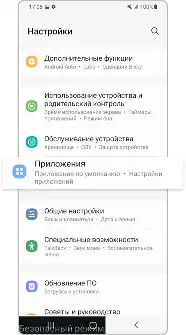
Откройте настройки вашего смартфона и перейдите в раздел ‘Приложения’. Найдите приложение, которое вызывает проблемы с подключением к магнитоле Aura Venom. Нажмите на него, чтобы открыть информацию о приложении.
В этом меню выберите опцию ‘Хранилище’. Здесь вы увидите две кнопки: ‘Очистить кэш’ и ‘Очистить данные’. Начните с нажатия на ‘Очистить кэш’. Это удалит временные файлы, которые могут мешать нормальной работе приложения.
Если проблема не исчезла, вернитесь в меню и выберите ‘Очистить данные’. Учтите, что это действие удалит все настройки и учетные записи, связанные с приложением, поэтому вам может понадобиться заново войти в систему.
После очистки кэша и данных перезапустите приложение и попробуйте снова подключиться к магнитоле. Это часто помогает устранить проблемы с совместимостью и соединением.
Проверка разрешений приложения и настройка доступа
Убедитесь, что приложение имеет все необходимые разрешения для работы с магнитолой Aura Venom. Перейдите в настройки вашего устройства, найдите раздел ‘Приложения’ и выберите нужное приложение.
Проверьте, активированы ли разрешения на доступ к Bluetooth и местоположению. Эти параметры критически важны для корректного соединения с магнитолой. Если они отключены, включите их и перезапустите приложение.
Также проверьте, не установлены ли ограничения на фоновую работу приложения. Включите все необходимые настройки, чтобы приложение могло работать в фоновом режиме и поддерживать соединение с магнитолой.
Если проблема сохраняется, попробуйте удалить и заново установить приложение. Это может помочь обновить настройки и разрешения, которые могли быть неправильно настроены изначально.
После выполнения всех шагов попробуйте снова подключиться к магнитоле. Если соединение не устанавливается, проверьте наличие обновлений для приложения и системы вашего устройства.
Обновление приложения для устранения ошибок
Регулярно обновляйте приложение, чтобы устранить возможные ошибки и улучшить совместимость с магнитолой Aura Venom. Проверьте наличие обновлений в магазине приложений на вашем устройстве. Если доступна новая версия, загрузите и установите её.
После обновления перезапустите приложение и проверьте, решена ли проблема с подключением к магнитоле. Если проблема сохраняется, попробуйте удалить и заново установить приложение. Это может помочь устранить конфликты, возникшие из-за устаревших данных.
Также обратите внимание на разрешения приложения. Убедитесь, что все необходимые разрешения предоставлены, так как это может повлиять на его работу. Проверьте настройки Bluetooth на устройстве и убедитесь, что магнитола находится в режиме обнаружения.
Если обновление не решает проблему, обратитесь в службу поддержки разработчиков приложения. Они могут предоставить дополнительные рекомендации или информацию о текущих проблемах с совместимостью.
Диагностика неисправностей с помощью сторонних программ
Используйте специальные программы для проверки соединения и состояния устройств. Например, подключите смартфон к компьютеру через USB и запустите программы типа ADB или Android Debug Bridge. Они позволяют увидеть, распознает ли система магнитолу и есть ли обмен данными между ними.
Для диагностики совместимости проверьте, отображается ли устройство в менеджере устройств Windows или в системных настройках macOS. Если магнитола не определяется системой, попробуйте подключить её к другому порту или кабелю, чтобы исключить аппаратные проблемы.
Используйте приложения для сканирования Bluetooth или Wi-Fi, такие как Bluetooth Scanner или Fing. Они покажут, обнаружена ли магнитола в сети или по беспроводному соединению. Если устройство не отображается, проверьте настройки сети и убедитесь, что магнитола включена и находится в режиме обнаружения.
Для более глубокой диагностики можно применить программы типа Wireshark, чтобы отслеживать сетевой трафик. Это поможет понять, передает ли магнитола сигналы и есть ли активное соединение. Анализ полученных данных выявит возможные блокировки или сбои в передаче.
Обратите внимание, что некоторые сторонние приложения требуют прав администратора или специальных драйверов. Перед их установкой убедитесь в безопасности программы и совместимости с вашей системой. Это позволит исключить влияние сторонних ошибок на работу магнитолы.