Современные автомобили, такие как Mazda 3, оснащены мультимедийными системами, которые предоставляют множество функций для удобства водителя и пассажиров. Одной из ключевых задач является корректная установка времени, что позволяет избежать путаницы и обеспечивает точность в навигации и планировании поездок.
Для начала, важно убедиться, что система получает актуальные данные о времени. Это можно сделать через GPS или вручную, в зависимости от конфигурации устройства. Если ваш автомобиль поддерживает автоматическую настройку, проверьте, включена ли эта функция в меню настроек. В противном случае, вам потребуется ввести время вручную, что также не займет много времени.
Кроме того, стоит обратить внимание на дополнительные функции, которые могут улучшить взаимодействие с мультимедийной системой. Например, настройка яркости экрана в зависимости от времени суток поможет избежать ослепления в темное время суток. Также полезно изучить возможности подключения смартфона, что позволит использовать навигационные приложения и потоковую музыку без лишних усилий.
Не забывайте о регулярных обновлениях программного обеспечения, так как они могут содержать улучшения и новые функции, которые сделают использование системы более комфортным. Следуя этим рекомендациям, вы сможете максимально эффективно использовать мультимедийную систему вашего автомобиля.
Синхронизация времени на магнитоле Android
Для корректного отображения текущего времени на устройстве необходимо выполнить несколько шагов. Первым делом проверьте, подключено ли устройство к интернету. Это позволит автоматически обновлять временные данные.
Затем перейдите в меню настроек. Найдите раздел, связанный с датой и временем. Обычно он находится в категории ‘Система’ или ‘Общие настройки’. В этом разделе вы сможете выбрать автоматическое обновление времени через сеть.
Если автоматическое обновление отключено, активируйте его. В некоторых случаях может потребоваться вручную установить часовой пояс. Убедитесь, что выбранный часовой пояс соответствует вашему местоположению.
Если ваше устройство не имеет доступа к интернету, можно установить время вручную. Для этого выберите опцию ‘Установить время’ и введите актуальные данные. Не забудьте также настроить формат отображения времени: 12-часовой или 24-часовой.
Для проверки правильности установленных данных можно использовать мобильный телефон или другие устройства, которые показывают текущее время. Это поможет избежать ошибок.
Если после выполнения всех шагов время по-прежнему отображается некорректно, попробуйте перезагрузить устройство. Иногда это помогает устранить временные сбои.
В случае возникновения проблем с синхронизацией, обратитесь к руководству пользователя или на форум поддержки, где можно найти решения аналогичных вопросов.
| Шаг | Действие |
|---|---|
| 1 | Проверьте подключение к интернету |
| 2 | Перейдите в меню настроек |
| 3 | Выберите раздел ‘Дата и время’ |
| 4 | Активируйте автоматическое обновление |
| 5 | Установите часовой пояс |
| 6 | Проверьте корректность времени |
| 7 | Перезагрузите устройство при необходимости |
Проверка текущих настроек времени
Для проверки установленного времени на устройстве необходимо открыть главное меню и перейти в раздел системных параметров. В подразделе, отвечающем за дату и часовой пояс, отображается текущий формат отображения часов – 12- или 24-часовой, а также установленный регион.
Обратите внимание на точность текущей отметки времени: сравните показания с внешним источником (например, сотовым телефоном или часами с точным хронометражем). Некорректно установленный часовой пояс или формат может привести к расхождению.
Если доступна опция автоматического обновления по сети, убедитесь, что она активирована – это позволяет устройству получать корректные данные с сервера. В случае отключения автоматического режима, дата и время задаются вручную через соответствующие поля.
Проверка корректности параметров особенно важна после перезагрузки или отключения питания, поскольку некоторые модели могут сбрасывать данные при отсутствии питания. Для предотвращения подобных ситуаций рекомендуется периодически сверять показатели с эталонным устройством.
Выбор часового пояса

При установке правильного часового пояса важно учитывать местоположение и особенности региона. Это влияет на отображение времени и синхронизацию с другими устройствами.
Для корректного выбора часового пояса выполните следующие шаги:
- Определите ваше текущее местоположение. Убедитесь, что вы знаете, в каком часовом поясе находитесь.
- Откройте меню настроек и найдите раздел, связанный с временем и датой.
- Выберите опцию, позволяющую установить часовой пояс вручную или автоматически. Автоматический режим может использовать GPS для определения вашего местоположения.
- Если вы выбираете ручной режим, просмотрите список доступных часовых поясов и выберите тот, который соответствует вашему региону.
Обратите внимание на следующие моменты:
- Некоторые регионы могут переходить на летнее/зимнее время. Убедитесь, что выбранный вами пояс учитывает эти изменения.
- Если вы часто путешествуете, рассмотрите возможность использования автоматического определения часового пояса.
- Проверьте, правильно ли отображается время после выбора. Это поможет избежать путаницы в расписании.
Правильный выбор часового пояса обеспечит точное отображение времени и улучшит взаимодействие с другими функциями устройства.
Автоматическая синхронизация времени через GPS
Функция неопровержимо повышает точность показаний часов, основываясь на данных спутниковых систем глобального позиционирования. После активации устройства, оно осуществляет непрерывный обмен командами с спутниками, автоматически обновляя внутренние часы по мере изменения положения автомобиля.
Для работы этого механизма необходимо убедиться, что доступ к сигналам спутников есть в зоне эксплуатации, и что выбран режим автоматического получения времени. В большинстве случаев, при правильной настройке, система использует сигналы GPS для определения широты, долготы и времени с точностью до нескольких секунд.
Особое внимание необходимо уделить уровню прохождения сигнала: наличие преград, таких как плотные здания или глубокие каньоны, может временно нарушить обмен данными. В таких ситуациях рекомендуют избегать длинных остановок под крышей или в ущельях, чтобы устройство могло своевременно синхронизировать часы.
Преимущество автоматического получения времени через спутники состоит в отсутствии необходимости ручного вмешательства при смене часовых поясов или при переходе на летнее и зимнее время. Процесс происходит мгновенно, что делает его максимально удобным в ежедневной эксплуатации.
Ручная настройка времени и даты
Для корректного отображения информации на экране устройства необходимо установить правильные дату и час. Это можно сделать вручную, следуя простым шагам.
- Перейдите в меню настроек. Обычно иконка настроек выглядит как шестеренка.
- Найдите раздел, связанный с системой или общими параметрами. В этом разделе вы сможете увидеть опции, касающиеся даты и времени.
- Отключите автоматическое определение, если оно активно. Это позволит вам ввести данные вручную.
- Введите текущую дату. Убедитесь, что формат соответствует вашему региону: день, месяц, год.
- Установите актуальный час. Обратите внимание на формат: 12-часовой или 24-часовой.
- Проверьте, правильно ли указаны часовой пояс и переход на летнее/зимнее время. Это может повлиять на точность отображения.
После завершения всех действий сохраните изменения. Убедитесь, что информация отображается корректно на главном экране. Если возникли проблемы, попробуйте перезагрузить устройство.
Регулярно проверяйте актуальность введенных данных, особенно после длительных поездок или при смене часовых поясов. Это поможет избежать путаницы и обеспечит точность отображаемой информации.
Полезные советы по настройке магнитолы

Для достижения оптимальной работы мультимедийной системы следует установить правильное качество звука, регулируя уровни низких, средних и высоких частот в соответствии с акустикой автомобиля. Используйте встроенный эквалайзер, чтобы подчеркнуть особенности оформления салона и обеспечить прозрачность диалогов или музыку.
При подключении внешних устройств убедитесь, что кабели надежно закреплены и соответствуют стандартам. Для стабильной работы рекомендуется использовать аксессуары с сертификацией, избегая дешевых или поврежденных проводов, которые могут создавать помехи или нарушать передачу сигнала.
| Совет | Практическое применение |
|---|---|
| Настройка яркости дисплея | Регулируйте уровень подсветки чтобы она не мешала обзору и сохраняла четкость отображения в темное время суток. |
| Обновление прошивки | Периодически проверяйте наличие новых версий программного обеспечения для устранения ошибок и расширения функций. |
| Использование режима энергосбережения | Включайте функцию при долгих остановках, чтобы снизить нагрузку на аккумулятор и сохранить настройки radiosystem. |
| Настройка громкости по скорости | Активируйте опцию автоматического увеличения громкости на высоких скоростях для улучшения восприятия звука при шуме дорожного покрытия. |
| Баланс и фокусировка | Разделите объем звука между левым и правым динамиками так, чтобы обеспечить равномерное звучание по всему салону. |
Практический контроль за уровнем громкости, четкостью звука и правильной работой интерфейса позволяет раскрывать максимум возможностей мультимедийной системы и делает использование автомобиля максимально комфортным.
Оптимизация звуковых настроек

Для достижения наилучшего качества звука в автомобиле важно правильно настроить эквалайзер. Начните с выбора предустановленного профиля, соответствующего вашему музыкальному жанру. Например, для рок-музыки увеличьте уровень низких частот, а для классики – средних.
Обратите внимание на баланс звука. Убедитесь, что звук равномерно распределен между передними и задними динамиками. Это поможет создать более объемное звучание. Используйте функцию фейдера для регулировки, чтобы добиться гармонии.
Настройка громкости также играет ключевую роль. Избегайте чрезмерного увеличения уровня, чтобы не искажать звук. Оптимально установить громкость на уровне, при котором вы можете четко слышать детали музыки, не напрягая слух.
Если ваша система поддерживает настройку временных задержек, используйте эту функцию для коррекции звука. Это позволит синхронизировать звук с источником, что особенно важно при использовании нескольких динамиков.
Не забывайте о настройках баса и высоких частот. Увеличение баса может добавить глубины, но слишком сильный уровень может привести к искажению. Высокие частоты должны быть четкими, но не резкими. Экспериментируйте с настройками, чтобы найти оптимальный баланс.
Регулярно проверяйте качество звука при различных уровнях громкости. Это поможет выявить возможные искажения и скорректировать настройки. Также стоит обратить внимание на качество используемых аудиофайлов; высококачественные форматы обеспечивают лучшее звучание.
Установка и обновление приложений
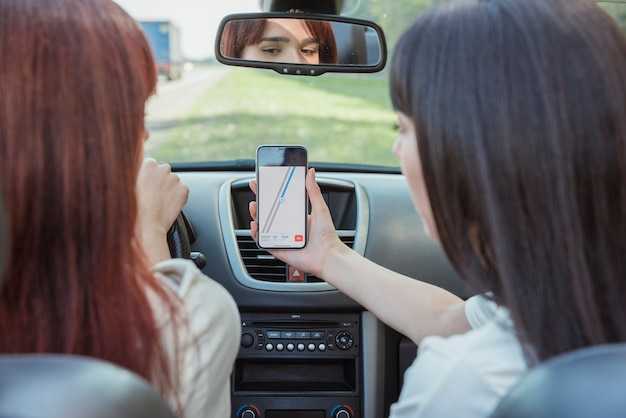
Для установки программного обеспечения на мультимедийное устройство необходимо воспользоваться магазином приложений. Обычно это Google Play или аналогичный сервис. Важно убедиться, что устройство подключено к интернету, чтобы загрузка прошла успешно.
После открытия магазина, используйте строку поиска для нахождения нужного приложения. Вводите название или ключевые слова, чтобы быстро найти нужный софт. Обратите внимание на отзывы и рейтинги, чтобы выбрать наиболее подходящий вариант.
Для установки приложения нажмите на кнопку «Установить». После завершения загрузки, иконка программы появится на главном экране. Запустите её, следуя инструкциям на экране.
Обновление программного обеспечения также важно для обеспечения стабильной работы. В магазине приложений обычно есть раздел «Обновления», где можно увидеть доступные обновления для установленных программ. Рекомендуется регулярно проверять этот раздел и устанавливать обновления, чтобы использовать последние функции и исправления ошибок.
Если автоматические обновления включены, система будет обновлять приложения в фоновом режиме. Однако, в случае необходимости, можно отключить эту функцию и обновлять программы вручную.
При возникновении проблем с установкой или обновлением, проверьте наличие свободного места на устройстве. Иногда недостаток памяти может стать причиной неудачной загрузки. Также стоит убедиться, что версия операционной системы совместима с выбранным приложением.
Для удаления ненужных программ, зайдите в настройки устройства, выберите раздел «Приложения» и найдите нужное. Нажмите на кнопку «Удалить», чтобы освободить место и улучшить производительность.
Подключение смартфона через Bluetooth
Для соединения мобильного устройства с аудиосистемой выполните следующие шаги:
- Включите Bluetooth на смартфоне. Обычно это можно сделать через меню настроек или панель быстрого доступа.
- На экране устройства выберите пункт ‘Поиск устройств’ или ‘Сопряжение’.
- На аудиосистеме активируйте режим Bluetooth. Это может потребовать нажатия специальной кнопки или выбора соответствующего пункта в меню.
- После активации системы, на смартфоне появится список доступных устройств. Найдите название вашей аудиосистемы и выберите его.
- При необходимости введите код для сопряжения. Обычно это 0000 или 1234, но может быть и другим. Проверьте инструкцию к устройству.
- После успешного соединения на экране смартфона появится уведомление о подключении.
Для улучшения качества связи и уменьшения помех:
- Убедитесь, что смартфон находится в пределах досягаемости (обычно до 10 метров).
- Избегайте препятствий между устройствами, таких как металлические предметы.
- Регулярно обновляйте программное обеспечение на обоих устройствах для повышения совместимости.
Если возникли проблемы с подключением:
- Перезагрузите оба устройства и повторите процесс.
- Удалите старые соединения в настройках Bluetooth и попробуйте снова.
- Проверьте, не включен ли режим ‘Не беспокоить’ на смартфоне, так как это может блокировать соединение.
Использование голосовых команд
Для управления функциями звуковой системы при помощи голоса рекомендуется активировать встроенную функцию распознавания команд через голосовой помощник. Перед началом использования убедитесь, что микрофон исправен и настроен на работу с системой автомобиля.
Для активации голосового режима на большинстве моделей достаточно сказать команду ‘Голосовой помощник’ или нажать кнопку на руле, которая закреплена за функцией голосовых команд. После активации системы можно напрямую давать команды, избегая использования сенсорных элементов или физических кнопок.
Рекомендуется формулировать запросы четко и лаконично, избегая двойных значений и сложных конструкций. Например, для вызова навигационной функции скажите: ‘Покажи ближайшие заправки’ или ‘Поставь цель на дом’. Для управления мультимедийной системой можно использовать команды типа ‘Включи радио на 102.5 FM’ или ‘Добавь это трек в плейлист’.
Обратите внимание на системы распознавания, которые могут учитывать контекст. Например, звучит команда ‘Измени громкость’ – устройство увеличит или уменьшит звук в соответствии с текущими настройками. В случае ошибки рекомендуется повторить команду или переформулировать ее более подробно.
Регулярно обновляйте программное обеспечение системы для получения доступа к новым функциям и улучшенным алгоритмам распознавания. Это повысит точность восприятия команд и сократит количество ошибок.
Решение распространенных проблем
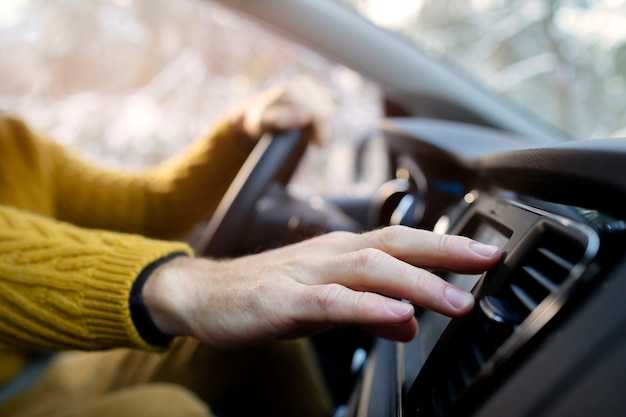
Если часы на устройстве отображают неверное время, проверьте настройки часового пояса и формат времени. Часто сбои происходят из-за некорректной установки региона или отсутствия подключения к интернету для автоматического обновления. Рекомендуется вручную выбрать правильный часовой пояс в меню системных параметров.
При несоответствии времени после перезагрузки стоит проверить версию программного обеспечения. Устаревшие прошивки могут содержать баги в работе часов. Обновление до последней версии прошивки устраняет большинство ошибок, связанных с отображением даты и времени.
Если возникают проблемы с откликом интерфейса при попытке изменить часы, следует очистить кэш системных приложений, отвечающих за управление датой и временем. Это можно сделать через настройки приложений, выбрав соответствующий сервис и нажав «Очистить кэш».
В случае отсутствия автоподстройки времени проверьте активность службы сетевого времени (NTP). Иногда она отключается вручную или из-за конфликтов с другими приложениями. Включение функции автоматического обновления времени через интернет решает проблему.
При частом сбросе настроек после отключения питания проверьте исправность батарейки внутреннего модуля времени (RTC). Ее замена в сервисном центре устранит потерю данных при выключении.