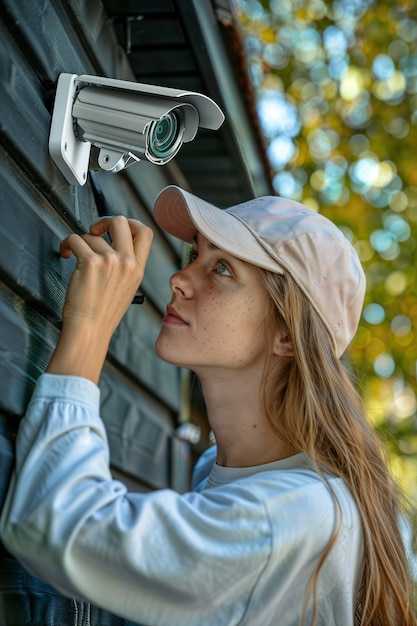
Современные устройства для записи видео обеспечивают безопасность и контроль за происходящим в различных ситуациях. Установка и настройка таких приборов может показаться сложной задачей, однако, следуя четким шагам, можно добиться отличных результатов. В этом материале рассмотрим ключевые этапы, которые помогут вам настроить устройство без лишних трудностей.
Первым делом, важно правильно подключить все необходимые компоненты. Убедитесь, что кабели питания и передачи данных надежно соединены. Это обеспечит стабильную работу устройства и предотвратит возможные сбои. Обратите внимание на расположение камеры: она должна охватывать максимальную площадь, чтобы не упустить важные моменты.
После подключения следует перейти к настройкам. Важно установить правильные параметры записи, такие как разрешение и частота кадров. Эти настройки влияют на качество видео и объем занимаемого пространства на носителе. Рекомендуется использовать высокое разрешение для получения четких изображений, особенно в условиях низкой освещенности.
Не забудьте протестировать устройство после завершения настройки. Проверьте, как оно реагирует на движения и изменения в окружающей среде. Это поможет убедиться в том, что все работает корректно и вы сможете полагаться на него в нужный момент.
Подготовка к установке видеорегистратора
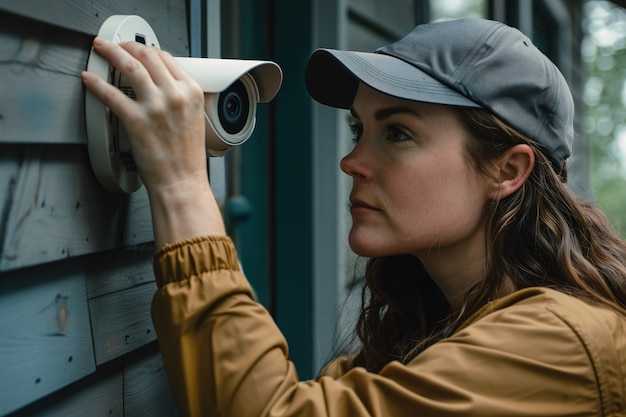
Перед монтажом регистратора необходимо подобрать оптимальное место для крепления, чтобы обеспечить обзор всей дороги без помех и бликов. Обычно устройство устанавливается за зеркалом заднего вида, не закрывая обзор водителю.
Проверьте комплект поставки на наличие следующих элементов:
- сам регистратор;
- кабель питания с адаптером для прикуривателя или USB;
- крепления (крепежная присоска или кронштейн с липучкой);
- инструкция пользователя;
- карта памяти (если есть).
Для надежной работы рекомендуется использовать карту microSD не ниже класса 10 с объемом от 16 ГБ до 64 ГБ. Перед вставкой отформатируйте носитель в формате FAT32 или exFAT через настройки устройства или компьютер.
Убедитесь в исправности источника питания автомобиля и наличии свободного гнезда прикуривателя. При необходимости подготовьте удлинитель или адаптер с дополнительным USB-портом.
Очистите место установки от пыли и жира, чтобы крепление держалось максимально прочно. Используйте изопропиловый спирт или специальные очистители для пластиковых поверхностей.
Проверьте длину кабеля питания – он должен доходить от места крепления до розетки с минимальным натяжением и возможностью скрытия проводов под обшивкой салона для предотвращения повреждений и эстетики.
Рассчитайте удобное расположение устройства с учетом угла обзора и возможности доступа к кнопкам управления и экрану. Если на экране предусмотрена сенсорная панель, избегайте мест с прямым попаданием солнечных лучей.
Перед монтажом протестируйте работу регистратора с подключением к питанию, чтобы исключить заводские дефекты и убедиться в корректном запуске и записи видео.
Выбор места для установки устройства
Определение оптимальной точки для размещения монтажного оборудования требует учета нескольких факторов. Основное – видимость дороги или зоны наблюдения и минимизация возможности искажения изображения из-за ракурса или препятствий.
Высота установки: оптимальным считается позиция на высоте около двух метров, что позволяет получать четкое изображение лиц, номеров и окружающих деталей без искажений. Установка ниже зачастую ведет к закрытию обзора кустами, машинами или сооружениями, а выше – затрудняет идентификацию объектов вблизи.
Освещенность: выбирайте место, где камера не будет напрямую сталкиваться с сильными источниками света, например, солнцем или фарами встречных машин. Если есть необходимость наблюдать в условиях недостаточной освещенности, потребуются модели с функцией ночного режима или инфракрасной подсветкой.
Оперативность доступа: размещение в пределах легкого доступа упрощает регулярные осмотры, чистку и техническое обслуживание. При этом важно обеспечить защиту от случайных повреждений и вандализма.
Защита от погодных условий: предпочитайте точки, защищенные от прямого попадания дождя, снега или сильного ветра. Если установка возможна только на улице, убедитесь, что корпус выдержит влажность, температуру и пыль.
Расстояние до электропитания и кабельных линий: для бесперебойной работы потребуется близкое расположение к источнику питания и зона для прокладки кабелей. Внутренние крепления внутри помещений обходятся без кабелей, в то время как наружные установки требуют скрытую или защищенную проводку.
Обзор и угол обзора: избегайте мест с плотными перекрытиями или изогнутыми стенами, способными уменьшить эффективность наблюдения. Расположение должно обеспечить широкое поле зрения без необходимости постоянных перенастроек.
Проверка комплектации и необходимых аксессуаров
Перед началом работы с устройством важно убедиться в наличии всех компонентов. В стандартной упаковке должны находиться:
- Основное устройство – проверьте, что оно не имеет видимых повреждений.
- Блок питания – убедитесь, что он соответствует требованиям устройства по напряжению и мощности.
- Кабели – наличие HDMI и USB-кабелей необходимо для подключения к другим устройствам.
- Руководство пользователя – полезно для понимания функционала и настройки.
- Крепления – если предусмотрены, проверьте их количество и качество.
Дополнительно стоит подготовить:
- Жесткий диск – для хранения записей. Убедитесь, что он совместим с устройством и имеет достаточный объем.
- Карта памяти – если устройство поддерживает её использование, выберите подходящий тип и объем.
- Монитор – для просмотра записей и настройки параметров.
- Сетевой кабель – для подключения к интернету, если требуется.
Проверка всех этих элементов поможет избежать проблем в процессе эксплуатации и обеспечит корректную работу системы. Убедитесь, что все аксессуары находятся в исправном состоянии и готовы к использованию.
Подключение к источнику питания
Для обеспечения правильной работы устройства необходимо подключить его к стабильному источнику питания, соответствующему техническим характеристикам. В большинстве случаев используется разъем питания с напряжением 12 В постоянного тока и силой тока не менее 2 А. Перед подключением следует проверить, что адаптер питания соответствует указанным параметрам, чтобы избежать повреждений внутри устройства.
Разъем питания подключается к специальному входу, обычно расположенного сбоку или сзади корпуса. Перед подключением убедитесь, что разъем надежно вставлен, без люфта. Неправильное соединение или использование неподходящего кабеля способен привести к сбоям в работе, либо повреждению электроники.
При использовании внешнего аккумулятора или автономного источника питания убедитесь, что его напряжение и мощность позволяют устройству функционировать без перебоев. В случае необходимости использования резервного питания рекомендуется подключать через стабилизатор, чтобы избежать скачков напряжения.
Если подключение происходит впервые, необходимо проверить качество кабеля и контактов. Зазоры внутри разъема или наличие повреждений на кабеле могут вызвать неполадки. Периодически осматривайте кабель и адаптер на наличие изломов или коррозии, чтобы исключить риск сбоев.
Следует помнить, что разъем питания часто защищен герметичным коннектором, поэтому при отключении его нужно делать аккуратно, избегая чрезмерного усилия. После подключения рекомендуется проверить работоспособность устройства, убедившись в отсутствии признаков нехарактерного поведения, таких как отключение или перезагрузка без команды.
Настройка подключения к сети
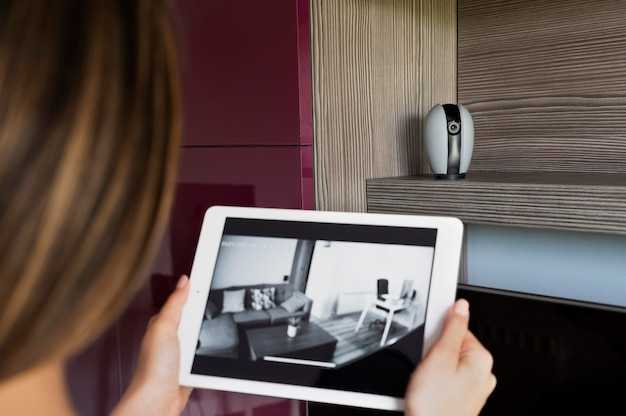
Для организации стабильного соединения с интернетом требуется выполнить несколько этапов. Сначала необходимо подключить устройство к маршрутизатору через Ethernet-кабель или активировать Wi-Fi-модуль. В случае проводного подключения кабель вставляется в порт LAN на роутере и соответствующий разъём на устройстве.
При беспроводном соединении в меню настроек выбирается раздел сети Wi-Fi. Следует выбрать точку доступа из списка доступных и ввести корректный пароль. Рекомендуется использовать сеть с частотой 2,4 ГГц, так как многие модели поддерживают именно её для стабильной передачи данных.
После подключения к выбранной сети необходимо проверить получение IP-адреса. В настройках сетевого интерфейса должно отображаться автоматическое получение IP (DHCP). Если адрес не присваивается, можно установить статический IP, указав параметры сети вручную: IP-адрес, маску подсети, шлюз и DNS-серверы.
Для проверки связи с интернетом достаточно выполнить тест пинга на адрес 8.8.8.8 или воспользоваться встроенной утилитой диагностики. При отсутствии соединения стоит перезагрузить маршрутизатор и убедиться в корректности введённых данных.
Если устройство поддерживает подключение через мобильную сеть, следует вставить SIM-карту и активировать соответствующий режим в меню. Необходимо указать параметры APN оператора для корректного доступа к интернету.
Рекомендуется обновить встроенное программное обеспечение сразу после настройки сети, чтобы обеспечить совместимость и безопасность передачи данных. Для этого используется функция обновления через интернет в разделе системных настроек.
Настройка и использование видеорегистратора
Подключите устройство к источнику питания через комплектный адаптер или USB-порт автомобиля. Включение происходит автоматически при подаче питания.
Вставьте карту памяти microSD, поддерживаемую моделью (обычно до 128 ГБ, класс не ниже 10). Форматирование накопителя рекомендуется выполнить через меню регистратора для оптимальной работы.
В меню настроек задайте дату и время, чтобы записи имели корректные метки. Для этого используйте кнопки управления или сенсорный экран, если он предусмотрен.
Выберите разрешение записи и частоту кадров. Стандартное значение – 1080p при 30 кадрах в секунду. Для экономии памяти можно снизить качество до 720p.
Активируйте функцию циклической записи, которая позволяет автоматически перезаписывать старые файлы при заполнении карты памяти, исключая необходимость ручного удаления.
Включите опцию записи звука, если необходимо фиксировать разговоры и звуки внутри салона.
Режим парковки активируется через соответствующую настройку и позволяет вести запись при обнаружении движения или удара в стоящем автомобиле. Для корректной работы желательно использовать внешнее питание.
Для просмотра записей используйте встроенный дисплей или подключите устройство к компьютеру через USB. Видео хранится в папке DCIM или Video.
При возникновении сбоев рекомендуется выполнить сброс настроек к заводским через пункт меню «Reset» или удержание кнопки питания в течение 10 секунд.
Регулярно очищайте объектив от загрязнений мягкой тканью без абразивов для сохранения качества видеозаписи.
Первоначальная настройка через меню
Видеоаппаратура входит в режим конфигурации сразу после подключения питания. Для начала работы необходимо войти в основное меню, для этого на панели управления нажимается кнопка ‘Menu’ или ‘Настройки’.
Навигация по меню осуществляется при помощи стрелочных клавиш, расположенных на корпусе или пульте. Переключайтесь между разделами, выбирая опции с помощью кнопки ‘OK’ или ‘Выбор’.
Первичной задачей является установка даты и времени. В разделе ‘Настройки’ находите пункт ‘Дата/время’, где вводите текущие показатели. Обратите внимание на 24-часовой или 12-часовой формат отображения.
Настраивайте параметры видеозаписи. В разделе ‘Запись’ задаются режим и качество. Можно выбрать постоянную, плановую или событийну съемку. Для определения расписания укажите временные диапазоны для каждого дня недели.
Параметры сети подключаются через раздел ‘Сеть’. Введите IP-адрес, маску подсети и шлюз, если требуется связь с внешним миром. Для доступа к облачному серверу и удаленного просмотра потребуется подключение к Wi-Fi или проводу Ethernet.
Безопасность системы настраивается через раздел ‘Пароль’. Создайте код доступа, который защитит управление настройками. Также рекомендуется активировать шифрование видеопотока, чтобы предотвратить несанкционированный доступ.
Настройка записывающих устройств и каналов осуществляется в разделе ‘Каналы’. Назначайте метки, выбирайте разрешение для каждого входа. Таким образом обеспечивается правильная организация видеоданных.
| Раздел меню | Ключевые настройки |
|---|---|
| Дата/время | Установка текущих временных меток, выбор формата 12/24 часа |
| Запись | Режим записи, качество, расписание по дням недели |
| Сеть | IP-адрес, маска подсети, шлюз, подключения Wi-Fi или Ethernet |
| Безопасность | Пароль доступа, настройка шифрования видеосигнала |
| Каналы | Назначение меток, разрешение каждого видеоисточника |
Настройка параметров записи
Определение режима записи помогает установить, какие события или действия будут фиксироваться на устройстве. Можно выбрать цикличный режим для непрерывной съемки или по событию для сохранения только важных происшествий. В последнем случае, активировать функцию обнаружения движения или аварийных сигналов для автоматической фиксации движений в поле зрения камеры.
Раздел качества записи предоставляет возможность выбора баланса между четкостью изображения и объемом файла. Высокое качество обеспечивает детализацию, но увеличивает требования к памяти и нагрузку на систему. Средний или низкий параметры используют меньший объем памяти при сохранении приемлемого уровня детализации.
Настройки разрешения определяют качество видеозаписи. Варианты могут включать 1080p, 720p или меньшие значения. Высокое разрешение лучше подходит для идентификации лиц или номеров, в то время как низкое – для долговременного хранения больших объемов данных.
Частота кадров влияет на плавность ролика. Для регистрации быстродвижущихся объектов желательно установить 25-30 кадров в секунду, чтобы избежать дрожания и размытия. Низкие показатели подходят для простых задач, экономя память.
| Параметр | Варианты | Если выбрать… |
|---|---|---|
| Режим записи | Цикличная, По событию, Только по тревоге | Активировать цикл для постоянной фиксации, или включить события для определения критических моментов |
| Качество | Высокое, Среднее, Низкое | Обеспечить баланс между объемом данных и качеством изображения |
| Разрешение | 1080p, 720p, 480p | Выбрать оптимальное решение в зависимости от целей видеосъемки и ресурсов памяти |
| Частота кадров | 15, 25, 30 fps | Повысить для быстродвижущихся сцен, снизить для экономии памяти |
Подключение к мобильному приложению
Для интеграции устройства с мобильным приложением выполните следующие шаги:
- Скачайте приложение из App Store или Google Play. Убедитесь, что используете актуальную версию.
- Запустите приложение и создайте учетную запись, если это необходимо. Введите требуемую информацию и подтвердите регистрацию.
- Подключите устройство к сети Wi-Fi. Убедитесь, что оно находится в пределах досягаемости роутера.
- В приложении выберите опцию добавления нового устройства. Обычно это делается через меню ‘Устройства’ или ‘Добавить устройство’.
- Следуйте инструкциям на экране для сканирования QR-кода, который отображается на экране устройства. Это позволит установить связь между приложением и оборудованием.
- После успешного сканирования подтвердите подключение. Убедитесь, что устройство отображается в списке подключенных.
- Проверьте функциональность приложения, протестировав основные функции, такие как просмотр видео в реальном времени и управление настройками.
Если возникли проблемы с подключением, проверьте следующие моменты:
- Стабильность интернет-соединения.
- Совместимость приложения с вашей моделью устройства.
- Правильность введенных данных при регистрации.
Регулярно обновляйте приложение для получения новых функций и улучшений. Это обеспечит стабильную работу и доступ к последним обновлениям безопасности.
Тестирование работы видеорегистратора
После первоначальной настройки важно провести проверку функциональности устройства. Начните с проверки изображения на экране: убедитесь, что изображение четкое, без искажений и с правильной цветопередачей. Обратите внимание на работу объектива, наличие аксессуаров и их надежную фиксацию.
Просмотрите записи с разных камер с помощью встроенной системы воспроизведения. Убедитесь, что все сегменты видеозаписи доступны, а время воспроизведения совпадает с установленным режимом. Проверьте работу датчика движения на примере записей при движении объектов – это поможет определить чувствительность системы.
Проверьте функцию записи в режиме реального времени. Включите ее и создайте тестовую ситуацию с движущимися предметами в зоне наблюдения. Удостоверьтесь, что устройство фиксирует события, а видеоматериал сохраняется без задержек. Обратите внимание на качество звука, если такая опция присутствует.
Особое внимание уделите тесту удаленного доступа. Подключите систему через мобильное приложение или браузер, чтобы убедиться в корректности трансляции, качестве потока и стабильности соединения. Ожидаемый результат – отсутствие залипаний и разрывов при просмотре удаленно.
Поработайте с настройками хранения данных. Проверьте правильность автоматической записи, настройте сохранение на SD-карту или облачный сервис и убедитесь в возможности быстрого поиска нужных сегментов записи.
Финальный шаг – протестировать питание и работу системы при отключении питания, чтобы убедиться, что при восстановлении устройство возвращается к последнему состоянию. Все эти проверки позволяют исключить дефекты и убедиться, что устройство полностью функционирует согласно заложенным параметрам.
Советы по обслуживанию и обновлению ПО
Регулярные обновления программного обеспечения позволяют обеспечить стабильную работу устройства и повысить уровень его безопасности. Перед загрузкой новой версии убедитесь, что устройство подключено к надежному источнику питания и стабильному интернету.
Периодически проверяйте наличие обновлений через встроенную функцию проверки обновлений или официальный сайт производителя. Используйте только официальные файлы для прошивки, избегая сторонних источников, чтобы снизить риск повреждения устройства.
Перед установкой обновлений рекомендуется создать резервную копию настроек и записей. Это поможет быстро восстановить работу в случае непредвиденных ситуаций. Если новый софт вызывает сбои, попробуйте откатиться к предыдущей версии через менеджер прошивок.
Обслуживание включает очистку кэш-памяти и фильтрацию неисправных файлов. Оптимизация хранения данных способствует улучшению производительности системы и быстрому доступу к записям. Избегайте переполнения внутренней памяти, регулярно переносите файлы на внешний носитель или удаляйте устаревшие записи.
Использование актуальной версии программного обеспечения повышает шансы обнаружения и устранения уязвимостей системы. После обновления рекомендуется провести первичный тест всей функции и удостовериться в отсутствии ошибок или тормозов.
Следите за новостями о прошивках и исправлениях на официальных ресурсах и тематических форумах. Это поможет своевременно реагировать на любые изменения, связанных с безопасностью или функционалом оборудования.


