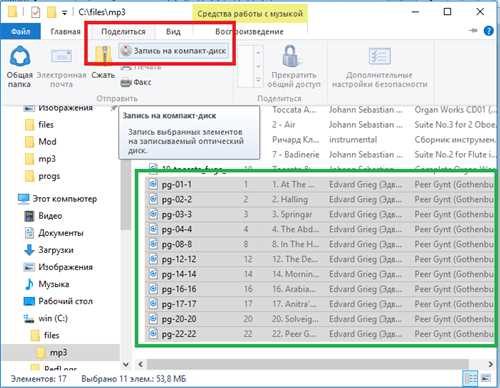
Если у вас есть коллекция любимых песен в формате MP3 и вы хотите наслаждаться ими в своей автомашине, то запись этих файлов на CD может быть отличным решением. Для этой процедуры вы можете использовать программу UltraISO – многофункциональное приложение, которое позволяет не только записать файлы на CD, но и редактировать образы дисков, создавать загрузочные USB-накопители и многое другое.
UltraISO – одна из самых популярных программ для работы с образами дисков. Образ диска представляет собой точную копию содержимого диска, а запись этого образа на диск делает его доступным для проигрывания в автомобильной магнитоле. UltraISO поддерживает широкий спектр дисковых форматов, включая ISO, BIN, CUE, MDS, MDF, NRG, CCD, IMG и другие. Благодаря этому, вы можете записывать файлы любого формата на CD для проигрывания их в автомобильной магнитоле.
Чтобы записать MP3 файлы на диск с помощью UltraISO, вам потребуется следующее: компьютер с установленной программой UltraISO, пустой CD-R или CD-RW диск, а также MP3 файлы, которые вы хотите записать на диск. Разумеется, для проигрывания этого диска в автомобильной магнитоле потребуется также CD-проигрыватель, поддерживающий MP3 формат.
Выбор программы для записи CD
Когда дело доходит до записи MP3 на CD для автомагнитолы, выбор правильной программы играет важную роль. Вам потребуется надежное и удобное в использовании программное обеспечение, которое позволит вам создавать CD-диски с вашими любимыми музыкальными треками.
Существует множество программных средств, способных записывать MP3 на CD. Вот несколько популярных и проверенных вариантов:
1. UltraISO: Это надежная программа, которая позволяет записывать образы дисков, включая форматы MP3 и Audio CD. С ее помощью вы сможете создавать простые и доступные диски для вашей автомагнитолы.
2. Nero Burning ROM: Это одно из самых популярных приложений для записи CD. Оно обладает широким спектром функций и возможностей, включая запись аудиофайлов, создание музыкальных компиляций и настройку параметров записи.
3. ImgBurn: Это бесплатная программа с открытым исходным кодом, которая позволяет записывать различные типы дисков, включая аудио-CD. Она проста в использовании и предоставляет основные функции записи, необходимые для создания CD для автомагнитолы.
Прежде чем выбрать программу для записи CD, рекомендуется ознакомиться с ее функциональностью, поддерживаемыми форматами и отзывами пользователей. Обратите внимание, что некоторые программы могут предлагать дополнительные функции, такие как редактирование аудиофайлов или создание обложек для CD.
Выбор программы для записи CD зависит от ваших потребностей и личных предпочтений. Однако, важно выбрать программу, которая обеспечит надежную и качественную запись музыки на CD, чтобы вы могли наслаждаться своими любимыми композициями в автомобиле.
Скачивание и установка UltraISO
Чтобы скачать UltraISO, следуйте этим простым шагам:
- Откройте веб-браузер и перейдите на официальный сайт UltraISO.
- На главной странице найдите ссылку для скачивания программы. Обычно она называется Download или Скачать.
- Нажмите на ссылку для скачивания и дождитесь, пока загрузка завершится.
После того, как файл установки UltraISO будет загружен на ваш компьютер, вы можете начать установку программы. Следуйте инструкциям на экране, чтобы выполнить процесс установки.
После завершения установки UltraISO будет доступна на вашем компьютере. Вы можете запустить программу, кликнув на соответствующий ярлык на рабочем столе или в меню Пуск.
Теперь, когда UltraISO установлена и готова к использованию, вы можете приступать к записи MP3 на CD для автомагнитолы. В следующих разделах статьи мы рассмотрим процесс создания образа диска и переноса его на физический CD.
Запуск UltraISO
Для начала процесса записи MP3 на CD для автомагнитолы с помощью программы UltraISO необходимо запустить саму программу. Для этого выполни следующие шаги:
Шаг 1: Найди ярлык программы UltraISO на рабочем столе или в меню Пуск. Если ярлыка нет, проверь, установлена ли программа на компьютере.
Шаг 2: Кликни на ярлык и дождись, пока программа запустится.
Шаг 3: После запуска UltraISO появится главное окно программы с основными функциями и инструментами.
Шаг 4: Ты можешь воспользоваться существующим проектом или создать новый, выбрав соответствующую опцию в меню программы.
Поздравляю, ты готов начать процесс записи MP3 на CD с помощью UltraISO!
Выбор MP3 файлов для записи
Перед записью MP3 файлов на CD для автомагнитолы с помощью программы UltraISO, важно правильно выбрать файлы для записи. Вот несколько советов, которые помогут вам сделать правильный выбор:
1. Убедитесь, что выбранные файлы в формате MP3. UltraISO поддерживает данный формат и позволяет легко записать MP3 на CD.
2. Выберите файлы, которые вы хотите записать на CD, и убедитесь, что они соответствуют вашим пожеланиям и требованиям. Например, можете выбрать наиболее популярные композиции вашего любимого исполнителя или создать плейлист с различными музыкальными жанрами.
3. Проверьте качество и длительность каждого выбранного файла перед записью. Убедитесь, что файлы не повреждены или испорчены, и что их длительность не превышает емкость CD.
4. Учитывайте доступное пространство на CD. UltraISO позволяет записывать файлы на CD-R и CD-RW диски с различной емкостью. Выберите CD с достаточным объемом, чтобы вместить все выбранные файлы. Обратите внимание, что более объемные файлы занимают больше пространства на диске.
5. Расположите выбранные файлы в удобном порядке для воспроизведения. UltraISO позволяет создавать папки и структуры файлов на диске, что позволяет упорядочить MP3 файлы в соответствии с вашими предпочтениями.
Следуя указанным рекомендациям, вы сможете правильно выбрать MP3 файлы для записи на CD с помощью UltraISO и насладиться музыкой в автомобиле.
Создание нового проекта
Прежде чем записать MP3 на CD для автомагнитолы UltraISO, вам необходимо создать новый проект. В данном разделе мы покажем вам, как это сделать.
Шаг 1: Откройте UltraISO
Запустите программу UltraISO на вашем компьютере. Обычно она доступна в меню Пуск или на рабочем столе. Если вы еще не установили UltraISO, скачайте и установите программу с официального сайта.
Шаг 2: Создание нового проекта
Чтобы создать новый проект, перейдите в меню Файл и выберите Новый. В открывшемся окне выберите CD/DVD образ и нажмите Создать.
Вам будет предложено выбрать тип проекта. Выберите CD образ и нажмите ОК.
После этого появится окно с настройками проекта. Здесь вы можете задать имя проекта, выбрать директорию для сохранения образа и указать параметры записи, такие как формат CD (Audio CD или MP3 CD) и тип файла (ISO или BIN).
После того, как вы указали все параметры, нажмите ОК, чтобы создать новый проект.
Теперь у вас есть новый проект в UltraISO, в который вы можете добавлять MP3 файлы перед записью на CD для автомагнитолы.
Выбор типа диска

Перед тем как начать записывать MP3 на CD для автомагнитолы с помощью программы UltraISO, важно определиться с выбором типа диска.
На самом деле, выбор типа диска зависит от нескольких факторов, таких как модель автомагнитолы и ее возможности, а также предпочтения пользователя.
Одним из самых распространенных типов дисков для записи MP3 файлов являются CD-R диски. Они олицетворяют максимальную совместимость, так как поддерживаются практически всеми автомагнитолами.
Кроме того, CD-RW диски отличаются возможностью многократной перезаписи. Они полезны тем, кто хочет обновлять список композиций на диске в будущем. Однако, не все автомагнитолы поддерживают такой тип дисков.
Еще одним вариантом являются DVD диски, которые обладают большей емкостью. Если ваша автомагнитола способна воспроизводить DVD диски, то это может быть хорошим выбором для записи MP3 файлов.
Важно помнить о том, что некоторые старые модели автомагнитол могут быть совместимы только с аудио-CD формата, и не поддерживать MP3. В этом случае, необходимо выбрать диск, соответствующий формату аудио-CD.
Прежде чем выбрать тип диска для записи MP3 на CD с помощью UltraISO, рекомендуется проконсультироваться с инструкцией к вашей автомагнитоле, чтобы убедиться в совместимости и выбрать оптимальный вариант.
Рекомендуется не записывать большое количество MP3 файлов на одном диске, чтобы избежать перегрузки и снижения качества звука.
Настройка параметров записи
При использовании программы UltraISO для записи MP3 на CD для автомагнитолы важно правильно настроить параметры записи. Это позволит достичь наилучшего качества звука и гарантировать совместимость с вашим устройством.
Перед началом процесса записи откройте программу UltraISO и выберите вкладку Опции в верхней панели меню. Затем выберите пункт Настройка записи из выпадающего меню.
В открывшемся окне настройки записи вы найдете несколько важных параметров, которые следует проверить и настроить:
- Скорость записи: Установите оптимальную скорость записи, которая соответствует возможностям вашего CD-привода и качеству используемых CD-R дисков. Обычно рекомендуется выбирать скорость 16x или 24x для достижения стабильного качества записи.
- Тип записи: Выберите режим записи Disc-at-once, который позволяет записать все треки в одно длительное аудиофайл. Этот режим обеспечивает плавный переход между треками и сохраняет оригинальное качество звука.
- Формат файла: Установите параметры формата файла в соответствии с требованиями вашей автомагнитолы. Обычно поддерживаются форматы MP3 или WAV. Если вы не уверены в формате, рекомендуется выбрать MP3 для достижения лучшей совместимости.
- Режим записи: Выберите режим записи Аудио CD, который позволяет записать MP3 файлы на диск в формате, совместимом с автомагнитолами. Этот режим конвертирует MP3 в стандартный аудиоформат CD и обеспечивает правильное воспроизведение на вашем устройстве.
После настройки параметров записи нажмите кнопку ОК, чтобы сохранить изменения. Теперь вы готовы начать процесс записи MP3 на CD.
Помните, что правильная настройка параметров записи в программе UltraISO является одним из ключевых моментов для создания качественного и совместимого аудио диска для вашей автомагнитолы.
Выбор диска для записи
При записи MP3 на CD для автомагнитолы с помощью программы UltraISO важно выбрать подходящий диск, который обеспечит качественное воспроизведение музыки.
1. Тип диска
Перед выбором диска, необходимо узнать, какие типы дисков поддерживает ваша автомагнитола. В некоторых моделях поддерживаются только CD-R, в то время как другая может воспроизводить и CD-RW. Убедитесь, что ваша автомагнитола совместима с диском, который вы собираетесь использовать.
2. Емкость диска

Размер MP3-файлов должен быть меньше емкости диска, чтобы все файлы поместились. Обычные CD имеют емкость 700 МБ или 80 минут. Узнайте точную емкость диска, который вы собираетесь использовать, чтобы понять, сколько MP3-файлов вы сможете записать на него.
Таким образом, при выборе диска для записи MP3 на CD не забывайте учитывать тип диска и его емкость, чтобы быть уверенными в совместимости с вашей автомагнитолой и возможности записать все нужные файлы на диск.
Проверка и подготовка к записи
Перед записью MP3 на CD для автомагнитолы вам необходимо проверить и подготовить файлы, чтобы быть уверенным в качестве и совместимости со своей автомагнитолой. Вот несколько шагов, которые нужно выполнить для успешной записи.
| Шаг 1: | Выберите правильную версию UltraISO для вашей операционной системы и установите ее на компьютер. |
| Шаг 2: | Создайте новый проект в UltraISO, выбрав опцию Запись CD/DVD образа. |
| Шаг 3: | Добавьте MP3 файлы, которые вы хотите записать на CD, в открытый проект в UltraISO. |
| Шаг 4: | Убедитесь, что файлы MP3 находятся в правильном порядке и следуют желаемой последовательности воспроизведения. |
| Шаг 5: | Проверьте, что размер файлов MP3 не превышает доступного объема на пустом CD (обычно 700 МБ или 80 минут). |
| Шаг 6: | Установите настройки записи, включая формат файла (Audio CD), скорость записи и метод записи (рекомендуется использовать Track-At-Once). |
| Шаг 7: | Запишите MP3 на CD, следуя инструкциям UltraISO и ожидайте завершения процесса записи. |
После успешной записи MP3 на CD, вы сможете наслаждаться вашими любимыми музыкальными треками в автомобиле через автомагнитолу.
Запись MP3 на CD
Если у вас есть автомагнитола, которая поддерживает только воспроизведение аудио-CD, а у вас на компьютере имеются файлы в формате MP3, то для прослушивания своей любимой музыки в автомобиле вам понадобится узнать, как записать MP3 на CD.
Для выполнения этой задачи можно воспользоваться программой UltraISO, которая позволяет создавать и записывать образы дисков. Узнайте, как использовать UltraISO для записи MP3 на CD для автомагнитолы.
Шаг 1: Загрузка и установка UltraISO
Первым шагом будет загрузка и установка программы UltraISO на ваш компьютер. Вы можете найти официальный сайт программы и загрузить установочный файл. После загрузки запустите установочный файл и следуйте инструкциям по установке.
Шаг 2: Создание образа диска
После установки UltraISO откройте программу и выберите опцию Файл в верхнем меню. Затем выберите Создать CD/DVD образ из выпадающего списка. У вас появится окно, в котором вы сможете добавить файлы MP3, которые вы хотите записать на CD.
Шаг 3: Подготовка к записи
После того как вы добавили все необходимые файлы MP3 в образ диска, проверьте правую панель окна, чтобы убедиться, что образ диска создан в нужном формате (например, Audio CD). Вы также можете настроить другие параметры, такие как имя файла и качество аудио.
Шаг 4: Запись образа на CD
После того как вы настроили все параметры, подготовьте пустой CD-R диск и вставьте его в ваш CD/DVD привод. Затем выберите опцию Записать в верхнем меню и выберите CD/DVD привод, в который вы вставили диск.
Обратите внимание, что некоторые автомагнитолы могут быть совместимы только с определенными типами дисков (например, только CD-R или только CD-RW). Убедитесь, что вы используете совместимый диск для записи.
После выбора привода для записи, нажмите кнопку Запись. UltraISO начнет процесс записи образа на CD. После завершения записи вы сможете извлечь диск и использовать его для воспроизведения на вашей автомагнитоле.
Шаг 5: Проверка записи
Важно проверить, что запись выполнена успешно, перед тем как использовать CD в автомагнитоле. Повторно вставьте диск в компьютер и откройте его, чтобы убедиться, что все файлы MP3 сохранены на диске и что они воспроизводятся без проблем.
Теперь вы знаете, как записать MP3 на CD с помощью программы UltraISO. Наслаждайтесь вашей любимой музыкой в своем автомобиле!
Проверка записи и исправление ошибок
После выполнения процесса записи MP3 на CD с помощью UltraISO, рекомендуется проверить правильность записи и, при необходимости, исправить возможные ошибки. Для этого можно использовать встроенные инструменты UltraISO и стандартные программы для работы с дисками.
Использование UltraISO для проверки записи
UltraISO предоставляет возможность проверить записанный диск на наличие ошибок и целостность данных. Для этого выполните следующие действия:
- Запустите программу UltraISO и откройте записанный диск в режиме Чтение.
- Выберите пункт меню Проверка и затем Проверка CRC.
- Дождитесь завершения проверки.
- Если обнаружены ошибки, UltraISO покажет соответствующее сообщение. Вы можете проанализировать результаты проверки и принять решение о дальнейших действиях.
Использование стандартных программ для проверки записи

Если у вас нет доступа к UltraISO, можно воспользоваться стандартными программами для проверки записанных дисков, такими как Nero DiscSpeed или ImgBurn. Здесь мы рассмотрим пример использования Nero DiscSpeed:
- Установите программу Nero DiscSpeed, если она ещё не установлена на вашем компьютере.
- Запустите программу и выберите опцию Дисковод в верхнем меню.
- В выпадающем списке выберите нужный дисковод для проверки.
- Нажмите кнопку Start для запуска проверки.
- После завершения проверки Nero DiscSpeed покажет результаты, включая информацию о качестве записи и наличии ошибок.
Важно отметить, что проверка записи на ошибки является важным шагом, поскольку даже небольшие ошибки на диске могут привести к проблемам при воспроизведении в автомагнитоле или другом устройстве.
Извлечение записанных файлов
После записи MP3 файлов на CD с помощью программы UltraISO, вы можете легко извлечь эти файлы на компьютере для дальнейшего использования или редактирования.
Для извлечения записанных файлов вам понадобится следовать простым инструкциям:
- Вставьте записанный CD с MP3 файлами в CD/DVD дисковод вашего компьютера.
- Откройте программу UltraISO на вашем компьютере.
- В верхней части программы выберите меню Файл и выберите Открыть диск из списка.
- В открывшемся окне выберите нужный диск (который соответствует вашему CD-диску) и нажмите Открыть.
- После открытия диска в программе UltraISO вы увидите список всех файлов, которые были записаны на CD.
- Выберите файлы, которые вы хотите извлечь на компьютер, с помощью мыши или клавиши Shift для выбора нескольких файлов. Если вы хотите выбрать все файлы, нажмите комбинацию клавиш Ctrl + A.
- Когда файлы будут выбраны, выберите меню Файл и выберите Извлечь из списка.
- Выберите папку, в которую вы хотите извлечь файлы, и нажмите ОК.
После завершения процесса извлечения файлы будут сохранены в выбранной вами папке, готовые к использованию или редактированию на вашем компьютере.
Теперь вы знаете, как легко извлечь записанные MP3 файлы с CD, использовав программу UltraISO.