Чтобы обеспечить быстрый доступ к навигационным картам и снизить нагрузку на внутреннюю память смартфона, рекомендуется переместить приложение Навител на карту памяти. Такой подход особенно актуален для устройств с ограниченным объемом встроенной памяти, позволяя использовать все функции программы без замедлений и сбоев.
Перед началом убедитесь, что на карте памяти достаточно свободного места для установки приложения и хранения карт. Обычно для полноценной работы Навител требуется не менее 2-3 ГБ свободного пространства. Также рекомендуется подготовить карту памяти, отформатировать её в файловой системе FAT32 или exFAT, чтобы избежать проблем с совместимостью.
Следуйте пошаговой инструкции, чтобы правильно переместить Навител на карту памяти и настроить его для комфортного использования. Этот процесс включает в себя как подготовительные действия, так и конкретные шаги по перемещению и настройке приложения, при этом не потребуется сложное вмешательство или использование сторонних программ.
Подготовка к установке Навител
Проверьте свободное место на карте памяти: перед началом установки убедитесь, что на съемном носителе есть минимум 2 ГБ свободного пространства. Это позволит разместить программу и необходимые карты без проблем.
Форматируйте карту памяти в файловую систему FAT32 или exFAT. Такой шаг обеспечит совместимость с большинством устройств и системы кэширования навигатора.
Подготовьте устройство: отключите другие запущенные приложения, особенно те, что активно используют память или блокируют доступ к карте. Это снизит риск ошибок во время установки.
Обновите прошивку навигатора или его программное обеспечение до последних версий. Современные версии системы лучше поддерживают новые файлы программ и карт.
Скачайте официальную версию навигационного приложения Навител с надежного источника. Избегайте сторонних ресурсов, чтобы исключить риск получения вредоносных файлов или поврежденных данных.
Проверьте, есть ли у вас актуальные файлы обновлений карт и лицензий. Подготовьте их на компьютере или подготовленном носителе, чтобы не искать и не скачивать дополнительно во время установки.
Выбор подходящей карты памяти

Обратите внимание на емкость карты – рекомендованный объем для установки Навител составляет минимум 16 ГБ, лучше выбрать карту с 32 или 64 ГБ, чтобы обеспечить достаточный запас места для обновлений и дополнительных данных.
При выборе типа карты отдавайте предпочтение картам с быстрым чтением и записью, например, классам UHS-I или UHS-II, чтобы навигационная система функционировала без задержек.
Обратите внимание на бренд и качество памяти: известные производители, такие как Samsung, Kingston или SanDisk, обычно обеспечивают более надежную работу и меньше вероятность потери данных.
Также важно учитывать физический размер карты: для большинства устройств подойдет формат microSD, однако стоит перепроверить поддержку конкретной модели навигатора или смартфона.
Перед покупкой проверьте наличие защиты от влаги и ударов, особенно если планируете использовать устройство в сложных условиях эксплуатации.
Неплохой вариант – выбрать карту с повышенной скоростью передачи данных (например, UHS-I U3), чтобы ускорить процесс копирования и обновления файлов навигационной системы.
Проверка совместимости устройства
Убедитесь, что ваше устройство поддерживает Навител. Проверьте минимальные системные требования, указанные на официальном сайте. Обычно требуется Android версии не ниже 4.1 или iOS версии 9.0.
Проверьте, достаточно ли памяти на карте памяти. Рекомендуется использовать карту с объемом не менее 8 ГБ и классом не ниже 10 для быстрой работы приложения.
Убедитесь, что ваше устройство имеет GPS-модуль. Без него приложение не сможет корректно определять ваше местоположение.
Проверьте наличие обновлений для операционной системы. Устаревшая версия может вызвать проблемы с установкой и работой Навител.
Если у вас есть возможность, протестируйте приложение на другом устройстве, чтобы убедиться в его работоспособности. Это поможет исключить проблемы, связанные с конкретным устройством.
Скачивание установочного файла

Загрузите последний релиз Навител с официального сайта или проверенного источника, чтобы обезопасить устройство от вредоносных программ и обеспечить стабильную работу.
Выберите версию программы, подходящую под вашу модель смартфона или планшета – обычно это Android или iOS. Лучше всего копировать файл напрямую на карту памяти через компьютер, чтобы избежать ошибок при скачивании и сохранить файл в нужной папке.
После завершения загрузки убедитесь, что файл имеет расширение .apk для устройств на Android или .ipa для iOS, и что объем файла совпадает с указанным на сайте. Переместите скачанный файл в папку, специально предназначенную для установки приложений, например, в папку ‘Downloads’ или создайте отдельную папку для легкой навигации.
Проверьте целостность файла, сравнив хеш-сумму с данными на официальной странице загрузки. Так вы избегаете установки поврежденной или поддельной версии программы.
Создание резервной копии данных

Перед началом переноса навигационной программы на карту памяти рекомендуем создать резервную копию данных. Это защитит ваши настройки, маршруты и карты от возможных ошибок или потери информации во время процесса.
Для этого подключите устройство к компьютеру через USB или воспользуйтесь картридером. Войдите в папку, где хранится навигационное приложение, обычно это папка с названием ‘Navigator’ или ‘Navitel’. Выделите все файлы и скопируйте их в отдельную папку на ПК, желательно назвать её ‘Резервная копия Navitel’.
Проверьте, что всё скопировано без ошибок, запустите копию на другом устройстве или в виртуальной машине, чтобы убедиться в работоспособности данных. Это обеспечит безопасность и быстрое восстановление информации при необходимости.
| Шаг | Детали |
|---|---|
| 1 | Подключите устройство к ПК или вставьте карту памяти в кардридер. |
| 2 | Откройте папку с данными навигатора. |
| 3 | Выделите все файлы и скопируйте их в папку на ПК. |
| 4 | Проверьте скопированные файлы, запустив их через эмулятор или на другом устройстве. |
| 5 | Храните резервную копию в надежном месте или облачном хранилище для быстрого восстановления. |
Такой подход позволяет легко восстановить рабочие данные и настройки навигационной системы при необходимости, избегая потери важных маршрутов и персональных настроек.
Процесс установки Навител на карту памяти
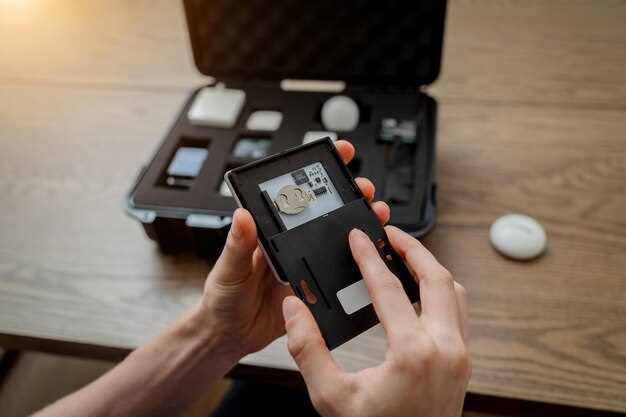
Сначала убедитесь, что у вас есть карта памяти с достаточным объемом свободного места. Рекомендуется использовать карту формата microSD, так как она подходит для большинства устройств.
Скачайте установочный файл Навител с официального сайта или из магазина приложений. Убедитесь, что версия программы совместима с вашим устройством.
Подключите карту памяти к компьютеру с помощью кардридера или через устройство, если оно поддерживает такую функцию. Откройте проводник и найдите вашу карту памяти.
Создайте на карте памяти папку для Навител. Назовите её, например, ‘Navitel’. Это поможет организовать файлы и избежать путаницы.
Скопируйте скачанный установочный файл в созданную папку. Если у вас есть дополнительные карты или обновления, поместите их в соответствующие подкаталоги.
После завершения копирования отключите карту памяти от компьютера и вставьте её в устройство. Запустите Навител, выберите путь к установленным файлам на карте памяти, если это необходимо.
Проверьте, что приложение работает корректно. Если возникли проблемы, убедитесь, что все файлы находятся в нужных папках и что устройство распознает карту памяти.
Форматирование карты памяти
Форматируйте карту памяти перед установкой Навител для оптимальной работы. Это поможет избежать ошибок и обеспечит необходимую файловую структуру.
Следуйте этим шагам для форматирования:
- Вставьте карту памяти в кардридер или в устройство, поддерживающее форматирование.
- Откройте ‘Мой компьютер’ или ‘Этот компьютер’. Найдите вашу карту памяти в списке устройств.
- Щелкните правой кнопкой мыши на значке карты памяти и выберите ‘Форматировать’.
- В открывшемся окне выберите файловую систему. Рекомендуется использовать FAT32 для совместимости с большинством навигационных устройств.
- Убедитесь, что опция ‘Быстрое форматирование’ отмечена, если вы хотите ускорить процесс. Если требуется полное форматирование, снимите галочку.
- Нажмите ‘Начать’ и подтвердите действие. Дождитесь завершения процесса.
После форматирования карта памяти готова к установке Навител. Убедитесь, что на ней достаточно свободного места для приложения и карт.
Копирование файлов на карту памяти
Подключите карту памяти к компьютеру через кардридер или USB-адаптер. Убедитесь, что устройство распознано системой. Откройте проводник и найдите вашу карту памяти в списке дисков.
Скопируйте необходимые файлы с компьютера. Выделите их, щелкните правой кнопкой мыши и выберите ‘Копировать’. Затем перейдите на карту памяти, щелкните правой кнопкой мыши в пустом месте и выберите ‘Вставить’.
Для удобства организуйте файлы в папки. Создайте папку для Навитела, если она еще не существует. Переместите все файлы, относящиеся к навигации, в эту папку.
Проверьте, что все файлы успешно скопированы. Для этого сравните количество файлов на компьютере и на карте памяти. Убедитесь, что все необходимые данные присутствуют.
После завершения копирования безопасно извлеките карту памяти. Для этого щелкните правой кнопкой мыши на значке устройства в проводнике и выберите ‘Извлечь’. Это предотвратит повреждение данных.
| Шаг | Действие |
|---|---|
| 1 | Подключите карту памяти к компьютеру |
| 2 | Откройте проводник и найдите карту памяти |
| 3 | Скопируйте необходимые файлы |
| 4 | Организуйте файлы в папки |
| 5 | Проверьте успешность копирования |
| 6 | Безопасно извлеките карту памяти |
Настройка приложения на устройстве
Перейдите в настройки устройства и выберите раздел ‘Приложения’ или ‘Менеджер приложений’. Там найдите Навител и откройте его параметры.
В разделе ‘Хранилище’ выберите ‘Переместить на карту памяти’, чтобы переместить файлы приложения и его данные на карту. Это освободит внутреннюю память устройства и обеспечит более стабильную работу.
Обратите внимание, что для правильной работы навигационной программы важно разрешить ей доступ к геолокации. В настройках приложения включите функции определения местоположения, выбрать режим ‘Высокая точность’ или аналогичный.
Проверьте наличие разрешений для работы с файлами и памятью. В разделе ‘Разрешения’ убедитесь, что включены доступ к файлам, хранилищу и геоданным.
Настройте автоматическое обновление карт и программных компонентов. В настройках приложения активируйте функцию автообновления или вручную скачивайте свежие версии через встроенный магазин приложений или официальный сайт.
Для комфортной навигации настройте параметры отображения карты: выберите нужный масштаб, включите отображение дорог, названий улиц и объектов. В разделе ‘Настройки карты’ установите предпочтительный вид – 2D или 3D, а также активируйте функции отображения маршрутов и предупреждений о камерах или камерах контроля скорости.
Если используете голосовые подсказки, проверьте уровень громкости и активируйте соответствующие опции в настройках звука. Также настройте звуковые сигналы для предупреждений и новых маршрутов.
Для дальнейшей оптимизации работы проверьте наличие свободного места на карте памяти и удалите ненужные файлы или приложения. Это поможет избежать ошибок при загрузке карт и работе навигатора.
Проверка работоспособности навигации
Запустите приложение Навител и убедитесь, что оно успешно загружается без ошибок. Проверьте отображение вашей текущей геолокации на карте – она должна точно соответствовать вашему реальному положению. Для этого переместитесь в известное место и сравните визуальные ориентиры с отображением на карте.
Проверьте работу голосовых подсказок, проложив маршрут. Начните движение по выбранному пути и слушайте, правильно ли реагирует навигатор на изменение маршрута или на повороты. Обратите внимание, чтобы голосовые сообщения были четкими и своевременными.
Подтвердите работу функции автоматического обновления карты и данных. Для этого подключитесь к интернету и убедитесь, что приложение загружает свежие сведения о дорожной ситуации, обновляя отображение в реальном времени.
Если есть возможность, протестируйте работу на разных типах маршрутов: городских улицах, трассах и в районе с плотной застройкой. Это поможет убедиться, что навигатор корректно работает в различных условиях.
Обратите внимание на стабильность работы приложения: оно должно быстро реагировать на команды и без задержек отображать текущие данные. Если возникают сбои или ошибки, попробуйте перезапустить устройство или переустановить приложение, чтобы устранить возможные неполадки.
Обновление карт и программного обеспечения
Для поддержания навигационной системы в актуальном состоянии регулярно проверяйте наличие обновлений через официальный сайт или приложение Навител. Загружайте обновления, как только они станут доступны, чтобы избежать ошибок и обеспечить точность маршрутов.
Перед началом обновления убедитесь, что ваше устройство подключено к стабильной сети Wi-Fi или мобильному интернету. Это ускорит процесс загрузки и снизит риск прерывания обновления из-за потери соединения.
Подключите устройство к компьютеру или вставьте карту памяти в картридер. Запустите программу Навител на ПК или используйте встроенные инструменты в приложении для поиска новых версий. Обычно обновления автоматически показываются в окне программы или уведомлении.
Скачайте последнюю версию программного обеспечения, следуя подсказкам на экране. После загрузки дождитесь завершения установки, не отключая устройство или карту памяти. Перезагрузите навигатор после окончания обновлений, чтобы изменения вступили в силу.
Если при обновлении возникнут ошибки, попробуйте повторить процесс или обратиться в техподдержку. В некоторых случаях потребуется полностью удалить старую версию и установить новую заново.
Обновление карт и ПО рекомендуется выполнять каждые 2-3 месяца, чтобы обеспечить актуальность данных и исправление возможных ошибок. Регулярные проверки помогут избежать неожиданных проблем во время поездки и сделают навигацию более точной.