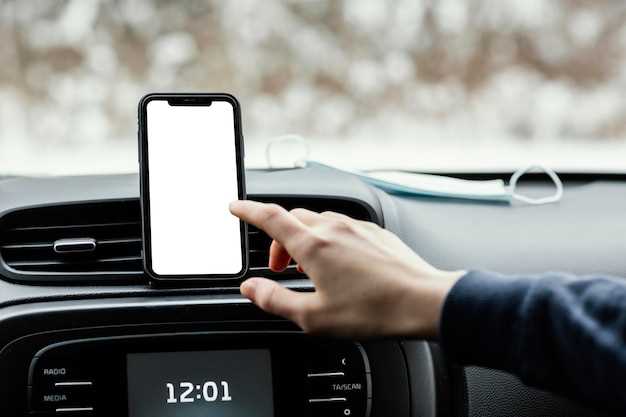
Настройте систему Sync в вашем автомобиле для оптимального взаимодействия с устройствами. Начните с подключения смартфона через Bluetooth. Убедитесь, что на вашем телефоне включен Bluetooth, и выберите ваш автомобиль в списке доступных устройств. Это обеспечит стабильное соединение и позволит использовать функции управления голосом.
Регулярно обновляйте программное обеспечение Sync. Производители часто выпускают обновления, которые улучшают функциональность и исправляют ошибки. Проверьте наличие обновлений через меню настроек системы или на сайте производителя. Это поможет избежать проблем с совместимостью и обеспечит доступ к новым функциям.
Используйте голосовые команды для управления функциями автомобиля. Система Sync поддерживает множество команд, которые позволяют управлять навигацией, музыкой и звонками, не отвлекаясь от дороги. Ознакомьтесь с доступными командами в руководстве пользователя, чтобы максимально использовать возможности системы.
Настройте предпочтения в меню Sync. Вы можете изменить настройки звука, выбрать любимые радиостанции и настроить приложения, такие как Spotify или Waze. Это сделает ваше время в пути более комфортным и приятным.
Не забывайте о безопасности. Используйте функции, которые позволяют вам оставаться сосредоточенным на вождении. Например, настройте автоматические ответы на сообщения, чтобы не отвлекаться на телефон во время движения. Это не только улучшит вашу безопасность, но и сделает поездки более приятными.
Настройка и использование системы Sync для повышения удобства в пути
Подключите смартфон к системе Sync через Bluetooth. Это позволит вам использовать голосовые команды для управления звонками, музыкой и навигацией. Убедитесь, что Bluetooth включен на вашем устройстве, и выберите ваш автомобиль в списке доступных устройств.
Настройте голосовые команды для быстрого доступа к функциям. Например, скажите ‘Позвонить [имя контакта]’, чтобы инициировать звонок без отвлечения от дороги. Для управления музыкой используйте команды, такие как ‘Играть [название песни]’ или ‘Переключить на [название радиостанции]’.
Используйте приложение FordPass для управления функциями автомобиля. С его помощью можно проверять уровень топлива, получать уведомления о техническом обслуживании и даже удаленно запускать двигатель. Убедитесь, что приложение обновлено до последней версии для оптимальной работы.
Настройте навигацию заранее. Введите адреса и сохраните их в избранное, чтобы быстро находить нужные маршруты. Используйте голосовые команды для изменения маршрута в процессе движения, что позволит избежать пробок и задержек.
Регулярно обновляйте программное обеспечение системы Sync. Это обеспечит доступ к новым функциям и улучшениям. Проверяйте наличие обновлений через меню настроек или на сайте производителя.
Используйте USB-порты для подключения устройств и зарядки. Это обеспечит стабильное соединение и позволит избежать разрядки батареи смартфона во время поездки.
Настройте параметры звука в меню системы. Регулируйте баланс, фейдер и эквалайзер для достижения наилучшего звучания. Это сделает поездку более комфортной и приятной.
Следите за состоянием системы через меню диагностики. Это поможет выявить возможные проблемы и своевременно их устранить. Регулярная проверка системы обеспечит надежную работу всех функций.
Подключение смартфона: пошаговая инструкция
Для подключения смартфона к системе Sync выполните следующие шаги:
- Включите зажигание автомобиля и активируйте систему Sync.
- На экране Sync выберите опцию ‘Bluetooth’.
- На смартфоне откройте настройки и найдите раздел ‘Bluetooth’. Включите Bluetooth, если он выключен.
- На экране Sync выберите ‘Добавить устройство’. Система начнет поиск доступных устройств.
- На смартфоне в списке доступных устройств выберите название вашего автомобиля.
- Сравните PIN-коды, отображаемые на экране Sync и смартфоне. Если они совпадают, подтвердите соединение на обоих устройствах.
- После успешного подключения вы сможете использовать функции Sync, такие как управление музыкой и навигацией через смартфон.
Если возникли проблемы с подключением, попробуйте перезагрузить оба устройства и повторить процесс. Убедитесь, что ваш смартфон совместим с системой Sync.
Обновление программного обеспечения Sync: как проверить и выполнить

Проверьте версию программного обеспечения Sync в вашем автомобиле через меню настроек. Перейдите в раздел ‘Настройки’, затем выберите ‘О системе’. Здесь вы увидите текущую версию. Сравните её с последней доступной версией на официальном сайте Ford.
Если требуется обновление, подключите USB-накопитель к компьютеру. Загрузите обновление с сайта Ford, следуя инструкциям. Убедитесь, что на накопителе достаточно места и он отформатирован в FAT32.
После загрузки обновления извлеките USB-накопитель и вставьте его в порт USB автомобиля. Включите зажигание, но не запускайте двигатель. На экране Sync появится уведомление о наличии обновления. Следуйте инструкциям на экране для завершения процесса.
Не отключайте питание или не извлекайте USB-накопитель во время обновления. После завершения обновления система перезагрузится. Проверьте версию программного обеспечения снова, чтобы убедиться, что обновление прошло успешно.
Настройка голосового управления для быстрого доступа к функциям
Настройте индивидуальные команды для наиболее часто используемых функций автомобиля. Например, запрограммируйте голосовое слово ‘Музыка’, чтобы сразу переключать радиостанции или плейлисты без задержек. Используйте фирменное приложение или настройки системы, чтобы добавлять новые команды и связывать их с конкретными действиями.
Обучите систему распознаванию вашего голоса, произнося команды в разной манере и с разной интонацией. Это повысит точность распознавания и снизит вероятность ошибок во время поездки. Регулярно проверяйте и корректируйте настройки для адаптации к изменяющимся условиям и вашему стилю речи.
Создайте короткие и легко запоминающиеся команды, избегая сложных словосочетаний. Например, ‘Звонок’, ‘Навигация домой’ или ‘Климат’. Такой подход ускоряет выполнение команд и делает управление более естественным.
Используйте функцию обучения системы с помощью вашего голоса, если она есть. Произнесите команды в безопасных условиях, чтобы система могла лучше распознать ваш тон и произношение, что особенно важно при шумных условиях или плохом качестве микрофона.
Проверьте работу голосовых команд на разных уровнях громкости и при разных условиях – в тихом салоне, при шуме с улицы или во время движения. При необходимости скорректируйте микрофон или настройки распознавания, чтобы обеспечить надежную работу в любых ситуациях.
Использование приложений через Sync: что доступно и как запускать
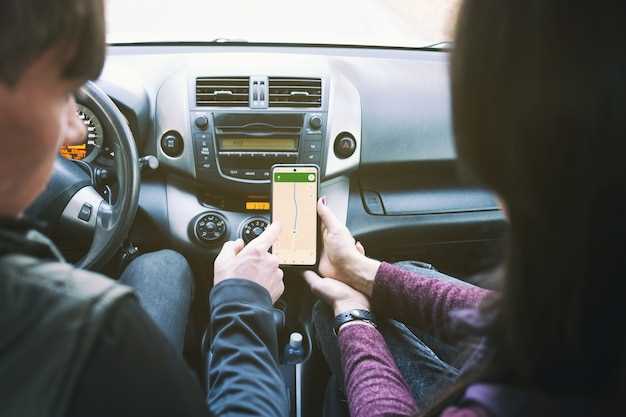
Для начала, проверьте, какие приложения доступны для вашей модели автомобиля с системой Sync. Обычно это включает навигационные приложения, музыкальные сервисы и мессенджеры. Популярные варианты: Waze, Spotify и WhatsApp.
Чтобы запустить приложение, подключите смартфон через USB-кабель или по Bluetooth. Убедитесь, что на устройстве установлены необходимые приложения и они обновлены до последней версии. После подключения на экране Sync появится меню с доступными приложениями.
Выберите нужное приложение с помощью сенсорного экрана или голосовых команд. Например, для запуска Spotify просто скажите: ‘Запусти Spotify’. Если вы используете Waze, можно задать маршрут голосом, что значительно упрощает процесс навигации.
Обратите внимание на возможность управления приложениями через голосовые команды. Это позволяет сосредоточиться на дороге и минимизировать отвлечение. Для этого активируйте голосового помощника, нажав соответствующую кнопку на руле.
Регулярно проверяйте обновления для приложений и системы Sync. Это обеспечит доступ к новым функциям и улучшениям. Также стоит ознакомиться с руководством пользователя вашего автомобиля, чтобы узнать о всех возможностях системы.
Настройка отображения информации и уведомлений на экране
Для оптимизации отображения информации на экране Sync, начните с выбора нужных приложений и уведомлений. Перейдите в меню настроек и выберите раздел ‘Уведомления’. Здесь вы можете включить или отключить уведомления для различных приложений, таких как навигация, музыка и сообщения.
Настройте порядок отображения информации, чтобы наиболее важные уведомления были на виду. В разделе ‘Экран’ выберите ‘Настройки отображения’ и измените приоритет приложений. Это позволит вам видеть наиболее актуальные данные в первую очередь.
Используйте голосовые команды для управления уведомлениями. Это упростит взаимодействие с системой, позволяя вам сосредоточиться на дороге. Например, скажите ‘Показать сообщения’ или ‘Запустить навигацию’, чтобы получить нужную информацию без отвлечений.
Регулярно обновляйте программное обеспечение Sync. Обновления могут включать улучшения в отображении информации и новые функции. Проверьте наличие обновлений в меню ‘Настройки’ и следуйте инструкциям на экране.
Настройте яркость экрана в зависимости от условий освещения. В меню ‘Экран’ выберите ‘Яркость’ и отрегулируйте уровень, чтобы избежать бликов и улучшить читаемость информации.
Не забывайте о возможности персонализации интерфейса. Выберите темы и цветовые схемы, которые вам нравятся, чтобы сделать взаимодействие более приятным. Это можно сделать в разделе ‘Темы’ в меню настроек.
Расширенные функции и советы по оптимизации работы Sync
Настройте автоматическое обновление программного обеспечения через портал Ford, чтобы обеспечить наличие последних исправлений и новых функций, что повысит стабильность системы.
Используйте функцию прогнозирования маршрута с учетом текущей нагрузки и погодных условий, чтобы выбрать наиболее быстрый и безопасный путь. Для этого активируйте соответствующие параметры в настройках спутникового навигатора.
Настройте автоматическую синхронизацию телефонов и устройств, чтобы минимизировать ручной ввод данных. Проверьте, чтобы Bluetooth был включен и подключение происходило автоматически при входе в салон.
Ознакомьтесь с расширенными настройками голосового управления: настройте команды для часто используемых функций, чтобы снизить отвлекаемость за рулем. Обучите систему распознавать ваши предпочтения и произношение для повышения точности.
Добавьте сторонние приложения через Ford AppLink, чтобы расширить функциональность системы. Поддерживайте их обновленными и проверяйте совместимость при каждой новой версии.
Используйте функцию настройки пользовательских профилей для разных водителей, что позволяет сохранять индивидуальные предпочтения по звуку, навигации и другим параметрам. Это ускоряет адаптацию системы под каждого владельца.
Активируйте режим энергосбережения для снижения расхода батареи при длительной эксплуатации системы. В этом режиме отключаются ненужные функции и снижается интенсивность обновлений.
Настройте отображение информации на экране так, чтобы она максимально удобно помещалась и была легко читаемой во время езды. Используйте настройки размера шрифта и цветовых схем для повышения комфорта.
Использование функции Wi-Fi Hotspot для подключения устройств
Для подключения устройств к Wi-Fi Hotspot автомобиля активируйте функцию в настройках мультимедийной системы и создайте сеть с уникальным именем и паролем. После этого подключите смартфоны, планшеты или ноутбуки, выбрав сеть в списке доступных и введя указанный пароль.
Рекомендуется установить сложный пароль для защиты от несанкционированного доступа и регулярно его менять. Для стабильной работы избегайте больших расстояний между устройствами и автомобилем, а также препятствий, которые могут снизить качество сигнала.
Обратите внимание на объем данных, который вы планируете использовать. Многие тарифы ограничивают трафик, поэтому при длительном использовании Hotspot лучше выбрать тарифный план с неограниченным интернетом или увеличить лимит. Также проверьте, что в настройках автомобиля включена функция автоматического отключения Hotspot при отсутствии подключенных устройств, чтобы не расходовать трафик впустую.
Для повышения скорости соединения рекомендуется подключать устройства по Wi-Fi 5 (802.11ac) или более новым стандартам, если они поддерживаются. Следите за обновлениями прошивки мультимедийной системы, чтобы обеспечить максимальную совместимость и безопасность работы Hotspot.
Настройка и управление навигацией через Sync
Для начала, подключите свой смартфон к системе Sync через Bluetooth или USB. Это позволит вам использовать навигационные приложения, такие как Google Maps или Waze, прямо на экране автомобиля.
После подключения откройте приложение на телефоне. На экране Sync выберите опцию ‘Навигация’. Если ваше устройство поддерживает Apple CarPlay или Android Auto, вы сможете управлять навигацией с помощью голосовых команд или сенсорного экрана.
Чтобы задать маршрут, просто произнесите адрес или выберите его из списка недавних мест. Система автоматически начнет прокладывать маршрут. Убедитесь, что у вас активировано интернет-соединение для получения актуальных данных о пробках и дорожных условиях.
Для изменения маршрута используйте голосовые команды, такие как ‘Изменить маршрут’ или ‘Добавить остановку’. Вы также можете вручную редактировать маршрут через экран, выбрав нужные точки на карте.
Регулярно обновляйте карты, чтобы получать актуальную информацию. Это можно сделать через настройки приложения на вашем смартфоне или через Wi-Fi в автомобиле, если такая функция доступна.
Если возникли проблемы с навигацией, проверьте настройки Bluetooth и убедитесь, что приложение имеет доступ к геолокации. Перезагрузка системы Sync также может помочь решить временные сбои.
Используйте функции голосового управления для безопасного взаимодействия с навигацией во время движения. Это позволит вам сосредоточиться на дороге и минимизировать отвлечение.
Следуя этим рекомендациям, вы сможете легко настроить и управлять навигацией через систему Sync, делая поездки более комфортными и безопасными.
Интеграция с системами безопасности и диагностики автомобиля

Подключите систему Sync к диагностическим инструментам вашего автомобиля для получения актуальной информации о состоянии транспортного средства. Это позволит вам отслеживать параметры работы двигателя, системы торможения и других важных компонентов в реальном времени.
Используйте мобильное приложение, чтобы получать уведомления о возможных неисправностях. Например, если система обнаружит проблему с тормозами, вы получите предупреждение на смартфон, что позволит быстро отреагировать.
Интеграция с системами безопасности, такими как ABS и ESP, обеспечивает дополнительный уровень защиты. Sync может передавать данные о состоянии этих систем, что позволяет вам быть в курсе их работоспособности.
Рекомендуется регулярно проверять обновления программного обеспечения для Sync. Это поможет улучшить совместимость с новыми системами безопасности и диагностики, а также обеспечит доступ к последним функциям.
Для более детального анализа состояния автомобиля используйте OBD-II адаптеры, которые можно подключить к системе Sync. Это даст возможность получать расширенные данные о работе двигателя и других систем.
| Система | Функция | Преимущества |
|---|---|---|
| ABS | Антиблокировочная система тормозов | Улучшение управляемости при экстренном торможении |
| ESP | Система курсовой устойчивости | Предотвращение заносов и улучшение стабильности |
| OBD-II | Диагностика автомобиля | Получение данных о состоянии систем и выявление неисправностей |
Следите за состоянием систем безопасности и диагностики через интерфейс Sync. Это не только повысит вашу безопасность, но и продлит срок службы автомобиля.
Решение распространённых проблем и советы по устранению ошибок

Если Sync не распознаёт ваш телефон, убедитесь, что Bluetooth включен на устройстве. Перезагрузите телефон и выполните повторное сопряжение. Если проблема сохраняется, удалите старые подключения в настройках Sync и попробуйте снова.
При возникновении проблем с воспроизведением музыки проверьте формат файлов. Sync поддерживает определённые форматы, такие как MP3 и WMA. Если файлы не воспроизводятся, попробуйте конвертировать их в поддерживаемый формат.
Если система не реагирует на голосовые команды, проверьте, правильно ли настроен микрофон. Убедитесь, что он не заблокирован и находится в рабочем состоянии. Также стоит обновить программное обеспечение Sync до последней версии, так как обновления могут содержать исправления для голосового управления.
При проблемах с навигацией проверьте, актуальны ли карты. Обновите их через официальный сайт или приложение. Если навигация не работает, попробуйте перезагрузить систему, отключив зажигание на несколько минут.
Если Sync зависает или работает медленно, выполните сброс настроек. Для этого перейдите в меню настроек и выберите опцию сброса. Это может помочь устранить временные сбои в работе системы.
| Проблема | Решение |
|---|---|
| Не распознаёт телефон | Перезагрузите телефон и выполните повторное сопряжение |
| Не воспроизводит музыку | Проверьте формат файлов и конвертируйте их при необходимости |
| Не реагирует на голосовые команды | Проверьте микрофон и обновите программное обеспечение |
| Проблемы с навигацией | Обновите карты и перезагрузите систему |
| Система зависает | Выполните сброс настроек через меню |