Выбор модема для видеорегистратора начинается с определения его совместимости с вашим устройством. Убедитесь, что модем поддерживает необходимые протоколы и стандарты связи, такие как 3G, 4G или 5G. Это обеспечит стабильное соединение и высокое качество передачи данных.
При выборе модема обратите внимание на его скорость передачи данных. Для видеозаписи в высоком разрешении требуется высокая скорость, поэтому выбирайте модели с поддержкой LTE или более современных технологий. Также стоит учитывать объем передаваемых данных, чтобы избежать лишних затрат на тарифы.
Подключение модема к видеорегистратору обычно не вызывает сложностей. Используйте USB-кабель или Ethernet-кабель в зависимости от типа подключения. Следуйте инструкциям производителя, чтобы правильно настроить соединение. Не забудьте протестировать работу системы, чтобы убедиться в надежности видеозаписи.
Регулярно обновляйте прошивку модема для улучшения его работы и безопасности. Это поможет избежать проблем с подключением и обеспечит стабильную работу видеорегистратора в любых условиях.
Выбор модема для видеорегистратора
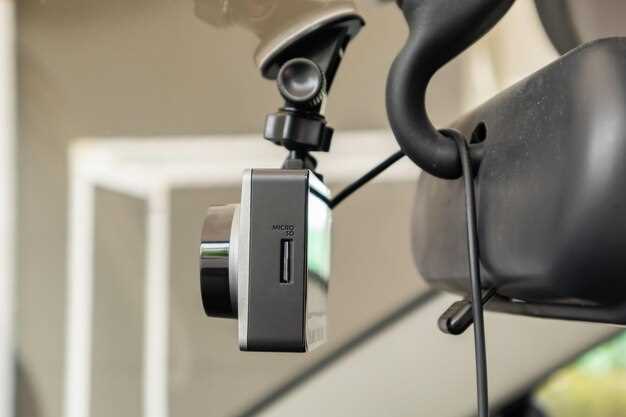
При выборе модема для видеорегистратора обратите внимание на несколько ключевых факторов. Во-первых, определите тип подключения, который вам нужен: 3G, 4G или 5G. Для большинства современных видеорегистраторов подойдет 4G, обеспечивающий хорошую скорость передачи данных.
Во-вторых, проверьте совместимость модема с вашим видеорегистратором. Убедитесь, что устройство поддерживает необходимые протоколы и форматы. Это можно узнать из технической документации или на сайте производителя.
Третий аспект – это качество сигнала. Выбирайте модемы с поддержкой нескольких диапазонов частот, чтобы обеспечить стабильное соединение в различных условиях. Модемы с функцией автоматического переключения между сетями также будут полезны.
Обратите внимание на размер и портативность устройства. Если вы планируете использовать модем в автомобиле, компактные модели с возможностью подключения к USB будут удобнее.
Не забудьте про тарифные планы. Выбирайте модем с выгодными условиями для передачи данных, особенно если планируете длительное использование. Сравните предложения разных операторов, чтобы найти оптимальный вариант.
Наконец, изучите отзывы пользователей. Это поможет вам понять, как модемы работают в реальных условиях и какие проблемы могут возникнуть.
Следуя этим рекомендациям, вы сможете выбрать модем, который обеспечит надежную видеозапись и стабильное соединение для вашего видеорегистратора.
Типы модемов: что выбрать для видеорегистратора?
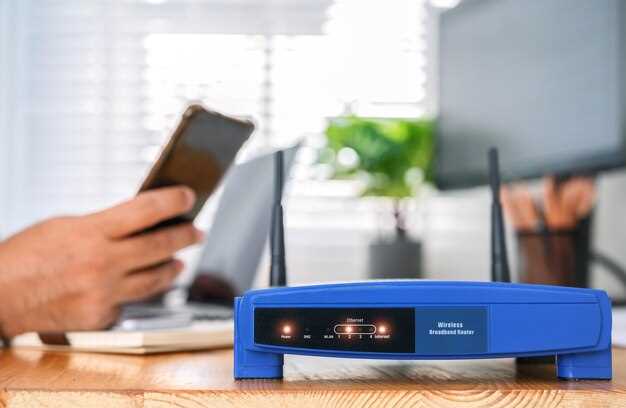
Для видеорегистратора лучше всего подойдут 4G и 5G модемы. Они обеспечивают высокую скорость передачи данных и стабильное соединение, что критично для передачи видеопотока.
4G модемы идеально подходят для большинства пользователей. Они обеспечивают достаточную скорость для записи и передачи видео в реальном времени. Если ваш видеорегистратор поддерживает 4G, выбирайте модемы с поддержкой LTE, чтобы гарантировать максимальную скорость.
5G модемы предлагают еще более высокую скорость и низкую задержку. Если вы планируете использовать видеорегистратор в условиях высокой нагрузки или в местах с большим количеством пользователей, 5G станет отличным выбором. Однако стоит учитывать, что 5G сеть еще не везде доступна.
Также обратите внимание на тип подключения. USB модемы легко подключаются к видеорегистратору и не требуют дополнительных настроек. Wi-Fi модемы могут быть более гибкими, но требуют настройки сети и могут быть менее надежными в условиях движения.
При выборе модема учитывайте следующие характеристики:
| Тип модема | Скорость передачи данных | Подключение | Преимущества |
|---|---|---|---|
| 4G | до 100 Мбит/с | USB | Доступность, стабильность |
| 5G | до 10 Гбит/с | USB/Wi-Fi | Высокая скорость, низкая задержка |
Выбирайте модем, исходя из ваших потребностей и условий эксплуатации. Убедитесь, что он совместим с вашим видеорегистратором и поддерживает необходимые частоты. Это обеспечит надежную работу системы видеонаблюдения.
Критерии выбора: скорость, стабильность и совместимость
Обеспечьте быструю передачу данных, выбирая модем с не менее чем 100 Мбит/с для скачивания и 50 Мбит/с для загрузки, что гарантирует плавную запись видео высокого разрешения. Важен показатель пульсаций соединения – он не должен превышать 1-2%. Узнайте у производителя, как устройство справляется с нагрузками, чтобы избежать прерываний записи в критические моменты.
Настройте стабильное соединение, отдавая предпочтение моделям с поддержкой технологии мгновенного переключения между каналами или автоматического восстановления в случае разрыва. Например, наличие поддержки стандартов LTE-Advanced или 5G позволит вам сохранять соединение даже в условиях слабого сигнала. Проверьте, насколько быстро модем восстанавливает связь после потери – это значительно уменьшит риск пропусков важного видео.
Совместимость с видеорегистратором – не менее важный фактор. Перед покупкой убедитесь, что модем поддерживает стандарт безопасности и протоколы, используемые камерой, такие как WPA3 или WPA2. Также проверьте наличие портов или интерфейсов для физического подключения, если необходима проводная связь. Для мобильных точек доступа полезно выбрать устройство с расширенным диапазоном частот и возможностью работы при низком уровне сигнала.
| Критерий | Рекомендуемые параметры | Причина выбора |
|---|---|---|
| Скорость передачи данных | не менее 100 Мбит/с | Обеспечивает качество видеозаписи и передачу высококачественных файлов |
| Степень стабильности | поддержка автоматического переключения каналов, технология быстрого восстановления | Минимизирует перебои и пропуски кадров |
| Совместимость | поддержка современных стандартов Wi-Fi и протоколов безопасности | Гарантирует надежность соединения и безопасность данных |
Популярные бренды и модели: что рекомендуют эксперты?
Garmin предлагает модели, такие как Garmin Dash Cam 67W и Garmin Dash Cam 57, которые славятся высоким качеством видеозаписи и надежностью. Их компактность и интеграция с навигационными системами делают их популярным выбором среди профессионалов.
Nextbase занимает лидирующие позиции благодаря моделям Nextbase 622GW и Nextbase 522GW. Эти устройства оснащены разными функциями, такими как ночной режим, встроенный GPS и система защиты от сбоев при отключении питания. Они отлично подходят для длительных заповедных видеозаписей.
Thinkware представляют модели Thinkware U1000 и F800 Pro. Их преимущество – качественная съемка в условиях плохой освещенности и встроенные системы защиты данных. Эксперты ценят эти устройства за стабильную работу и простоту подключения к модему.
Модели BlackVue, например BlackVue DR900X-2CH, пользуются популярностью благодаря высокой разрешающей способности и возможностям видеонаблюдения через облако. Они подходят владельцам, которым важна возможность удаленного контроля.
Для тех, кто ищет сочетание цены и качества, рекомендуют обращать внимание на модели Xiaomi и Viofo. Например, Xiaomi 70MAI или Viofo A129 Plus обеспечивают достойную видеозапись при умеренной стоимости и легко интегрируются с большинством модемов.
Сравнение цен: где купить модем выгоднее?
Оптимальный вариант экономии – искать модем у официальных дилеров и проверенных онлайн-ритейлеров. Например, крупные площадки, такие как DNS, М-видео или Эльдорадо, часто проводят акции и предлагают скидки на подобную технику. Также стоит обратить внимание на онлайн-маркеты типа Озон и Яндекс.Маркет, где можно сравнить цены у разных продавцов и выбрать наиболее выгодное предложение.
Если есть возможность, следите за распродажами в крупных интернет-магазинах в периоды Черной пятницы или сезонных распродаж. Там зачастую можно найти модели на 10-20% дешевле, чем в обычные дни. Не забывайте изучить отзывы и рейтинг продавца, чтобы избежать покупки некачественного товара.
Не стоит ограничиваться только одним источником – сравнение цен на нескольких платформах помогает выявить самые выгодные предложения. Для дополнительной экономики используйте расширения браузеров или сервисы сравнения цен, которые автоматически подъедут вам самые низкие цены по выбранной модели.
Обратите внимание на условия доставки и возможность обмена или возврата. Иногда дешевле купить у продавца с более высокой ценой, но с бесплатной доставкой и гарантией. А при необходимости покупки в розницу, отправляйтесь в крупные магазины, где есть возможность протестировать устройство перед покупкой.
Ине забывайте проверять наличие сертификатов и официальных гарантий – это поможет избежать покупки подделки или товара с риском плохого качества. В итоге, грамотное сравнение ценных предложений и выбор проверенного продавца обеспечит надежность и экономию при покупке модема для видеорегистратора.
Подключение модема к видеорегистратору

Перед подключением убедитесь, что у вас есть совместимый модем с поддержкой выбранной SIM-карты и необходимой частотой сети.
Если видеорегистратор предусматривает разъем для внешнего модема, подключите устройство, аккуратно вставив SIM-карту и закрепив модем в слот. Следите за отзывчивостью индикаторов подключения на самом регистраторе.
Для моделей без отдельного слота подключите модем через порт USB, используя кабель, соответствующий разъему. Проверьте, что кабель надежно зафиксирован и не мешает работе других систем машины.
После физического соединения включите регистратор и дождитесь, пока он распознает новый модуль. Обычно это отображается в настройках сети или соединений–поищите статус подключения или сообщение о обнаружении устройства.
Зайдите в настройки видеорегистратора и выберите пункт «Сети» или «Интернет». Включите автоматическую настройку или введите параметры вручную, предоставленные оператором сети. Иногда требуется указать точку доступа (APN), логин и пароль.
Проверьте стабильность подключения, запустив видеозапись и проверив наличие сети. При необходимости попробуйте перезагрузить устройство или повторить процедуру подключения, если сигнал слабый или сбои продолжаются.
Удаленно управляйте соединением через мобильные приложения или веб-интерфейсы, чтобы контролировать состояние модуля и при необходимости переключать настройки.
Пошаговая инструкция по подключению
Выберите свободный порт LAN на роутере и подключите кабель Ethernet к модему видеорегистратора. Затем вставьте один конец кабеля в разъем модема, а другой – в порт на маршрутизаторе или компьютере, если используете напрямую. Включите модем и подождите, пока индикаторы стабилизируются и загорятся или начнут мигать в соответствии с инструкциями. После этого подключите видеорегистратор к сети Wi-Fi или по Ethernet с помощью соответствующего кабеля. Для беспроводного подключения также введите настройки Wi-Fi в интерфейсе регистратора, указав название сети и пароль. Убедитесь, что устройство получило IP-адрес, и сетевая связь установлена успешно, если на дисплее или в настройках аппарата отображается соединение.»
Настройка параметров сети: что нужно знать?

При настройке модема для видеорегистратора первым делом определите тип подключения: статический IP, динамический IP или PPPoE. Это влияет на параметры, которые придется вручную вводить или на автоматическую настройку через провайдера.
Настройте автоматическое получение IP-адреса (DHCP), если провайдер предоставляет динамический IP. Для постоянных IP-адресов укажите его вручную, добавив маску подсети, шлюз и DNS-сервера.
Обязательно проверьте скорость соединения и стабильность канала. Используйте тесты скорости, чтобы убедиться, что канал способен передавать поток видеоданных без задержек и прерываний.
Установите приоритеты для портов, используемых видеорегистратором. Обычно это порты 80, 443 и 554, а также SIP и RTSP. Откройте эти порты в настройках роутера, чтобы обеспечить стабильный доступ к видеозаписям.
Настройте DMZ или проброс портов для устройств, которым нужен внешний доступ. Если есть возможность, создайте виртуальные серверы только для проверенных устройств и ограничьте доступ по IP.
Обеспечьте резервное подключение, например, через мобильное интернет-соединение или вторую линию, если что-то пойдет не так с основным каналом.
Обратите внимание на параметры безопасности: смените стандартные пароли на Wi-Fi и настройки роутера, активируйте шифрование WPA3, чтобы защитить сеть от внешних угроз.
Следите за обновлениями прошивки роутера и модема. Устаревшее программное обеспечение может снижать стабильность соединения и создавать уязвимости.
Проверяйте качество сети регулярно, чтобы исключить сбои при записи или просмотре видеоматериалов. Для этого используйте приборы для тестирования скоростей или специализированные утилиты.
Проблемы при подключении: как их избежать?
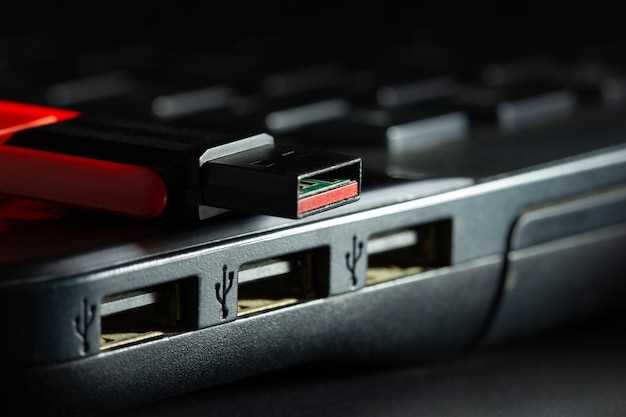
Проверьте правильность подключения кабелей перед началом настройки. Используйте только совместимые кабели и избегайте поврежденных проводов, чтобы избежать плохого контакта и потери сигнала.
Обратите внимание на настройки модема и видеорегистратора. Убедитесь, что IP-адреса, шлюзы и DNS-сервера заданы правильно и соответствуют сети. Неправильные параметры могут привести к отсутствию соединения.
Следите за совместимостью оборудования. Перед покупкой убедитесь, что выбранный модем поддерживает нужный протокол связи и совместим с моделями видеорегистраторов. Несовместимость часто вызывает проблемы с подключением.
Обновите прошивку модема и программное обеспечение видеорегистратора. Производители выпускают обновления, которые исправляют ошибки и повышают стабильность работы. Регулярное обновление помогает избежать ошибок совместимости.
Проверьте настройки сети. Отключите дополнительные устройства, которые могут мешать соединению, и убедитесь, что сеть не перегружена. Избыточное использование каналов снижает качество сигнала.
Используйте качественные кабели и разъемы. Некачественные элементы могут создавать помехи и приводить к нестабильной работе. В случае необходимости замените кабели на более надежные.
Обратите внимание на расположение оборудования. Располагайте модем и видеорегистратор так, чтобы минимизировать влияние электромагнитных помех, и избегайте близости к крупным металлическим предметам или источникам сильных радиоволн.
При возникновении проблем отключайте и снова подключайте оборудование. Иногда простая перезагрузка помогает сбросить сбои и восстановить соединение.
Тестирование соединения: как проверить работоспособность?
Подключите модем к видеорегистратору и убедитесь, что индикатор связи стабильно горит или мигает. Затем откройте настройки сетевого соединения на устройстве и запустите тест скорости. Обратите внимание на показатели: загрузка должна быть одинаковой или превышать минимальные требования камеры. Если есть возможность, подключите видеорегистратор к другой сети или используйте другой кабель для исключения проблем с оборудованием. Используйте встроенные средства диагностики устройства или специальные программы для проверки стабильности соединения и качества передачи данных. Не забудьте перезапустить модем и зарегистрироваться повторно, если обнаружите сбои. Проверка происходит поэтапно: сначала подтверждаем наличие сигнала, затем оцениваем скорость, а позже – стабильность связи в течение нескольких минут. Сделайте контрольный тест в разное время суток, чтобы понять, как меняется качество сигнала. Обратите внимание на параметры ping и потерю пакетов, они укажут на возможные сбои или задержки. Если возникнут серьезные трудности, попробуйте подключить устройство к другой точке с лучшим уровнем сигнала или замените кабели на новые. Регулярное тестирование обеспечивает надежность видеозаписи и помогает обнаружить возможные проблемы на ранней стадии.