
Современные магнитолы на базе операционной системы Android 10 предлагают широкий спектр функций и возможностей. Они не только служат для прослушивания музыки, но и предоставляют доступ к навигации, управлению веб-браузером, использованию различных приложений и многому другому. Однако, настроить магнитолу на Android 10 может быть сложной задачей для многих пользователей.
В этом подробном руководстве мы расскажем вам о всех основных шагах, которые вам потребуется выполнить для настройки вашей магнитолы на Android 10. Мы разобьем процесс на несколько простых этапов и предоставим вам пошаговые инструкции, которые позволят вам освоить все функции вашей магнитолы.
Шаг 1: Подключение магнитолы к сети и настройка Wi-Fi
Первым шагом является подключение магнитолы к сети питания и настройка Wi-Fi соединения. Убедитесь, что магнитола подключена к источнику питания и выполните поиск беспроводной сети Wi-Fi. Выберите вашу домашнюю сеть Wi-Fi из списка доступных сетей и введите пароль для подключения.
Примечание: Если магнитола не поддерживает Wi-Fi, вы можете пропустить этот шаг.
Подготовка устройства к настройке
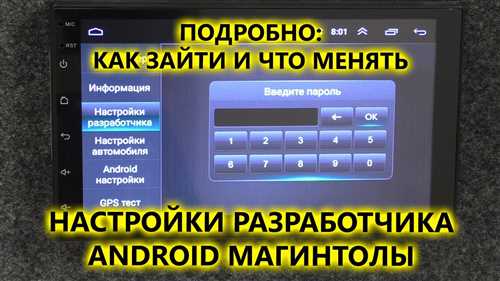
Перед тем, как приступить к настройке магнитолы на Android 10, необходимо выполнить несколько шагов для подготовки устройства:
- Убедитесь, что магнитола имеет достаточное зарядное устройство или подключена к источнику электропитания. Это предотвратит возможность выключения магнитолы во время настройки.
- Установите необходимые приложения из Google Play Store на вашу магнитолу. Такие приложения, как Google Maps или Spotify, могут потребоваться в процессе настройки.
- Убедитесь, что устройство подключено к Wi-Fi сети. Это позволит вам скачивать и обновлять приложения, а также использовать онлайн-сервисы во время настройки.
- Сохраните все необходимые данные на устройстве. Настройка магнитолы может потребовать сброс настроек, что может привести к удалению всех данных на устройстве. Поэтому рекомендуется предварительно создать резервные копии важных файлов.
- Проверьте наличие последней версии операционной системы Android и установите ее, если доступно. Это поможет обеспечить стабильную работу магнитолы и предоставит доступ к последним функциям и исправлениям ошибок.
После выполнения этих шагов вы будете готовы приступить к настройке магнитолы на Android 10 и в полной мере наслаждаться ее возможностями.
Проверка версии операционной системы
- Откройте настройки устройства. Обычно иконка настроек представлена значком шестеренки и может располагаться на рабочем столе или в разделе приложений.
- Прокрутите список настроек вниз и найдите раздел О телефоне или О устройстве. Раздел может называться по-разному в зависимости от производителя и модели устройства.
- Откройте раздел О телефоне или О устройстве. В этом разделе вы сможете найти информацию о версии операционной системы вашего устройства.
- Найдите информацию о версии операционной системы. Возможно, она будет представлена в виде числа или буквенно-цифрового кода.
- Убедитесь, что версия операционной системы соответствует Android 10. В противном случае, данное руководство может не подходить для вашего устройства.
Если вы убедились, что версия операционной системы вашего устройства – Android 10, то вы можете переходить к следующим шагам настройки магнитолы.
Установка необходимых приложений
Прежде чем приступить к настройке магнитолы на Android 10, необходимо установить несколько приложений, которые обеспечат ее функциональность и возможности.
1. Android Auto
Первым приложением, которое нужно установить, является Android Auto. Это официальное приложение от Google, которое позволяет подключить вашу магнитолу к смартфону и использовать различные функции на магнитоле.
Вы можете найти приложение Android Auto в Google Play Store и установить его на магнитолу. После установки вам необходимо будет настроить приложение и подключить смартфон к магнитоле по USB-кабелю.
Android Auto обеспечивает доступ к множеству функций, включая: навигацию, музыку, звонки и сообщения, голосовые команды и многое другое. Оно станет основным приложением для взаимодействия с вашей магнитолой на Android 10.
2. Музыкальные приложения
Для того чтобы слушать музыку на вашей магнитоле, вам потребуется установить несколько музыкальных приложений. Вы можете выбрать популярные приложения, такие как Spotify, Apple Music, Google Play Music или Yandex.Music. Установите эти приложения из магазина приложений и войдите в свой аккаунт, чтобы получить доступ к своей музыкальной библиотеке.
3. Дополнительные приложения
В зависимости от ваших потребностей и предпочтений, вы можете установить дополнительные приложения, которые улучшат ваш опыт использования магнитолы. Например, вы можете установить приложение для отслеживания треков вашего пробега, приложения для навигации или приложения для управления вашим смарт-домом.
Проверьте список доступных приложений в Google Play Store и выберите те, которые наиболее подходят вам и ваши потребности.
| Приложение | Описание |
|---|---|
| Android Auto | Официальное приложение от Google, позволяющее подключить магнитолу к смартфону и использовать различные функции на магнитоле. |
| Spotify | Популярное музыкальное приложение, позволяющее слушать музыку онлайн и оффлайн. |
| Apple Music | Официальное музыкальное приложение от Apple, позволяющее слушать музыку онлайн и оффлайн. |
| Google Play Music | Музыкальное приложение от Google, предлагающее доступ к миллионам треков. |
| Yandex.Music | Российское музыкальное приложение, предлагающее широкий выбор музыки. |
Подключение устройства к Wi-Fi
Чтобы использовать все возможности магнитолы на Android 10, необходимо подключить устройство к Wi-Fi. Это позволит получить доступ к интернету, скачивать обновления и использовать различные онлайн-сервисы.
Для подключения к Wi-Fi выполните следующие шаги:
- Настройте Wi-Fi на вашей магнитоле. Перейдите в настройки устройства и найдите раздел Wi-Fi.
- Включите Wi-Fi, нажав на соответствующий переключатель.
- Магнитола начнет автоматически сканировать доступные сети Wi-Fi.
- Найдите свою домашнюю Wi-Fi сеть в списке и нажмите на нее.
- Если ваша сеть защищена паролем, введите его и нажмите Подключиться.
После подключения к Wi-Fi устройство будет автоматически подключаться к этой сети каждый раз, когда оно будет находиться в ее зоне действия.
Теперь ваша магнитола на Android 10 готова к использованию различных онлайн-сервисов и получению обновлений.
Регистрация и вход в аккаунт Google
Для настройки магнитолы на Android 10 необходим аккаунт Google. Если у вас нет аккаунта, вам потребуется зарегистрироваться в сервисе Google.
Чтобы создать аккаунт Google, перейдите на официальный сайт Google и выберите пункт Создать аккаунт. Заполните необходимую информацию, включая имя пользователя, пароль и другие детали.
Затем вы сможете использовать свой новый аккаунт Google для входа на магнитолу.
Если у вас уже есть аккаунт Google, вы можете использовать его для входа на магнитолу. Просто введите ваше имя пользователя и пароль, когда вам будет предложено войти в аккаунт Google на магнитоле.
Регистрация и вход в аккаунт Google позволят вам использовать различные сервисы и приложения, такие как Google Play Market, Google Maps и другие, на вашей магнитоле на Android 10.
Настройка уведомлений и звуков
Настройка уведомлений и звуков на магнитоле с операционной системой Android 10 может быть очень полезной для оптимального использования магнитолы и получения удовольствия от использования ее функций. В этом разделе мы рассмотрим, как настроить уведомления и звуки на Android 10.
1. Для начала откройте меню Настройки на вашей магнитоле, нажав на значок шестеренки или свайпом вниз и выбрав соответствующий пункт в выпадающем меню.
2. В меню Настройки найдите раздел Звук и уведомления и нажмите на него.
3. В разделе Звук и уведомления вы найдете различные опции для настройки звуков и уведомлений. Некоторые из них могут включать:
- Уведомления — здесь вы можете настроить различные звуки уведомлений, уровень громкости и вибрацию для различных приложений и системных уведомлений.
- Звуки — в этом разделе можно настроить звуки звонков, оповещений и уведомлений для различных событий.
- Вибрация — здесь вы можете настроить тип и уровень вибрации для различных уведомлений.
4. Для настройки конкретного звука или уведомления нажмите на соответствующий пункт в разделе Звук и уведомления. Затем выберите желаемый звук или уровень громкости, используя доступные опции.
5. Чтобы настроить вибрацию, нажмите на пункт Вибрация и выберите один из предложенных вариантов вибрации или настройте его вручную, если есть такая возможность.
6. После завершения настроек звуков и уведомлений, вы можете проверить их, отправив тестовое уведомление или сделав пробный звонок.
Важно помнить, что конкретные опции и настройки могут различаться в зависимости от типа магнитолы и версии Android 10, поэтому рекомендуется обратиться к инструкции пользователя вашей магнитолы или проконсультироваться с производителем, если у вас возникнут какие-либо дополнительные вопросы.
Настройка экрана и яркости
Настройка экрана и яркости на Android 10 магнитоле довольно проста и интуитивно понятна. Вот несколько шагов, которые помогут вам настроить экран по своему вкусу.
1. Найдите на магнитоле иконку Настройки. Обычно она изображает шестеренку и расположена на главном экране магнитолы или в панели уведомлений.
2. После того, как вы откроете Настройки, прокрутите вниз и найдите раздел Экран. В этом разделе вы сможете настроить различные параметры экрана.
3. Чтобы настроить яркость экрана, нажмите на раздел Яркость. Вы увидите ползунок, с помощью которого можно регулировать яркость. Перемещайте ползунок вправо или влево, чтобы достичь желаемой яркости экрана.
4. Если вы хотите настроить время до отключения экрана, найдите раздел Тайм-аут экрана или Таймаут блокировки экрана. В этом разделе вы сможете выбрать время, через которое экран автоматически отключится после неактивности.
5. Некоторые магнитолы Android 10 предлагают режим ночного режима, который смягчает яркость экрана для более комфортного использования в темное время суток. Если вы хотите включить или отключить этот режим, найдите раздел Темная тема или Ночной режим.
6. Некоторые магнитолы также предлагают возможность настроить цвета экрана. Если вам нужно настроить цветовую гамму, найдите раздел Цветовые настройки или Настройка цвета. В этом разделе вы сможете выбрать предустановленные режимы или настроить цвета вручную.
7. После того, как вы настроили экран по своему вкусу, не забудьте сохранить изменения, если есть такая возможность, и закрыть настройки. Теперь ваша магнитола Android 10 будет работать с настроенным экраном и яркостью.
Будьте внимательны при настройке экрана и яркости магнитолы, чтобы достичь оптимальных результатов и комфорта в использовании. Не забывайте обновлять систему и приложения, чтобы получать новые функции и улучшения в области экрана и яркости.
Настройка подключения Bluetooth
Для подключения вашей магнитолы на Android 10 к другим устройствам по Bluetooth, следуйте этим простым шагам:
Шаг 1: Включите Bluetooth на магнитоле и на другом устройстве
Перейдите в настройки вашей магнитолы, найдите раздел Bluetooth и включите его. Также убедитесь, что Bluetooth включен на том устройстве, к которому вы хотите подключиться.
Шаг 2: Найдите устройство для подключения
На вашем Android 10 магнитоле перейдите в настройки Bluetooth и нажмите на кнопку Найти устройства. Магнитола начнет сканирование доступных Bluetooth-устройств в окрестности.
Шаг 3: Выберите устройство для подключения
После сканирования список доступных устройств появится на экране магнитолы. Выберите устройство, с которым вы хотите подключиться, из этого списка. Обычно устройства имеют имя Bluetooth, которое вы можете узнать заранее.
Шаг 4: Подтвердите подключение
После выбора устройства для подключения, ваша магнитола на Android 10 попросит вас подтвердить сопряжение или предоставить пароль, если это требуется. Следуйте указаниям на экране, чтобы завершить процесс подключения.
Поздравляю, вы успешно настроили подключение Bluetooth на вашей магнитоле Android 10! Теперь вы можете наслаждаться беспроводной передачей музыки, звонками через Bluetooth и многими другими функциями.
Настройка GPS и местоположения
Установка правильных настроек для GPS и местоположения на вашей магнитоле с Android 10 важна для получения точных и актуальных данных о вашем расположении.
Шаг 1: Проверка настроек местоположения
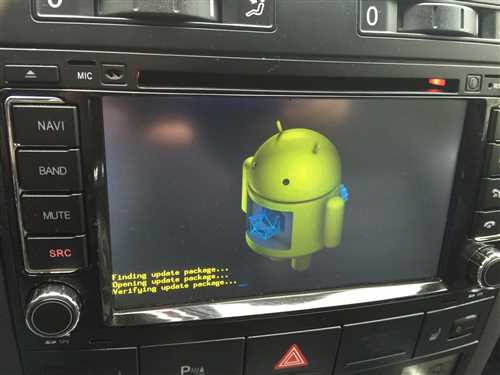
Первым шагом для настройки GPS и местоположения на вашей магнитоле с Android 10 является проверка текущих настроек.
- Откройте Настройки на вашей магнитоле.
- Найдите раздел Местоположение или Локация.
- Убедитесь, что опция Местоположение или Локация включена.
- Проверьте, что режим местоположения установлен на Высокая точность или Только GPS для наилучшей точности.
Шаг 2: Проверка настроек приложений
Некоторые приложения могут иметь свои собственные настройки местоположения, которые могут перекрывать общие настройки системы. Проверьте следующее:
- Откройте Настройки на вашей магнитоле.
- Перейдите в раздел Приложения или Управление приложениями.
- Выберите приложение, для которого вы хотите настроить местоположение.
- Убедитесь, что разрешение на использование местоположения включено для этого приложения.
Шаг 3: Перезагрузка и проверка

Чтобы убедиться, что все настройки применены и GPS работает правильно, выполните следующие действия:
- Перезагрузите вашу магнитолу.
- Откройте приложение или карту, которое использует GPS.
- Проверьте, что ваше местоположение правильно отображается.
Если ваше местоположение все еще неправильно или нет сигнала GPS, попробуйте переместиться на открытое пространство или на улицу, чтобы улучшить прием сигнала.
Следуя этим простым шагам, вы сможете настроить GPS и местоположение на вашей магнитоле с Android 10 и наслаждаться точным и актуальным определением вашего расположения.
Настройка автоматических обновлений приложений
Магнитола на Android 10 позволяет настроить автоматическое обновление приложений, чтобы всегда иметь последние версии и получать исправления и новые функции. Для этого следуйте указанным ниже шагам:
- Откройте Google Play Маркет. На вашем устройстве найдите иконку Google Play Маркет и нажмите на нее, чтобы открыть приложение.
- Перейдите в настройки. В правом верхнем углу экрана вы увидите значок меню (три горизонтальные линии). Нажмите на него, чтобы открыть главное меню Google Play Маркет. Затем выберите Настройки.
- Выберите автоматическое обновление. Прокрутите вниз и найдите раздел Автоматическое обновление приложений. Нажмите на него.
- Настройте обновление приложений. В этом разделе вы можете выбрать, какие приложения должны автоматически обновляться. Есть несколько вариантов:
- Необновлять приложения автоматически: выберите эту опцию, если вы предпочитаете обновлять приложения вручную.
- Обновлять при использовании Wi-Fi: приложения будут обновляться только в том случае, если ваше устройство подключено к Wi-Fi.
- Всегда обновлять приложения: выберите этот вариант, если вы хотите, чтобы приложения обновлялись автоматически, независимо от типа подключения.
- Сохраните изменения. После выбора желаемой опции нажмите на кнопку Готово или Сохранить, чтобы применить изменения.
Теперь ваша магнитола на Android 10 будет автоматически обновлять приложения в соответствии с выбранными настройками. Вы всегда будете иметь последние версии приложений и сможете наслаждаться новыми функциями и исправлениями без лишних хлопот.
Добавление и удаление приложений
На магнитоле на Android 10 вы можете легко установить и удалить приложения. Вот как это сделать:
- Откройте Магазин приложений на вашей магнитоле. Обычно он называется Play Маркет.
- При необходимости войдите в свою учетную запись Google, чтобы получить доступ к полной библиотеке приложений.
- Используйте поиск или просмотрите категории, чтобы найти нужное вам приложение.
- Когда вы найдете приложение, нажмите на него, чтобы открыть его страницу.
- На странице приложения вы увидите кнопку Установить. Нажмите на нее, чтобы начать установку.
- После завершения установки приложение будет добавлено на вашу магнитолу и появится на главном экране или в списке приложений.
Если вы хотите удалить приложение с магнитолы, вам понадобится следовать немного другому пути:
- На главном экране или в списке приложений найдите и откройте приложение, которое вы хотите удалить.
- На странице приложения вы увидите кнопку Удалить или Деинсталлировать. Нажмите на нее.
- Подтвердите удаление приложения, если понадобится.
- После этого приложение будет удалено с магнитолы и исчезнет с главного экрана или списка приложений.
Теперь вы знаете, как добавлять и удалять приложения на магнитоле на Android 10. Это отличный способ настроить магнитолу под свои потребности и наслаждаться всеми возможностями Android на дороге.
Проверка и обновление системы
Для того чтобы ваша магнитола на Android 10 работала стабильно и правильно выполняла все функции, необходимо регулярно проверять и обновлять систему. В данном разделе мы расскажем, как это сделать.
Проверка наличия обновлений
Периодически производите проверку наличия обновлений для вашей магнитолы. Производители регулярно выпускают исправления ошибок и улучшения, которые помогут вам получить максимальное удовольствие от использования устройства.
Для проверки наличия обновлений выполните следующие шаги:
- Откройте настройки системы, нажав на иконку Настройки на главном экране магнитолы.
- Прокрутите вниз и найдите раздел Система.
- Выберите Обновление системы.
- Нажмите на кнопку Проверить наличие обновлений.
Магнитола автоматически проверит наличие новой версии системы и предложит вам обновить ее, если такая версия будет доступна.
Установка обновлений
Если система найдет новую версию, она предложит вам ее установить. Для этого выполните следующие шаги:
- Нажмите на кнопку Установить обновление.
- Дождитесь завершения загрузки обновления.
- После загрузки магнитола автоматически перезагрузится и установит обновление.
В процессе установки обновления магнитола может перезагрузиться несколько раз. Не отключайте питание и не отключайте магнитолу от источника питания во время установки обновления, чтобы избежать проблем и повреждений.
Резервное копирование данных
Перед установкой обновления рекомендуется сделать резервную копию всех важных данных с магнитолы. Это поможет вам сохранить ваши настройки, контакты и другую информацию, чтобы в случае непредвиденных ситуаций можно было легко восстановить все данные.
Для создания резервной копии выполните следующие шаги:
- Откройте настройки системы, нажав на иконку Настройки на главном экране магнитолы.
- Прокрутите вниз и найдите раздел Система.
- Выберите Резервное копирование и сброс.
- Нажмите на кнопку Создать резервную копию данных.
- Дождитесь завершения процесса создания резервной копии.
После установки обновления вы сможете восстановить все свои данные при помощи резервной копии.
Завершение обновления
После установки обновления магнитола перезагрузится и загрузит новую версию системы. После перезагрузки проверьте работу всех функций магнитолы и убедитесь, что она корректно функционирует.
Если после обновления у вас возникли проблемы или магнитола не работает правильно, попробуйте выполнить сброс настроек до заводских. Если проблема повторяется, обратитесь к производителю для получения помощи и решения проблемы.
Не забывайте регулярно проверять и обновлять систему вашей магнитолы на Android 10, чтобы оставаться в курсе всех новых функций и получать самые актуальные исправления и улучшения.


