Чтобы получить доступ к инженерному меню вашего автомобиля, потребуется набрать специальный код или воспользоваться определенной последовательностью команд через меню настроек. Это дает возможность напрямую управлять системными параметрами, которые не доступны через стандартные настройки. Начинайте с того, что включите магнитолу и найдите кнопку для вызова меню, обычно это комбинация определенных клавиш или быстрых касаний по экрану.
После входа в инженерное меню появляется множество пунктов, среди которых можно найти настройки звука, баланс, калибровку дисплея и параметры подсветки. Некоторые опции позволяют тонко настроить работу системы для повышения ее стабильности и качества работы. Будьте внимательны, изменения в этом разделе могут повлиять на работу магнитолы, поэтому рекомендуется сохранять исходные параметры или записывать сделанные настройки.
—
Для доступа к инженерному меню Android магнитолы, выполните следующие шаги: на главном экране нажмите на значок настроек, затем выберите ‘О системе’. Нажмите несколько раз на номер сборки, пока не появится сообщение о том, что вы стали разработчиком. Вернитесь в меню настроек и найдите раздел ‘Параметры разработчика’.
В инженерном меню вы можете настроить различные параметры, такие как производительность процессора, настройки дисплея и аудио. Например, для улучшения работы системы измените частоту обновления экрана. Это можно сделать в разделе ‘Настройки дисплея’. Установите значение, соответствующее вашему устройству, чтобы избежать мерцания и повысить плавность работы интерфейса.
Также обратите внимание на настройки аудио. В разделе ‘Аудио’ можно изменить параметры эквалайзера, что позволит адаптировать звук под ваши предпочтения. Попробуйте разные предустановки или настройте эквалайзер вручную для достижения наилучшего звучания.
Не забывайте о настройках сети. В разделе ‘Сеть’ можно изменить параметры Wi-Fi и Bluetooth, что поможет улучшить соединение и скорость передачи данных. Убедитесь, что используете последние версии прошивок для оптимизации работы устройства.
| Параметр | Рекомендация |
|---|---|
| Частота обновления экрана | Установите значение, соответствующее вашему устройству |
| Эквалайзер | Настройте вручную для лучшего звучания |
| Параметры сети | Используйте последние версии прошивок |
Регулярно проверяйте обновления программного обеспечения, чтобы поддерживать оптимальную работу магнитолы. Это поможет избежать сбоев и улучшить общую производительность устройства.
Sponsor

Для поддержки разработки и обмена полезными настройками, создайте отдельную папку на внутренней памяти устройства, например, ‘Sponsoring’. В нее помещайте файлы с конфигурациями, скриптами или инструкциями, которые помогают другим пользователям. Регулярно обновляйте содержимое, добавляя новые версии или рекомендации по использованию.
Используйте специальные метки в названиях файлов, чтобы быстро отличать их по назначению: например, ‘menu_config_v1’ или ‘Bluetooth_fix’. Это ускорит поиск нужных настроек при необходимости восстановления или повторной настройки системы.
Обеспечьте доступность файлами через облачные хранилища или локальные сетевые папки, чтобы коллеги или сообщество могли легко их скачать и применить. Для этого можно разместить ссылки на файлы в тематических форумах или группах по ремонту и настройке Android магнитол.
Также рекомендуется создавать документацию или короткие инструкции внутри папки, чтобы новые пользователи могли понять, как правильно применять предоставленные настройки. Это поможет снизить риск неправильной конфигурации и ускорит процесс оптимизации системы.
Если вы сотрудничаете с другими энтузиастами или специалистами, настройте обмен файлами через защищенные каналы или платформы, чтобы избежать случайного повреждения или утраты данных. Важным моментом остается регулярное резервное копирование настроек перед внесением изменений.
Интересуетесь настройкой Android магнитолы? Узнайте, как получить доступ к инженерному меню и настроить скрытые параметры своей магнитолы с нашей статьей! Полное руководство по инженерному меню Android магнитол уже ждет вас. Читайте и настраивайте прямо сейчас! Freedom24 ETF — English поможет диверсифицировать ваш портфель, пока вы занимаетесь настройкой магнитолы.
Для входа в инженерное меню Android магнитолы потребуется выполнить определённые действия. Обычно, нужно зажать комбинацию кнопок на панели или через специальную команду в настройках. Например, на большинстве моделей можно открыть меню, нажав одновременно кнопку «Настройки» и кнопку «Вкл» или через комбинацию *1234* в номере вызова. Однако у каждой модели алгоритм может отличаться. Поэтому важно уточнить точные шаги для вашей конкретной магнитолы, посмотрев руководство или инструкции по модели.
После того как вы активируете режим входа, появится меню с множеством скрытых параметров. Не все из них предназначены для обычного пользователя, поэтому будьте осторожны. В разделе «Настройки» или «Service» найдёте опции для изменения таких параметров, как баланс звука, калибровка дисплея, параметры USB и GPS, а также некоторые функции, связанные с мультимедийным оборудованием.
Для безопасной настройки рекомендуется делать копии текущих настроек перед внесением изменений. Используйте опцию «Экспорт» или запишите текущие параметры, чтобы в случае ошибок быстро вернуть всё обратно. В большинстве случаев, чтобы активировать или отключить определённые функции, достаточно изменить параметры через меню или ввести определённые коды.
Обратите внимание, что некоторые параметры могут требовать подключения к компьютеру или специального софта. В таком случае используйте USB-кабель или OTG-адаптер для доступа к внутренним настройкам через компьютер или специальное приложение. Это расширит возможности настройки и позволит более точно регулировать параметры системы.
После выполнения всех нужных изменений перезагрузите устройство, чтобы настройки вступили в силу. Проверяйте работу функций по очереди, чтобы убедиться в правильности настроек. Осуществляя эти действия, вы добьётесь оптимальной работы системы и расширите возможности своей Android магнитолы.
Инженерное меню Android магнитолы: как попасть и настроить для улучшения работы
Чтобы попасть в инженерное меню Android магнитолы, выполните следующие шаги:
- Включите магнитолу и дождитесь загрузки системы.
- На главном экране откройте приложение ‘Телефон’.
- Введите комбинацию, которая обычно составляет *#*#3646633#*#*. Это стандартный код для доступа к инженерному меню.
После успешного входа в меню, вы увидите различные параметры настройки. Рассмотрим ключевые из них:
- Настройки дисплея: Здесь можно изменить яркость, контрастность и цветовую гамму экрана. Это поможет улучшить видимость при различных условиях освещения.
- Настройки звука: В этом разделе можно настроить эквалайзер, баланс и громкость. Оптимизация звука значительно повысит качество аудио.
- Настройки GPS: Проверьте параметры спутникового соединения. Убедитесь, что магнитола получает сигнал от достаточного количества спутников для точного определения местоположения.
- Настройки Wi-Fi и Bluetooth: Убедитесь, что соединения работают корректно. Проверьте наличие обновлений для улучшения стабильности соединения.
После внесения изменений не забудьте сохранить настройки. Перезагрузите магнитолу для применения новых параметров. Это обеспечит оптимальную работу устройства и улучшит пользовательский опыт.
Доступ к инженерному меню: пошаговая инструкция

Для входа в инженерное меню магнитолы Android выполните следующую последовательность: сначала включите устройство и убедитесь, что оно находится на главном экране или в основном меню. Затем найдите кнопку, которая вызывает меню в приложении радио или мультимедийной системы. Обычно это кнопка с изображением шестеренки, меню или «Настройки». Нажмите и удерживайте её в течение 5-10 секунд, пока не появится дополнительное меню или окно с кодом доступа.
Если удержание кнопки не сработало, попробуйте использовать комбинацию кнопок. Например, одновременно нажмите и удерживайте кнопку «Меню» и кнопку «Громкость +» или «Громкость -». Некоторые модели требуют одновременного нажатия кнопки питания и кнопки «Домой» или «Меню». Внимательно изучите расположение кнопок на вашей магнитоле, так как вариации есть у разных производителей.
Если комбинация не сработала, попробуйте ввести специальный код через голосовое управление или через экранное меню, если оно доступно. В некоторых моделях для входа нужно нажать определённую последовательность цифр или комбинацию кнопок в определённом порядке. Обычно такие инструкции указываются в руководстве пользователя или на форумах по конкретной модели.
Как только появится интерфейс инженерного меню, не делайте никаких изменений без знания, так как неправильные настройки могут привести к сбоям в работе системы. Для выхода из меню обычно достаточно просто нажать кнопку «Назад» или перезагрузить устройство. В случае возникновения трудностей попробуйте отключить питание магнитолы на несколько секунд и повторить попытку входа.
Что такое инженерное меню и зачем оно нужно
Для доступа к инженерному меню обычно требуется ввести специальный код или комбинацию клавиш. После этого открывается меню с множеством опций, таких как настройки аудио, дисплея, сети и других функций. Например, можно изменить параметры эквалайзера для достижения лучшего звучания или настроить яркость экрана в зависимости от условий освещения.
Использование инженерного меню позволяет пользователям адаптировать магнитолу под свои предпочтения. Это особенно полезно для тех, кто хочет получить максимальную отдачу от устройства. Например, можно отключить ненужные функции, которые могут замедлять работу системы, или настроить параметры GPS для более точного определения местоположения.
Важно помнить, что изменения в инженерном меню могут повлиять на стабильность работы устройства. Рекомендуется вносить изменения с осторожностью и, при необходимости, делать резервные копии настроек перед их изменением. Это поможет избежать нежелательных последствий и сохранить работоспособность магнитолы.
Общие способы входа: кнопки на корпусе и через приложение
Для доступа к инженерному меню Android магнитолы используйте комбинации кнопок на корпусе устройства. Обычно это сочетание кнопок ‘Настройки’ и ‘Громкость’ или ‘Настройки’ и ‘Домой’. Удерживайте их одновременно в течение нескольких секунд, пока не появится меню.
Если кнопки не сработали, попробуйте использовать специальное приложение, доступное в Google Play. Установите его и следуйте инструкциям на экране. Обычно приложение предлагает простой интерфейс для доступа к инженерным настройкам.
Некоторые магнитолы могут требовать ввода пароля для доступа к меню. Попробуйте стандартные пароли, такие как ‘0000’ или ‘1234’. Если они не подходят, обратитесь к документации устройства или на сайт производителя.
После успешного входа в меню вы сможете настроить параметры звука, дисплея и другие функции, что поможет улучшить работу магнитолы. Не забудьте сохранить изменения перед выходом из меню.
Команды для входа по USB или через Wi-Fi
Для доступа к инженерному меню Android магнитолы через USB или Wi-Fi используйте следующие команды:
- USB: Подключите магнитолу к компьютеру с помощью USB-кабеля. Откройте терминал или командную строку и введите команду
adb shell. Это позволит вам получить доступ к командной строке устройства. - Wi-Fi: Убедитесь, что магнитола подключена к той же сети Wi-Fi, что и ваш компьютер. Введите команду
adb connectв терминале. Заменитена фактический адрес устройства.
После успешного подключения вы сможете использовать команды для настройки и диагностики системы. Например, для проверки состояния системы введите getprop, чтобы увидеть список всех свойств устройства.
Для изменения настроек используйте команды, такие как setprop <имя_свойства> <значение>. Это позволит вам настраивать параметры, такие как громкость, яркость и другие функции.
Не забывайте, что для выполнения команд может потребоваться рут-доступ. Убедитесь, что у вас есть необходимые права для внесения изменений в систему.
Типичные ошибки при входе и как их избежать
Ошибка: неправильный ввод пароля. Проверьте раскладку клавиатуры и убедитесь, что Caps Lock отключен. Если повторно не входит, используйте функцию сброса пароля через интерфейс или recovery-режим.
Ошибка: использование неправильного адреса входа. Согласно модели, стандартный путь – это обычно 192.168.0.1 или 192.168.1.1. Проверьте документацию или настройки устройства для уточнения. Не вводите случайные IP-адреса – это приведет к ошибке.
Ошибка: неправильный выбор режима подключения. Некоторые устройства требуют подключения через USB или использование специального инструмента для входа. Перед попыткой войти убедитесь, что используете правильный кабель и интерфейс, указанный в инструкции.
Ошибка: допустите ошибку при вводе логина или пароля. В большинстве случаев эти данные – стандартные или ранее установленные. Используйте документацию или попробуйте сбросить настройки, чтобы восстановить доступ.
Ошибка: задержка или неправильная настройка сети. Если устройство не реагирует, убедитесь, что компьютер и магнитола подключены в одну сеть. Проверьте настройки DHCP или IP вручную, чтобы исключить ошибки соединения.
Ошибка: использование неподдерживаемых браузеров или устаревших устройств. Современные интерфейсы часто работают только с актуальными браузерами. Обновите браузер или используйте другой, чтобы избежать несовместимости.
Ошибка: попытка входа при неправильной позиции ключа или замка карты. Убедитесь, что настроечные параметры активированы, и устройство находится в правильном режиме – иногда предварительная проверка помогает избежать неправильных действий.
Для предотвращения ошибок стоит подготовить список стандартных IP и паролей, сохранить документы с настройками и использовать только проверенные методы входа. Не рискуйте вводом данных вслепую и всегда проверяйте корректность подключений перед началом.
Как определить модель магнитолы для правильных настроек
Для начала, проверьте наклейку на задней панели магнитолы. Обычно на ней указана модель и серийный номер устройства. Если доступ к задней панели затруднен, обратите внимание на меню настроек. В большинстве магнитол можно найти информацию о модели в разделе ‘О системе’ или ‘Информация о устройстве’.
Также можно воспользоваться приложением для Android, которое считывает информацию о подключенных устройствах. Установите приложение, запустите его и выберите вашу магнитолу из списка. Это поможет получить точные данные о модели и версии программного обеспечения.
Если магнитола поддерживает Bluetooth, попробуйте подключить её к смартфону. В настройках Bluetooth на вашем телефоне может отображаться название устройства, которое часто включает модель магнитолы.
Не забывайте, что для некоторых моделей может потребоваться обновление прошивки. Убедитесь, что у вас есть актуальная информация о модели, чтобы скачать правильное обновление с официального сайта производителя.
После определения модели магнитолы, вы сможете настроить её параметры для оптимальной работы, учитывая специфику вашего автомобиля и предпочтения в использовании.
Настройка параметров в инженерном меню: практические советы
Перед внесением изменений создайте резервную копию текущих настроек. Это поможет быстро восстановить исходное состояние при ошибках или нежелательных результатах.
Обратите внимание на параметры, связанные с яркостью и контрастностью дисплея. Их корректная настройка улучшит видимость и снизит нагрузку на глаза. Обычно параметры называются ‘Backlight’ или ‘Brightness’.
Настраивайте параметры звука, такие как баланс, громкость и эквалайзер, чтобы добиться максимально комфортного звучания. Для этого найдите разделы, связанные с аудиосистемой, и тестируйте изменения в реальном времени.
Параметры CAN-шины (например, ‘CAN1’, ‘CAN2’) позволяют корректировать работу системы управления автомобилем. Не меняйте их без необходимости и понимания, так как неправильные настройки могут привести к сбоям.
Обратите внимание на параметры, связанные с сенсорами и датчиками, такими как ‘GPS’, ‘Wi-Fi’ или ‘Bluetooth’. Их активация или отключение повлияет на работу соответствующих функций. Для экономии энергии отключайте ненужные модули.
Настраивайте параметры дисплея, такие как ‘Resolution’ или ‘Display Mode’, чтобы оптимизировать отображение информации. В некоторых случаях увеличение разрешения повысит четкость, но увеличит нагрузку на систему.
Для повышения стабильности работы проверьте параметры, связанные с питанием и режимами энергосбережения. Отключение режима сна или снижение порогов отключения питания могут ускорить реакцию системы, но увеличат расход энергии.
Используйте функцию ‘Test Mode’ или аналогичные разделы для проверки корректности работы настроек. В этом режиме можно выполнить тестовые сценарии без перезагрузки всей системы.
Не забудьте зафиксировать изменения, сохранив конфигурацию. После внесения настроек перезагрузите устройство и проверьте работу системы в обычном режиме.
Регулировка звука и эквалайзера
Для достижения качественного звука начните с настройки уровня громкости. Войдите в инженерное меню, найдите раздел, отвечающий за звук или аудионастройки. Установите основную громкость на комфортный уровень, избегая искажения при максимальных значениях.
Перейдите к настройкам эквалайзера. Обычно он представлен в виде графика с несколькими полосами, каждая из которых отвечает за определённый диапазон частот: низкие, средние и высокие. Чтобы улучшить звучание, поднимите или опустите полосу, соответствующую нужному диапазону, ориентируясь на тип музыки или личные предпочтения.
| Диапазон частот | Рекомендуемое изменение | Описание |
|---|---|---|
| Низкие (60-250 Гц) | Поднимите немного | Добавит глубины и мощи басам, особенно при прослушивании рок или электронной музыки. |
| Средние (250-2000 Гц) | Регулируйте по необходимости | Определяют качество вокала и большинства инструментов. Уменьшение снизит мутность, увеличение – сделает звук ярче. |
| Высокие (2000-8000 Гц) | Поднимите чуть | Обогатит прозрачность и детализацию, особенно для акустических инструментов и голосов. |
Если есть возможность, используйте пресеты эквалайзера – они позволяют быстро подобрать комфортный звук под разные ситуации. Для более точной настройки поэкспериментируйте, меняя ползунки на небольшие значения и слушая результат. Не забывайте сохранять выбранные параметры, чтобы не приходилось настраивать заново после перезагрузки.
Дополнительно проверьте настройки баланса и фейдера. Смещение их в сторону одного из каналов или изменение уровня между передними и задними динамиками поможет добиться более сбалансированного звучания внутри автомобиля.
Настройка дисплея и подсветки
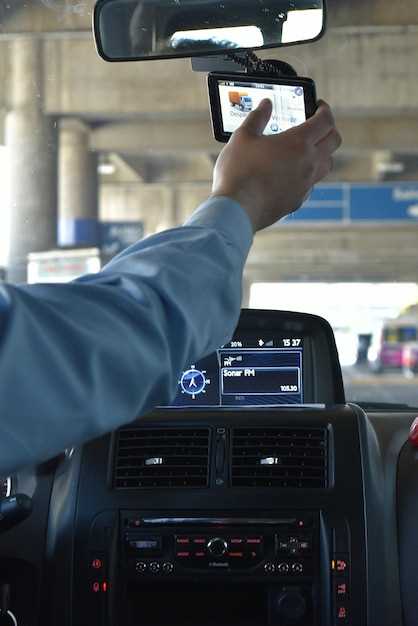
Начинайте с выбора оптимальной яркости, которая не утомляет глаза, но обеспечивает хорошую читаемость. В настройках инженерного меню найдите пункт ‘Дисплей’ или ‘Подсветка’, обычно он располагается в разделе ‘Экран’.
Регулируйте яркость через соответствующий слайдер или значение. Попробуйте установить уровень, при котором чтение становится комфортным в тёмное время суток и яркое дневное солнце. Не забудьте проверить влияние на энергопотребление, чтобы не сокращать автономность работы магнитолы.
Перейдите к настройке контрастности – уменьшите или увеличьте её для достижения чёткости отображения элементов интерфейса и текста. В некоторых моделях можно найти дополнительные опции для повышения читаемости, такие как ‘Инверсия цветов’ или ‘Цветовая температура’.
Для более точной настройки ознакомьтесь с параметрами ‘Цветовой баланс’ или ‘Температура цвета’. Уменьшите синюю составляющую, если дисплей кажется слишком холодным, или увеличьте, чтобы сделать цвета теплее. Такие изменения делают изображение более комфортным для глаз при длительном использовании.
Настройте автоматическую регулировку яркости или таймер отключения подсветки, чтобы снизить нагрузку на экран в неподвижном состоянии и сохранить аккумулятор. В большинстве случаев эти функции позволяют автоматически адаптировать яркость под внешние условия.
Запоминайте, что при каждой оптимизации важно проверять изменения на практике. Освещённость внутри автомобиля меняется во время путешествия, поэтому настройка должна быть гибкой. Не бойтесь экспериментировать – небольшие коррекции принесут максимальный комфорт и увеличат срок службы дисплея.
Корректировка сенсорного экрана и мультитач
Для точной настройки сенсорного экрана сначала откройте инженерное меню, найдя раздел, отвечающий за параметры дисплея или тачскрина. Обычно его можно активировать через специальную комбинацию клавиш или путём ввода определённой команды в системное меню.
Перейдите к настройкам чувствительности сенсора. Обычно есть параметры, регулирующие чувствительность и адаптацию к внешней среде. Проведите тесты, касаясь экрана в разных точках и с разным усилием. Увеличьте или уменьшите порог чувствительности, чтобы устранить ложные срабатывания или, напротив, увеличить отклик на лёгкое прикосновение.
Для мультитач-функций убедитесь, что поддерживаются все необходимые зоны, и настройте их параметры так, чтобы двух и более пальцев регистрировались правильно. В некоторых случаях помогает отключение и повторная активация функции мультитач или её переразрядка через настройки в инженерном меню.
| Параметр | Рекомендации по настройке |
|---|---|
| Чувствительность | Эмпирически увеличивайте или уменьшайте до устранения задержек или ложных срабатываний |
| Зона реагирования | Можете корректировать, если некоторые области экрана не чувствительны или реагируют некорректно |
| Мультитач | Проверьте поддержку двух или более касаний; включите или отключите мульти-тач при необходимости |
| Калибровка | Запустите автоматическую или ручную калибровку, чтобы устранить сдвиг или неправильную регистрацию касаний |
| Дебаунсинг | Настройте параметры задержки для устранения случайных или двойных касаний |
После внесения корректировок перезагрузите устройство и проверьте работу сенсорного экрана в стандартных приложениях. Планомерное тестирование и небольшие изменения помогут добиться плавной и точной реакции, устраняя дефекты взаимодействия.
Настройка GPS и навигационных сервисов
Для правильной работы GPS-модулей в инженерном меню убедитесь, что в настройках активирована опция ‘Местоположение’ и выбрана правильная система определения координат. Обычно это делается через раздел ‘Настройки’ –> ‘Местоположение’ или ‘GPS’.
Проверьте, что антенна GPS подключена и работает корректно. Если есть возможность, проведите тест работы модуля через инженерное меню, выбрав пункт ‘Тест GPS’ или аналогичный. В этом случае устройство начнет искать спутники, и вы сможете убедиться в получении сигнала.
Настройте параметры частоты обновления данных навигационной системы, чтобы обеспечить своевременное получение координат. Обычно параметры задаются в разделе ‘Настройки GPS’ –> ‘Обновление данных’. Чем чаще обновляется информация, тем точнее маршрут и навигация.
Для более точного определения местоположения подключите внешние GPS-антенны, если такая возможность есть. В некоторых моделях магнитол есть разъем для внешней антенны, что значительно повышает качество сигнала в городских условиях или в туннелях.
Обновите навигационные карты, скачав последние версии с официальных ресурсов или через встроенные сервисы обновлений. Это устраняет ошибки маршрутизации и добавляет новые дороги и объекты.
Настройте параметры навигационных сервисов: проверьте, что включены автоматические обновления маршрутов, и установите предпочтительные сервисы (например, Google Maps, Яндекс.Навигатор или другие). В инженерном меню можно выбрать приоритетные источники данных для более точных указаний.
Перед началом использования проверьте работу навигационных сервисов в реальных условиях: запустите маршрут, убедитесь в правильности отображения текущего положения и корректности маршрута. При необходимости откорректируйте параметры и повторите тестирование.
Обновление прошивки и резервное копирование настроек
Перед обновлением прошивки обязательно создайте резервную копию текущих настроек магнитолы. Это позволит быстро восстановить индивидуальные параметры в случае сбоя или необходимости возврата к предыдущей версии прошивки.
Для этого войдите в инженерное меню и найдите раздел «Резервное копирование» или «Backup». Сохраните файл настроек на внешнюю флешку или карту памяти, чтобы иметь копию в безопасном месте. Убедитесь, что копия успешно сохранена и ее можно восстановить при необходимости.
Обновление прошивки рекомендуется выполнять только с проверенного источника, чтобы избежать повреждения устройства. Перед началом процесса отключите все ненужные устройства и убедитесь, что питание стабильно. В большинстве случаев обновление происходит через специальное меню, где нужно выбрать файл прошивки и подтвердить установку. Следите за процессом и не отключайте питание до завершения.
После завершения обновления выполните сброс настроек до заводских или восстановите сохраненную копию. Это поможет устранить возможные несовместимости или сбои, связанные с новой прошивкой. Проверяйте работу магнитолы, тестируя основные функции и настройки, чтобы убедиться в корректной работе системы.
Оптимизация работы Wi-Fi и Bluetooth

Отключайте Wi-Fi и Bluetooth, когда не используете их. Это снизит нагрузку на систему и уменьшит вероятность помех.
Перейдите в инженерное меню и установите диапазон частот для Wi-Fi в 2,4 ГГц или 5 ГГц, в зависимости от возможностей вашей магнитолы. Используйте 5 ГГц для меньшего вмешательства и лучшей скорости, если устройство поддерживает этот диапазон.
Настройте канал Wi-Fi вручную, чтобы выбрать менее загруженную часть спектра. Для этого воспользуйтесь специальными приложениями или настройками маршрутизатора, чтобы определить наименее занятый канал.
Обновите прошивку магнитолы через инженерное меню или официальные источники. Обновления часто исправляют баги и улучшают работу беспроводных модулей.
Проверьте наличие помех от других устройств, таких как микроволновки или беспроводные камеры. Расположите магнитолу подальше от потенциальных источников помех или выключите их при необходимости.
| Действие | Рекомендуемый результат |
|---|---|
| Отключение Wi-Fi и Bluetooth при неиспользовании | Меньшая нагрузка на систему, стабильная работа |
| Настройка диапазона частот | Меньше помех, лучшее качество сигнала |
| Выбор канала Wi-Fi вручную | Более стабильное соединение, меньшие задержки |
| Обновление прошивки | Исправление ошибок, улучшение работы модулей |
| Минимизация источников помех | Повышение стабильности соединения |