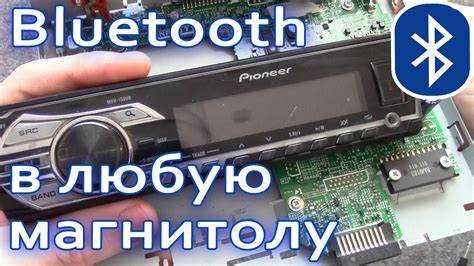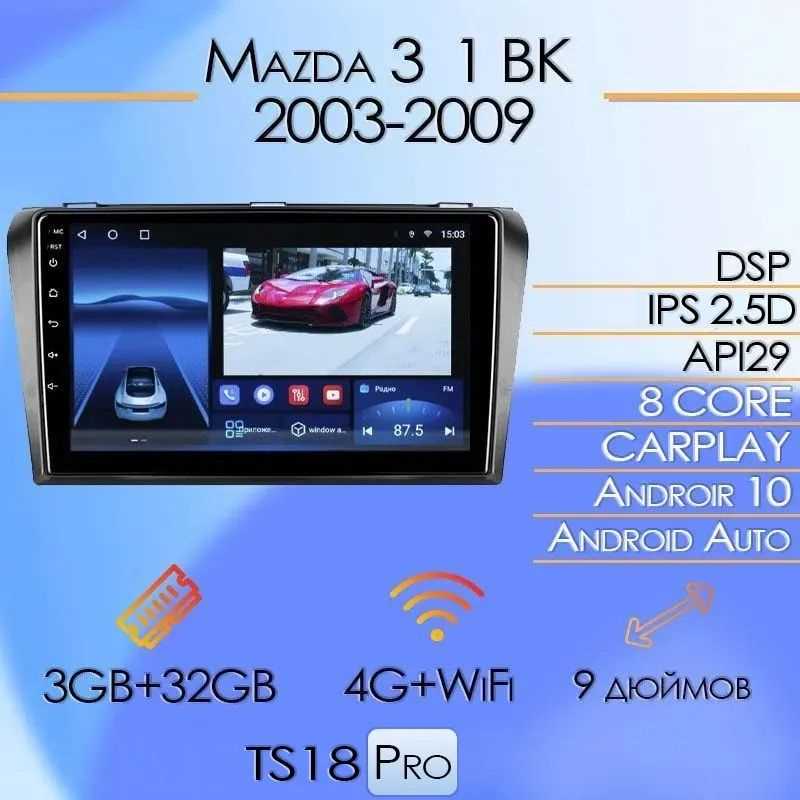
Тс18 магнитола Андроид — это инновационное устройство, которое реализует самые смелые идеи автомобильных фанатов. Она не только является удобным и многофункциональным помощником в пути, но и поднимает уровень комфорта и развлечения в салоне вашего автомобиля на совершенно новый уровень. Одно лишь подключение этой магнитолы на ваш авто создаст ощущение, что у вас открыты огромные возможности в мире развлечений и информации.
Тс18 магнитола Андроид обладает мощным процессором, который обеспечивает высокую производительность и быстроту работы, позволяя вам делать все задуманное с легкостью. Она имеет навигационные возможности, так что вы никогда не будете заблудившись на незнакомых улицах или трассах. Благодаря подключению к Интернету через Wi-Fi или с помощью USB-модема, вы сможете смотреть видео, слушать музыку, читать книги, фотографировать и транслировать свою музыку, фото и видео на другие устройства в одно мгновение.
С навигацией, которую предлагает Тс18 магнитола Андроид, вы сможете добраться до любого пункта назначения без лишних хлопот и задержек. Также, благодаря подключению к Интернету и использованию родного браузера, вы сможете получать на свою магнитолу всю необходимую информацию в режиме реального времени: пробки, погода, новости, котировки, почта и многое другое. Таким образом, вы всегда будете не только в курсе всех событий, но и сможете планировать свой день с максимальной эффективностью.
Как подключить магнитолу Ts18 андроид
Подключение магнитолы Ts18 с операционной системой Android может быть достаточно простым и позволяет вам насладиться удобствами смартфона прямо в вашем автомобиле. Вот несколько шагов, которые помогут вам правильно подключить магнитолу Ts18 андроид:
1. Убедитесь, что ваш автомобиль выключен и ключ забран из замка зажигания. Это необходимо для безопасности и избежания повреждений.
2. Найдите разъемы для подключения магнитолы в вашем автомобиле. Обычно они находятся на передней панели или на задней стороне магнитолы.
3. Подключите кабели магнитолы Ts18 в соответствующие разъемы вашего автомобиля. Обычно кабели отмечены цветом или маркировкой для более простого подключения.
4. Включите ваш автомобиль и включите магнитолу Ts18. Убедитесь, что магнитола правильно работает и настроена на правильный источник звука (например, Bluetooth или USB).
5. Если ваша магнитола Ts18 поддерживает функцию Bluetooth, включите Bluetooth на вашем смартфоне и установите соединение между магнитолой и смартфоном. Таким образом, вы сможете транслировать музыку и использовать другие функции смартфона через магнитолу.
6. Используйте настройки магнитолы Ts18, чтобы настроить звук, яркость и другие параметры под ваши предпочтения.
Теперь, когда ваша магнитола Ts18 андроид подключена, вы можете наслаждаться удобствами смартфона на дороге, слушать музыку, отвечать на звонки и использовать другие полезные функции прямо из вашего автомобиля.
Подключение антенны GPS
Для получения точного местоположения в вашей магнитоле Ts18 с операционной системой Android необходимо подключить антенну GPS. Антенна GPS помогает устройству получать сигналы спутников, что позволяет определить ваше местонахождение.
Для подключения антенны GPS выполните следующие шаги:
| 1. | Выберите подходящее место для расположения антенны GPS. Обычно она устанавливается на верхней части автомобиля, например на крыше или на заднем стекле. Важно, чтобы антенна была установлена в открытом месте без препятствий для сигналов спутников. |
| 2. | Подключите антенну GPS к магнитоле. Обычно антенна поставляется с разъемом, который должен быть подключен к соответствующему порту на задней панели магнитолы. |
| 3. | Закрепите антенну GPS в выбранном месте, используя прилагаемые крепления. Убедитесь, что антенна надежно закреплена и не будет перемещаться при движении автомобиля. |
| 4. | После подключения антенны GPS включите магнитолу и перейдите в настройки. Найдите раздел настроек GPS и убедитесь, что функция GPS включена. |
| 5. | Для определения местоположения откройте любое приложение на магнитоле, требующее использования GPS. В приложении должно отображаться ваше текущее местоположение. |
Теперь вы готовы пользоваться магнитолой Ts18 с активированной антенной GPS и получать точные данные о своем местонахождении.
Подключение камеры заднего вида
Для подключения камеры заднего вида к Ts18 Android-магнитоле необходимо выполнить несколько простых шагов.
1. Найдите разъем для подключения камеры заднего вида на задней панели магнитолы.
2. Подключите камеру заднего вида к этому разъему.
3. Проверьте, что все соединения надежно зафиксированы.
4. После подключения камеры заднего вида, вам необходимо настроить ее работу. Чтобы сделать это, зайдите в настройки магнитолы и найдите раздел, связанный с камерой заднего вида.
5. В этом разделе вы сможете настроить различные параметры работы камеры заднего вида, такие как яркость, контрастность, угол обзора и другие параметры.
6. После настройки параметров камеры заднего вида, вы можете начать использовать ее. При активации заднего хода автомобиля магнитола автоматически переключится на видео с камеры.
Подключение камеры заднего вида к Ts18 Android-магнитоле позволит вам уверенно маневрировать задним ходом, безопасно парковаться и избегать столкновений.
Подключение дополнительных динамиков
Многие владельцы магнитолы Ts18 на андроиде заинтересованы в улучшении качества звука в своем автомобиле. Для этого можно подключить дополнительные динамики и создать более объемное и качественное звучание.
Перед подключением дополнительных динамиков необходимо проверить, есть ли свободные порты на магнитоле для подключения дополнительных аудиоустройств. Если такие порты имеются, то можно приступить к установке дополнительных динамиков.
Шаг 1: Подготовка дополнительных динамиков
Перед подключением дополнительных динамиков следует убедиться, что они работоспособны. Для этого можно подключить их к другому источнику звука и проверить звучание.
Шаг 2: Подключение дополнительных динамиков к магнитоле
Для подключения дополнительных динамиков нужно использовать соответствующие аудиоразъемы на магнитоле. Обычно они обозначены как Line Out или Audio Out. Подключите кабели от дополнительных динамиков к соответствующим разъемам на магнитоле.
Если возникают проблемы с подключением, проверьте, правильно ли подключены кабели и работоспособность дополнительных динамиков.
Шаг 3: Настройка звучания
После подключения дополнительных динамиков можно настроить звучание на магнитоле. В большинстве случаев это можно сделать в меню настроек звука, доступное на экране магнитолы.
Настройки могут включать регулировку баланса, фейдера, эквалайзера и другие параметры звучания. Экспериментируйте с настройками, чтобы достичь желаемого качества звучания.
После выполнения всех этих шагов вам удастся улучшить качество звучания в автомобиле и наслаждаться качественным звуком из дополнительных динамиков.
Подключение мобильного интернета
Для того чтобы подключить мобильный интернет на магнитоле Ts18 с операционной системой Android, потребуется выполнить несколько простых шагов.
Шаг 1: Проверьте настройки мобильного интернета на вашем смартфоне
Перед тем как приступить к настройке интернета на магнитоле, убедитесь, что мобильный интернет на вашем смартфоне работает корректно. Проверьте наличие сигнала и убедитесь, что у вас подключен мобильный интернетный пакет у вашего оператора связи.
Шаг 2: Соедините магнитолу с вашим смартфоном по Bluetooth
Включите Bluetooth на обоих устройствах — на вашем смартфоне и на магнитоле Ts18. Парное соединение между устройствами позволит передавать интернет-соединение от смартфона на магнитолу.
Шаг 3: Настройте магнитолу для получения интернета от смартфона
Откройте на магнитоле настройки и найдите раздел Сеть. В этом разделе вы должны найти пункт Bluetooth Tethering или Bluetooth модем. Включите эту опцию, чтобы позволить магнитоле использовать интернет-соединение от вашего смартфона.
Теперь ваша магнитола Ts18 должна быть подключена к мобильному интернету через смартфон. У вас должен быть доступ к различным онлайн-сервисам, приложениям и медиа-контенту прямо на магнитоле.
Подключение Bluetooth
Магнитола Ts18 с операционной системой Android имеет встроенный модуль Bluetooth, который позволяет без проводов подключать различные устройства к магнитоле. С помощью Bluetooth можно подключать гарнитуру, смартфон, планшет и другие устройства для удобного использования функций магнитолы.
Шаги по подключению Bluetooth устройства:
- Включите Bluetooth на магнитоле. Для этого перейдите в настройки магнитолы, найдите вкладку Bluetooth и включите его.
- Включите Bluetooth на устройстве, которое вы хотите подключить к магнитоле.
- На магнитоле в списке доступных Bluetooth устройств найдите ваше устройство. Когда устройство будет найдено, нажмите на него, чтобы установить соединение.
- На подключаемом устройстве появится запрос на подключение к магнитоле. Подтвердите подключение и введите пароль (если требуется).
- Когда соединение будет успешно установлено, магнитола и устройство будут взаимодействовать по Bluetooth. Теперь вы можете использовать функции магнитолы через подключенное устройство.
Преимущества подключения Bluetooth:
| Преимущества | Описание |
|---|---|
| Беспроводное подключение | Bluetooth позволяет подключить устройства без использования проводов, что делает использование магнитолы более удобным. |
| Удобство использования | С помощью Bluetooth вы можете управлять функциями магнитолы через подключенное устройство, например, изменять звук, выбирать музыку и т.д., не касаясь самой магнитолы. |
| Музыкальное воспроизведение | Подключив смартфон или планшет по Bluetooth, можно слушать музыку, которая хранится на этих устройствах, через динамики магнитолы. |
Подключение Bluetooth устройств к магнитоле Ts18 позволяет расширить функционал магнитолы и сделать ее использование более удобным и комфортным. Наслаждайтесь своей любимой музыкой без проводов и управляйте функциями магнитолы через свое смартфон или планшет.
Установка приложений на магнитолу
Магнитола Ts18 с операционной системой Android предлагает большие возможности для установки различных приложений, позволяющих расширить ее функциональность. В этом разделе мы расскажем, как установить приложения на вашу магнитолу.
1. Настройте доступ к неизвестным источникам
Перед установкой приложений из-за Google Play необходимо настроить доступ к неизвестным источникам. Для этого перейдите в настройки вашей магнитолы, найдите раздел Безопасность и поставьте галочку напротив пункта Неизвестные источники.
2. Скачайте APK-файл желаемого приложения
Для установки приложения на магнитолу необходимо сначала скачать его APK-файл. Вы можете найти данные файлы на официальных сайтах разработчиков приложений или на специализированных ресурсах.
3. Перенесите APK-файл на магнитолу
Подключите вашу магнитолу к компьютеру с помощью USB-кабеля и скопируйте скачанный APK-файл на внутреннюю или внешнюю память магнитолы.
4. Найдите APK-файл на магнитоле и установите приложение
Отключите магнитолу от компьютера и откройте файловый менеджер на вашей магнитоле. Найдите ранее скопированный APK-файл и откройте его. Следуйте инструкциям на экране, чтобы установить приложение на магнитолу.
5. Завершение установки
После завершения установки приложение будет доступно в меню вашей магнитолы. Теперь вы можете наслаждаться новыми возможностями, которые предоставляет установленное приложение.
Установка приложений на магнитолу Ts18 несложна и позволяет значительно расширить функционал устройства. Следуйте указанным выше шагам и наслаждайтесь возможностями Android на вашей магнитоле.
Покупка и установка приемника ТВ
Шаг 1: Выбор приемника ТВ
Перед покупкой приемника ТВ, необходимо определиться с типом и моделью приставки, которая будет соответствовать вашим потребностям и предпочтениям. Учитывайте следующие факторы:
- Совместимость с магнитолой Ts18 Android;
- Поддержка нужных форматов и компрессий;
- Качество изображения и звука;
- Наличие дополнительных функций, таких как запись программ и таймеры.
Шаг 2: Приобретение приемника ТВ
После определения требований к приемнику ТВ, можно приступить к поиску и покупке подходящей модели. Рекомендуется обратиться в специализированные магазины, чтобы быть уверенными в качестве и надежности приобретаемого товара.
Шаг 3: Установка приемника ТВ
Установка приемника ТВ требует аккуратности и соблюдения инструкции по установке. Рекомендуется следовать инструкциям производителя магнитолы и приемника ТВ для правильного и безопасного подключения оборудования. Обычно, необходимо подключить приемник ТВ к антенне автомобиля и к магнитоле Ts18 Android с помощью соответствующих кабелей и разъемов.
Правильная покупка и установка приемника ТВ позволят насладиться любимыми телевизионными программами в автомобиле и превратить вашу магнитолу Ts18 Android в полноценный мультимедийный центр.
Подключение USB-накопителя
Магнитола Ts18 с операционной системой Android поддерживает подключение USB-накопителя для удобной передачи и воспроизведения файлов. Для этого следуйте инструкции ниже:
Шаг 1: Включите магнитолу Ts18 и дождитесь загрузки операционной системы Android.
Шаг 2: На магнитоле найдите порт USB, который обычно расположен на задней панели или на передней панели устройства.
Шаг 3: Возьмите USB-накопитель и подключите его к USB-порту магнитолы. Обычно порт USB имеет стандартный размер, поэтому вам не понадобится адаптер или специальный кабель.
Шаг 4: После подключения USB-накопителя, магнитола Ts18 должна его автоматически распознать и отобразить содержимое на экране.
Шаг 5: Теперь вы можете использовать интерфейс магнитолы для просмотра и выбора файлов на USB-накопителе. Вы можете воспроизводить музыку, просматривать фотографии или видео, а также открывать другие файлы в соответствующих приложениях.
Обратите внимание, что некоторые магнитолы Ts18 могут иметь дополнительные настройки или ограничения при работе с USB-накопителем. Проверьте руководство пользователя или обратитесь к производителю, если у вас возникли проблемы или вопросы при подключении USB-устройства.
Подключение AUX-входа
Магнитола Ts18 с операционной системой Android оснащена портом AUX-входа, который позволяет подключить внешние аудиоустройства. Это очень удобно для тех случаев, когда вы хотите прослушивать музыку с других источников, например, с вашего смартфона или плеера.
Для подключения AUX-входа к магнитоле Ts18 вам потребуется аудиокабель с двумя коннекторами типа мини-джек. Один коннектор будет подключен к порту AUX-входа на магнитоле, а другой — к выходу аудиоустройства, с которого вы хотите прослушивать звук.
Перед подключением убедитесь, что магнитола и внешнее аудиоустройство выключены. Затем включите магнитолу и активируйте режим AUX-входа. Обычно для этого нужно выбрать соответствующий источник звука в меню магнитолы или нажать на кнопку, помеченную символом AUX. Теперь можно подключить аудиокабель.
Вставьте один коннектор аудиокабеля в выход вашего смартфона или плеера, а другой — в порт AUX-входа на магнитоле Ts18. Убедитесь, что коннекторы плотно вошли в разъемы.
Когда подключение выполнено, включите ваше внешнее аудиоустройство и выберите трек для воспроизведения. На магнитоле Ts18 выберите режим AUX-входа с помощью пульта дистанционного управления либо на самой магнитоле.
Громкость воспроизведения можно регулировать с помощью регулятора громкости на магнитоле или пульте дистанционного управления.
Теперь вы можете наслаждаться качественным звуком с внешнего аудиоустройства, подключенного к магнитоле Ts18 через AUX-вход.
Последние обновления андроид на Ts18
Версия Android 11
Последнее крупное обновление андроид на Ts18 предлагает пользователям улучшенную производительность и новые функции операционной системы Android 11. В этой версии улучшена работа механизма разрешений, добавлены новые функции уведомлений, улучшена защита данных и повышена энергоэффективность. Кроме того, пользователи смогут воспользоваться новыми возможностями управления устройствами, улучшенным мультимедийным опытом и обновленными приложениями.
Обновление системы через OTA
Для обновления андроид на Ts18 можно воспользоваться функцией OTA (Over-the-Air). Это означает, что пользователь может загрузить и установить последнее обновление ПО напрямую на устройство, не прибегая к помощи компьютера или специальных программ. Для этого нужно подключиться к интернету, перейти в настройки устройства, найти раздел О системе или Обновления системы и выполнить поиск новых обновлений. Если новая версия ПО найдена, пользователю будет предложено ее скачать и установить. По завершению процесса обновления устройство будет автоматически перезагружено.
Преимущества обновлений
Обновления операционной системы на Ts18 имеют ряд преимуществ:
- Улучшение производительности и стабильности устройства.
- Корректировка ошибок и уязвимостей для повышения защиты данных.
- Добавление новых функций и возможностей.
- Улучшение интерфейса и оптимизация работы приложений.
Обновления могут также улучшить совместимость устройства с новыми приложениями и сервисами, обеспечить более быструю и эффективную работу актуальных приложений и повысить общую удобство использования магнитолы.
Отображение карточек из Google Maps на магнитоле
Современные магнитолы на базе операционной системы Android предлагают пользователю возможность установить различные приложения, в том числе и Google Maps. Это дает возможность использовать функционал популярного сервиса навигации, а также отображать карточки с информацией об интересующих местах.
Настройка магнитолы
Чтобы воспользоваться функцией отображения карточек из Google Maps на магнитоле, необходимо выполнить следующие шаги:
- Установите приложение Google Maps. Зайдите в Google Play Market на магнитоле, найдите приложение Google Maps и установите его.
- Авторизуйтесь в аккаунте Google. Запустите приложение Google Maps и авторизуйтесь в своем аккаунте Google. Это позволит вам сохранять и синхронизировать свои настройки и избранные места.
- Выберите режим отображения. Перейдите в настройки приложения Google Maps и выберите режим отображения на экране магнитолы. Обычный режим отображает карту целиком, а выбор режима карточек позволит отображать информацию о ближайших к магнитоле местах на карусели.
- Настройте автоматическое обновление. Чтобы магнитола всегда отображала актуальную информацию о местах, активируйте опцию автоматического обновления данных о ближайших местах.
Использование функции
После настройки магнитолы и запуска приложения Google Maps, вы сможете видеть карточки с информацией о ближайших к магнитоле местах на экране. Карточки могут содержать название места, адрес, контактную информацию, оценки пользователей и другую полезную информацию.
Для получения дополнительной информации о месте и прокладывания маршрута, можно нажать на карточку. Магнитола автоматически откроет приложение Google Maps с более подробной информацией и даст возможность планирования поездки.
Отображение карточек из Google Maps на магнитоле – удобный способ быстро получить информацию о ближайших местах, пользоваться сервисом навигации и планировать поездки прямо со своей магнитолы.
Проблемы и их решение при подключении магнитолы Ts18
Проблема 1: Отсутствие звука
Если после установки магнитолы Ts18 вы обнаружили, что звук отсутствует, то проблема, скорее всего, связана с подключением проводов. Убедитесь, что все провода правильно подключены и корректно соединены с автомобильной аудиосистемой. Если все провода в порядке, в меню магнитолы Ts18 проверьте настройки звука и уровень громкости. В случае необходимости, отрегулируйте уровень громкости вручную.
Проблема 2: Ошибка подключения к Интернету
Если магнитола Ts18 не подключается к Интернету, первым делом убедитесь, что ваше устройство подключено к Wi-Fi сети и имеет стабильное интернет-соединение. Если все настройки Wi-Fi корректны, попробуйте перезагрузить магнитолу и проверить подключение заново. Также, убедитесь, что вы используете последнюю версию программного обеспечения для магнитолы Ts18, так как некорректное программное обеспечение может вызвать проблемы с подключением к Интернету.
В случае, если указанные решения не помогли решить проблему, рекомендуем обратиться к специалисту или производителю магнитолы Ts18 для получения дополнительной помощи и поддержки.