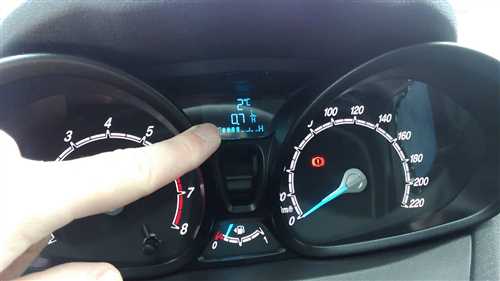
Бортовой компьютер – это полезное устройство, которое поможет вам быть в курсе всей необходимой информации о вашем автомобиле. Он предоставляет данные о расходе топлива, пройденном расстоянии, скорости и других параметрах, что может быть особенно полезно для водителей автомобиля Ford Fusion.
Подключение бортового компьютера на Ford Fusion не сложно, но требует определенных знаний и инструментов. Прежде чем начать процесс, вам понадобятся специальные кабели и соединения, а также инструкция от производителя. Также необходимо убедиться, что компьютер полностью совместим с вашим автомобилем.
Подключение бортового компьютера обычно происходит через диагностический разъем автомобиля, который находится под рулем. После установки компьютера вам потребуется произвести настройку его с помощью панели управления. Вам понадобится выбрать язык, единицы измерения и другие настройки, а также активировать различные функции, если они доступны.
Подключение бортового компьютера на Ford Fusion
Бортовой компьютер на Ford Fusion предоставляет водителю информацию о различных параметрах автомобиля, таких как расход топлива, пробег, скорость и многое другое. Чтобы подключить бортовой компьютер на Ford Fusion, следуйте этим простым шагам:
1. Найдите разъем DLC (диагностический разъем). Он обычно находится под рулем, рядом с педалями. Разъем имеет 16 контактов и выглядит как маленький прямоугольник.
2. Подключите кабель OBD-II к разъему DLC. OBD-II — это стандартный протокол, используемый в автомобилях, для связи с бортовым компьютером. Кабель OBD-II должен иметь один конец с разъемом OBD-II для подключения к разъему DLC, а другой конец с USB-портом или WiFi-адаптером, который будет подключаться к вашему компьютеру или смартфону.
3. Подключите USB-порт или WiFi-адаптер к вашему компьютеру или смартфону. Если кабель OBD-II имеет USB-порт, просто подключите его к свободному USB-порту на вашем компьютере. Если у вас есть WiFi-адаптер, следуйте инструкциям по установке, чтобы подключить его к вашему смартфону.
4. Установите драйвера (если необходимо). Ваш компьютер может потребовать установки драйверов для правильной работы бортового компьютера. Обычно драйверы предоставляются с кабелем OBD-II или их можно загрузить с официального сайта производителя.
5. Запустите программное обеспечение бортового компьютера. Установите программное обеспечение на ваш компьютер или смартфон, которое позволяет вам считывать данные с бортового компьютера. Множество таких программ доступны для бесплатной загрузки из Интернета.
6. Подключитесь к бортовому компьютеру. Запустите программное обеспечение и следуйте инструкциям для подключения к вашему бортовому компьютеру. Обычно вам потребуется выбрать марку и модель вашего автомобиля, а затем установить соединение с бортовым компьютером.
После этих шагов вы сможете использовать бортовой компьютер на Ford Fusion, чтобы получать информацию о вашем автомобиле. Убедитесь, что ваш автомобиль находится в рабочем состоянии и вы знаете, как безопасно использовать бортовой компьютер во время движения.
Совместимость и выбор модели

Перед тем, как подключить бортовой компьютер на Ford Fusion, важно убедиться в совместимости выбранной модели с вашим автомобилем. Не все модели бортовых компьютеров подходят для всех генераций и версий Fusion.
Для определения совместимости необходимо учитывать год выпуска автомобиля и его конкретную модификацию. Обратитесь к руководству пользователя вашего автомобиля или к продавцу, чтобы получить точную информацию о совместимых моделях бортовых компьютеров.
При выборе модели бортового компьютера следует учитывать свои потребности и желаемые функции. В зависимости от модели, бортовой компьютер может предлагать различные возможности, такие как отображение информации о скорости, расходе топлива, пробеге, давлении в шинах и других параметрах автомобиля.
Также стоит обратить внимание на дополнительные функции, которые могут предлагать некоторые модели бортовых компьютеров, например, Bluetooth-подключение для синхронизации с мобильными устройствами или GPS-навигацию.
Некоторые бортовые компьютеры имеют возможность подключения к диагностическому порту OBD-II автомобиля, что позволяет получать дополнительную информацию о состоянии автомобиля и проводить диагностику.
Важно учитывать бюджет и ценовой диапазон, в котором вы планируете приобрести бортовой компьютер. Цена может варьироваться в зависимости от производителя, модели и функциональности.
При выборе модели бортового компьютера на Ford Fusion необходимо также обратить внимание на отзывы и рейтинги продукта от других пользователей, чтобы убедиться в его надежности и качестве.
Приобретение необходимых компонентов
Перед тем как подключить бортовой компьютер на Ford Fusion, необходимо приобрести несколько компонентов:
1. Блок управления (ECM)
Блок управления (ECM) является основной частью бортового компьютера и отвечает за сбор и обработку информации о состоянии автомобиля. Купить блок управления можно в автомагазинах или заказать у официальных дилеров Ford.
Важно: При покупке блока управления убедитесь, что он совместим с моделью вашего Ford Fusion.
2. Дисплей и кнопки
Чтобы получить доступ к информации, отображаемой бортовым компьютером, необходим дисплей и кнопки для управления. Дисплей можно приобрести в автомобильных магазинах или заказать у официальных дилеров Ford. Кнопки можно приобрести отдельно или вместе с дисплеем.
3. Кабели и разъемы
Для подключения блока управления и дисплея к автомобилю потребуются кабели и разъемы. Кабели можно приобрести в специализированных автомобильных магазинах или заказать через интернет. Убедитесь, что кабели совместимы с вашей моделью Ford Fusion.
Перед покупкой всех необходимых компонентов, лучше проконсультироваться с специалистом или обратиться к руководству по эксплуатации вашего автомобиля, чтобы убедиться в совместимости и правильном подключении бортового компьютера на Ford Fusion.
Подготовка автомобиля к установке
Перед началом установки бортового компьютера на Ford Fusion необходимо подготовить автомобильные провода и панель приборов.
1. Отсоедините клемму аккумулятора, чтобы избежать короткого замыкания и повреждения электроники автомобиля.
2. С помощью отвертки удалите панель приборов, чтобы получить доступ к проводам и разъемам.
3. Определите разъем, через который будет происходить подключение бортового компьютера. Обычно он находится на задней стороне панели приборов.
4. Убедитесь, что разъем свободен от пыли, грязи или влаги, чтобы обеспечить надежное соединение.
5. Проверьте, отсоединены ли все существующие провода от выбранного разъема. Они могут находиться в разных цветах и соединяться с небольшими зажимами.
6. Очистите область вокруг разъема от лишних проводов и кабелей, чтобы обеспечить легкий доступ к нему.
7. Если вам потребуется отсоединить или переместить другие провода, обязательно отметьте их положение, чтобы не запутаться при последующей установке.
8. При необходимости, соберите дополнительные инструменты или провода, чтобы установить бортовой компьютер согласно инструкциям производителя.
После проведенной подготовки автомобиля, можно приступить к самой установке бортового компьютера на Ford Fusion.
Подключение к электрической системе
Для подключения бортового компьютера к электрической системе вашего Ford Fusion, вам потребуется следовать нескольким шагам:
1. Подготовка к работе
Перед началом работ убедитесь, что двигатель выключен и автомобиль находится в постановке ручного тормоза. Отсоедините отрицательный кабель от аккумулятора, чтобы предотвратить случайное короткое замыкание.
2. Определение места подключения
Найдите кабельный хомут, к которому вы хотели бы подключить бортовой компьютер. Обычно это расположено на задней панели автомобиля, возле панели предохранителей или под капотом.
3. Подключение кабеля
Снимите изоляцию с концов кабеля, который поставляется в комплекте с бортовым компьютером. Один конец кабеля должен быть подключен к кабельному хому, а другой — к разъему компьютера.
4. Проверка подключения
После завершения подключения убедитесь, что все соединения кабелей крепко закреплены. Подключите кабель аккумулятора и включите двигатель. Если питание успешно подключено, бортовой компьютер должен запуститься и начать отображать информацию на своем экране.
В случае возникновения проблем или для получения дополнительной информации, рекомендуется обратиться к руководству пользователя бортового компьютера или проконсультироваться с квалифицированным специалистом.
| Термин | Описание |
| Бортовой компьютер | Устройство, предназначенное для мониторинга и отображения различных параметров автомобиля, таких как расход топлива, пробег, скорость и другие. |
| Кабельный хомут | Устройство, используемое для крепления кабелей или проводов к определенной точке в электрической системе автомобиля. |
Подключение к диагностическому разъему
Для подключения бортового компьютера к Ford Fusion необходимо найти диагностический разъем, который находится обычно под рулем, на уровне ног водителя. Этот разъем имеет форму прямоугольника и обычно имеет 16 контактов.
После того, как вы нашли диагностический разъем, вам необходимо подготовить OBD-II кабель для подключения к компьютеру. Убедитесь, что кабель имеет соответствующий разъем для вашего бортового компьютера и гнездо для подключения к диагностическому разъему.
Когда вы подготовили кабель, вставьте разъем кабеля в диагностический разъем автомобиля. Убедитесь, что разъем вставлен полностью и надежно зафиксирован.
После подключения кабеля, вы можете подключить другой конец кабеля к бортовому компьютеру. Убедитесь, что разъемы тщательно совпадают и подключение производится правильно.
После того, как вы успешно подключили бортовой компьютер к диагностическому разъему, вы можете использовать программное обеспечение компьютера для получения доступа к различным функциям и настройкам автомобиля. Убедитесь, что вы ознакомились с инструкциями компьютера и знаете, как правильно использовать его функции.
Установка настройки и программного обеспечения
После подключения бортового компьютера к Ford Fusion необходимо выполнить установку настройки и программного обеспечения для полноценного использования функциональности компьютера. В этом разделе описаны шаги, которые необходимо выполнить для успешной установки.
Шаг 1: Проверка совместимости
Перед началом установки необходимо убедиться в совместимости компьютера с вашим автомобилем. Узнайте модель и год выпуска вашего Ford Fusion, а затем сверьте их с требованиями к работе бортового компьютера. Не все модели и года выпуска автомобилей поддерживают функции бортового компьютера.
Шаг 2: Загрузка ПО
После подтверждения совместимости необходимо загрузить программное обеспечение (ПО) для бортового компьютера. Руководство пользователя компьютера должно содержать инструкции по загрузке и установке ПО. Обычно требуется подключение компьютера к интернету для загрузки последних версий ПО.
Шаг 3: Установка ПО
После загрузки ПО необходимо выполнить его установку на бортовой компьютер. Запустите загруженный файл и следуйте указанным инструкциям на экране. Обычно процесс установки включает выбор языка, принятие лицензионного соглашения и указание пути установки.
В процессе установки может потребоваться перезагрузка компьютера. После перезагрузки компьютер будет полностью готов к использованию со всеми функциями, предоставляемыми ПО.
Шаг 4: Настройка бортового компьютера
После установки ПО необходимо настроить бортовой компьютер в соответствии с вашими предпочтениями. В руководстве пользователя компьютера должны быть указаны шаги для настройки различных параметров, таких как единицы измерения, язык, цветовая схема и другие настройки.
При необходимости можно также настроить подключение компьютера к интернету, чтобы получать обновления ПО и дополнительные функции.
После завершения настройки бортовой компьютер будет полностью готов к использованию. Вы сможете пользоваться всеми функциями, предоставляемыми компьютером, например, отслеживание расхода топлива, информацией о поездке, навигацией и другими полезными возможностями.
Подключение к системе автомобильной навигации
Для подключения бортового компьютера на Ford Fusion к системе автомобильной навигации необходимо выполнить следующие шаги:
1. Убедитесь, что ваша машина оснащена системой автомобильной навигации. В некоторых моделях Ford Fusion эта опция может быть недоступна.
2. Откройте крышку бортового компьютера и найдите разъем для подключения к системе автомобильной навигации. Он обычно расположен на задней панели или снизу бортового компьютера.
3. Используя соответствующий кабель, подключите бортовой компьютер к разъему системы автомобильной навигации. Убедитесь, что соединение кабеля прочное и надежное.
4. Включите систему автомобильной навигации и убедитесь, что она успешно распознала подключенный бортовой компьютер. Если нет, перезагрузите компьютер и попробуйте снова.
5. После успешного подключения вы сможете использовать функциональные возможности системы автомобильной навигации с помощью бортового компьютера на Ford Fusion, такие как навигационные карты, поиск мест и другие функции.
Обратите внимание, что подключение к системе автомобильной навигации может потребовать специальных программных настроек или дополнительного оборудования. Если у вас возникли сложности при подключении, рекомендуется обратиться к инструкции по эксплуатации вашего автомобиля или обратиться к сервисному центру Ford.
Тестирование и настройка бортового компьютера

После успешного подключения бортового компьютера на Ford Fusion необходимо проверить его функциональность и произвести базовую настройку. В этом разделе мы рассмотрим этапы тестирования и основные настройки, которые помогут вам в работе с бортовым компьютером.
1. Тестирование функций
После подключения бортового компьютера, первым делом следует проверить его основные функции. Включите зажигание автомобиля и убедитесь, что на дисплее бортового компьютера появляются данные о скорости, пробеге и текущем расходе топлива. Проверьте работу всех кнопок управления и убедитесь, что они исправны.
2. Калибровка датчиков
Чтобы бортовой компьютер точно отображал информацию о расходе топлива, необходимо калибровать датчики. Для этого заправьте полный бак и сбросьте счетчики расхода на компьютере. Проехав некоторое расстояние, заправьте бак снова до полного. Используя данные о расстоянии и объеме заправленного топлива, выполните калибровку датчиков, следуя инструкциям в руководстве пользователя.
3. Настройка предупреждений
Бортовой компьютер позволяет настроить различные предупреждения о состоянии автомобиля. Например, вы можете задать предупреждение о превышении установленного вами предела скорости или о низком уровне топлива. Пользуясь меню управления бортовым компьютером, настройте предупреждения в соответствии с вашими предпочтениями.
4. Хранение и анализ данных
Бортовой компьютер на Ford Fusion имеет функцию хранения данных о поездках. Вы можете записывать информацию о пробеге, среднем расходе топлива и других параметрах за определенный период времени. Пользуясь функцией хранения данных, вы сможете анализировать статистику использования автомобиля и планировать свои поездки более эффективно.
Важно помнить, что настройки бортового компьютера могут отличаться в зависимости от модели Ford Fusion и применяемого программного обеспечения. Детальную информацию о настройках и функциях компьютера вы можете найти в руководстве пользователя или обратиться к сервисному центру Ford.
Особенности использования и функционал
Бортовой компьютер на Ford Fusion обладает рядом особенностей, которые делают его удобным и функциональным инструментом для водителя. Вот некоторые из них:
| 1. Многофункциональный дисплей | Бортовой компьютер на Ford Fusion имеет многофункциональный дисплей, на котором отображаются различные данные. Водитель может легко просматривать информацию о текущем расходе топлива, пройденном расстоянии, скорости и других параметрах, что позволяет ему быть в курсе всех важных моментов во время поездки. |
| 2. Удобное управление | Управление бортовым компьютером на Ford Fusion происходит с помощью кнопок на рулевом колесе или панели приборов. Это позволяет водителям легко и быстро настраивать различные параметры и получать нужную информацию без отвлечения от дороги. |
| 3. Расширенный функционал | Бортовой компьютер на Ford Fusion предлагает дополнительные функции, такие как отображение среднего расхода топлива, прогноз пробега, предупреждение о низком уровне топлива и другие полезные опции. Это позволяет водителям эффективно контролировать свою поездку и принимать своевременные меры. |
| 4. Информация о состоянии автомобиля | Бортовой компьютер на Ford Fusion предоставляет водителям информацию о состоянии автомобиля, включая давление в шинах, уровень масла, уровень охлаждающей жидкости и другие важные параметры. Это позволяет водителям оперативно реагировать на любые проблемы и предотвращать возможные поломки или аварии. |
С помощью бортового компьютера на Ford Fusion водители могут контролировать и улучшать свой опыт вождения, оценивать эффективность поездки и быть в курсе всех важных моментов. Он является незаменимым инструментом, который поможет вам сделать вашу поездку более безопасной и комфортной.
Расширенные возможности и интеграция с другими устройствами
Бортовой компьютер на Ford Fusion предлагает не только базовые функции, но и ряд расширенных возможностей и интеграцию с другими устройствами. С помощью бортового компьютера можно подключиться к смартфону и использовать его для навигации, прослушивания музыки или осуществления голосовых команд.
Также бортовой компьютер может быть интегрирован с другими системами автомобиля, такими как система навигации или аудиосистема. Это позволяет управлять этими системами непосредственно с панели управления бортовым компьютером, что делает управление автомобилем более удобным и безопасным.
Расширенные возможности бортового компьютера на Ford Fusion также включают в себя отображение данных о состоянии автомобиля, таких как расход топлива, скорость, пробег и давление в шинах. Это позволяет водителю более осознанно использовать автомобиль и экономить топливо.
Интеграция с другими устройствами, такими как смартфоны или планшеты, позволяет водителю получать доступ к различным приложениям и сервисам прямо с бортового компьютера. Например, можно использовать приложение для отображения карты и получать навигационные инструкции прямо на панели управления автомобилем.
В целом, бортовой компьютер на Ford Fusion предлагает широкие возможности для удобного и безопасного управления автомобилем, а также интеграции с другими устройствами. Это делает вождение более комфортным и позволяет водителю использовать все преимущества современных технологий.