Современные устройства для автомобиля предлагают множество функций, среди которых особое внимание уделяется визуальным эффектам. Одним из таких эффектов является динамическое освещение, которое может добавить индивидуальности вашему автомобилю. В этом руководстве рассмотрим, как активировать и настроить этот эффект на вашей магнитоле.
Для начала, убедитесь, что ваше устройство поддерживает функцию изменения освещения. Обычно эта информация доступна в руководстве пользователя или на официальном сайте производителя. Если ваша модель позволяет изменять цвет и режимы подсветки, переходите к следующему этапу.
Следующий шаг включает в себя доступ к меню настроек. Обычно это можно сделать через главный экран устройства. Найдите раздел, связанный с визуальными эффектами или освещением. В этом разделе вы сможете выбрать желаемый цвет, режим мигания и скорость смены эффектов. Обратите внимание на доступные варианты, так как они могут варьироваться в зависимости от модели.
После выбора параметров, сохраните изменения и проверьте, как они выглядят в действии. Если результат вас устраивает, вы можете оставить настройки, а если нет, не стесняйтесь экспериментировать с различными комбинациями, чтобы найти идеальный вариант для вашего автомобиля.
Подготовка к настройке подсветки
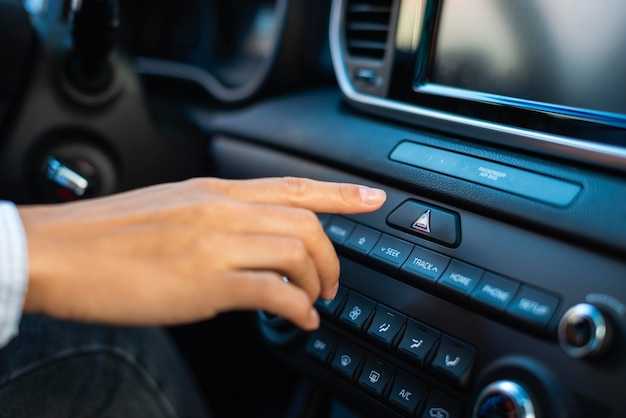
Перед началом работы с настройками освещения важно убедиться в наличии необходимых инструментов. Подготовьте отвертку, чтобы получить доступ к панели управления устройства. Также рекомендуется иметь под рукой инструкцию к модели, так как в ней могут содержаться специфические рекомендации.
Проверьте, что автомобиль находится в безопасном месте, а двигатель выключен. Это предотвратит случайные ошибки и обеспечит безопасность во время работы. Убедитесь, что все провода и соединения находятся в исправном состоянии, чтобы избежать проблем с электропитанием.
Заранее определите желаемые параметры освещения. Это может включать выбор цвета, интенсивности и режима работы. Подумайте о том, как эти настройки будут сочетаться с интерьером автомобиля и общим стилем.
Если в устройстве есть возможность обновления прошивки, проверьте наличие актуальных версий. Обновления могут содержать улучшения и новые функции, которые повлияют на работу освещения.
Наконец, создайте резервную копию текущих настроек, если это возможно. Это позволит быстро восстановить прежние параметры в случае необходимости.
Проверка совместимости модели автомагнитолы
Перед началом работы с устройством важно удостовериться в его совместимости с дополнительными аксессуарами. Для этого следует ознакомиться с техническими характеристиками конкретной модели. На сайте производителя можно найти информацию о поддерживаемых функциях и возможностях подключения.
Обратите внимание на версию прошивки. Некоторые функции могут быть доступны только в последних обновлениях. Проверьте, есть ли обновления для вашей модели, и установите их при необходимости.
Также стоит изучить отзывы пользователей, которые уже использовали аналогичные аксессуары. Это поможет избежать проблем с совместимостью и выявить возможные ограничения.
Не забудьте проверить тип подключения. Убедитесь, что разъемы и интерфейсы соответствуют требованиям вашего устройства. Если у вас есть сомнения, обратитесь к документации или консультанту в магазине.
Наконец, учитывайте особенности вашего автомобиля. Некоторые модели могут иметь ограничения по установке или совместимости с определенными системами. Изучите информацию о вашем автомобиле, чтобы избежать неприятных сюрпризов.
Скачивание и установка необходимого программного обеспечения
Для начала потребуется загрузить специальное приложение, которое позволит управлять настройками устройства. Рекомендуется посетить официальный сайт производителя или авторизованные ресурсы для получения актуальной версии ПО.
Следуйте этим шагам:
- Перейдите на сайт разработчика.
- Найдите раздел загрузок или поддержки.
- Выберите нужное программное обеспечение, совместимое с вашей моделью.
- Скачайте файл установки на компьютер или мобильное устройство.
После завершения загрузки выполните установку:
- Откройте загруженный файл.
- Следуйте инструкциям установщика, принимая условия лицензии.
- Выберите папку для установки или оставьте путь по умолчанию.
- Дождитесь завершения процесса установки.
После установки рекомендуется перезагрузить устройство для применения всех изменений. Убедитесь, что программа обновлена до последней версии для оптимальной работы.
Подключение автомагнитолы к компьютеру
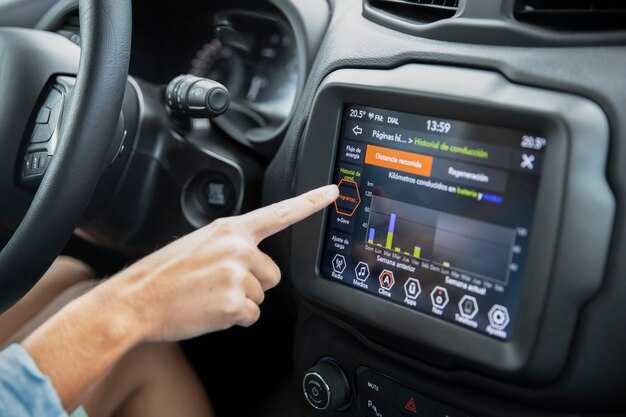
Для соединения устройства с ПК потребуется USB-кабель, совместимый с моделью. Убедитесь, что магнитола поддерживает функцию подключения к компьютеру. Обычно это указано в руководстве пользователя.
Подключите один конец кабеля к USB-порту магнитолы, а другой – к свободному порту на компьютере. После этого включите устройство. На экране может появиться уведомление о подключении.
Если система не распознает магнитолу автоматически, проверьте настройки устройства. В некоторых случаях может потребоваться выбрать режим передачи данных. Это можно сделать через меню настроек.
После успешного подключения можно использовать программное обеспечение для управления файлами, обновления прошивки или настройки параметров. Убедитесь, что на компьютере установлены необходимые драйверы, если они требуются для работы с магнитолой.
При завершении работы не забудьте безопасно отключить устройство через меню системы, чтобы избежать повреждения данных. Это особенно важно при передаче файлов.
Обзор интерфейса настройки подсветки
Меню изменения светового оформления располагается в разделе «Настройки дисплея» главного меню. Интерфейс разделён на несколько вкладок: выбор цвета, режим свечения и яркость.
Вкладка «Цвет» содержит палитру из 12 предустановленных оттенков и опцию для создания пользовательского цвета с помощью RGB-ползунков. Значения RGB отображаются в числовом формате, что упрощает точный подбор.
В разделе «Режим» доступны три варианта анимации: постоянное свечение, плавное переливание и динамичное переключение оттенков с регулируемой скоростью изменения. Скорость задаётся в диапазоне от 1 до 5, где 1 – минимальная, 5 – максимальная частота смены.
Ползунок яркости регулирует интенсивность свечения от 0 до 100%. Дополнительно включен автоматический режим, подстраивающий уровень подсветки в зависимости от внешней освещённости, измеряемой встроенным датчиком.
| Параметр | Варианты | Описание |
|---|---|---|
| Цвет | 12 предустановленных, RGB-редактор | Выбор оттенка из набора или создание собственного |
| Режим | Постоянный, плавный, динамичный | Тип свечения с регулировкой скорости смены |
| Яркость | 0–100%, авто | Регулировка светимости с учётом внешнего освещения |
Для возврата к основному меню предусмотрена кнопка «Назад», расположенная в нижней части экрана. Сохранение изменений происходит автоматически при выходе из раздела.
Настройка мигающей подсветки
Для изменения режима освещения на устройстве выполните следующие действия. Включите магнитолу и перейдите в меню настроек. Найдите раздел, отвечающий за визуальные эффекты или освещение.
В этом разделе выберите опцию, связанную с режимами подсветки. Обычно доступны несколько вариантов: статичный, динамичный и мигающий. Выберите последний, чтобы активировать эффект мигания.
После выбора режима можно настроить скорость мигания. Обычно это делается с помощью ползунка или кнопок ‘+’ и ‘-‘. Установите желаемую частоту, чтобы добиться нужного эффекта.
Некоторые модели позволяют изменять цвет. Если ваше устройство поддерживает эту функцию, выберите желаемый оттенок из предложенного списка. Это добавит индивидуальности вашему интерьеру.
Не забудьте сохранить изменения перед выходом из меню. Проверьте, как выглядит новый режим, и при необходимости внесите дополнительные корректировки.
Если возникли трудности, обратитесь к руководству пользователя. В нем могут быть указаны специфические шаги для вашей модели, что поможет избежать ошибок.
Выбор режима мигания
При выборе режима мигания важно учитывать несколько факторов, чтобы добиться желаемого эффекта. Разные режимы могут создавать различные визуальные впечатления и соответствовать настроению или стилю прослушивания.
Существует несколько основных режимов, которые можно рассмотреть:
- Постоянное свечение: Этот режим обеспечивает стабильное освещение, что подходит для спокойной атмосферы.
- Пульсация: Эффект пульсации создает динамичное освещение, которое может подойти для активных треков.
- Синхронизация с музыкой: В этом режиме световые эффекты реагируют на ритм и громкость музыки, что добавляет интерактивности.
- Случайное мигание: Этот вариант создает непредсказуемые световые эффекты, что может быть интересно для вечеринок.
Рекомендуется протестировать каждый режим в различных условиях, чтобы определить, какой из них лучше всего соответствует вашим предпочтениям. Обратите внимание на яркость и частоту мигания, так как они могут влиять на восприятие.
Также стоит учитывать, что некоторые режимы могут потреблять больше энергии, что важно для длительного использования. Выбор режима должен быть сбалансированным между эстетикой и функциональностью.
Настройка цветовой гаммы подсветки
Для изменения оттенка используйте кнопки «Влево» и «Вправо» или сенсорное управление, если предусмотрено. Значения цвета меняются с шагом в 1 тон, что позволяет добиться плавного перехода между оттенками.
Рекомендуется избегать слишком ярких или резко контрастных цветов, чтобы не отвлекать внимание во время вождения. Оптимальные варианты – тёплые тона с низкой насыщенностью, например, мягкий оранжевый или светло-зелёный.
Некоторые модели поддерживают выбор автоматического переключения цветов в заданном диапазоне. Для этого активируйте функцию «Цикл» или «Автоцвет» и укажите интервал смены от 5 до 60 секунд.
Для сохранения изменений нажмите кнопку подтверждения. Если требуется возврат к заводским параметрам, используйте опцию «Сброс цвета» в том же меню.
Регулировка скорости мигания
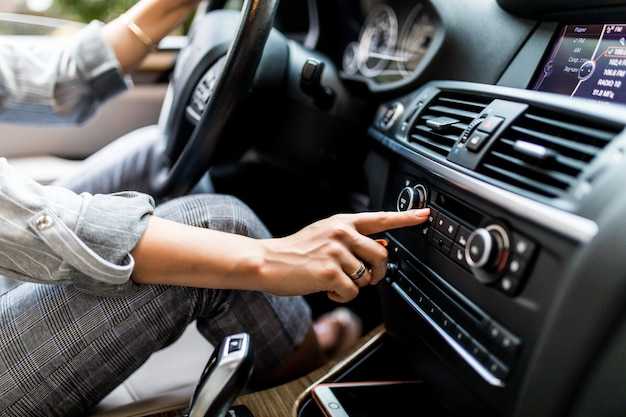
Для изменения скорости мигания необходимо обратиться к настройкам устройства. Включите магнитолу и перейдите в меню настроек. Найдите раздел, отвечающий за визуальные эффекты или освещение.
В этом разделе будет доступен параметр, отвечающий за частоту мигания. Обычно он представлен в виде ползунка или числового значения. Установите желаемую скорость, перемещая ползунок или вводя значение вручную.
После внесения изменений сохраните настройки. Проверьте результат, наблюдая за эффектом в действии. Если требуется, повторите процесс для достижения оптимального результата.
Некоторые модели могут предлагать предустановленные режимы, которые также можно использовать для быстрого выбора желаемого эффекта. Экспериментируйте с различными настройками, чтобы найти наиболее подходящий вариант.
Сохранение и тестирование настроек
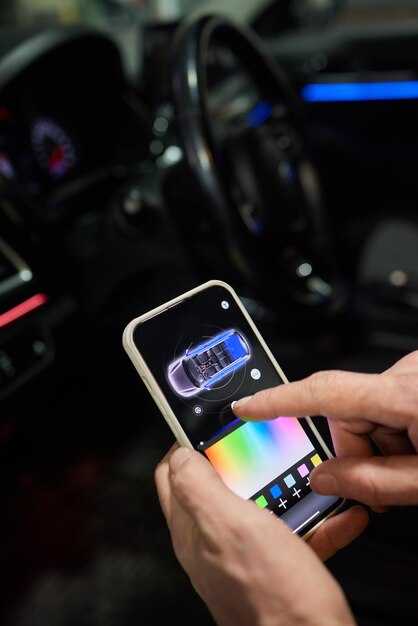
После внесения изменений в параметры освещения, необходимо сохранить их. Для этого найдите кнопку ‘Сохранить’ на экране устройства. Обычно она обозначена иконкой дискеты или надписью ‘Сохранить’. Нажмите на нее, чтобы зафиксировать изменения.
Следующий шаг – проверка работы новых настроек. Для этого вернитесь в меню и выберите режим, который позволяет увидеть эффект освещения. Включите музыку или переключите радиостанцию, чтобы оценить, как новые параметры влияют на восприятие звука и визуальные эффекты.
Если результат не соответствует ожиданиям, вернитесь в меню настроек и внесите коррективы. Повторяйте процесс до достижения желаемого результата. Обратите внимание на то, что некоторые изменения могут требовать перезагрузки устройства для применения.
Рекомендуется также протестировать настройки в различных условиях освещения, чтобы убедиться в их универсальности. Например, проверьте, как они выглядят при ярком солнечном свете и в темноте. Это поможет определить, насколько хорошо они адаптируются к различным ситуациям.
Не забывайте периодически обновлять настройки, чтобы они соответствовали вашим предпочтениям и меняющимся условиям. Это позволит поддерживать оптимальный уровень комфорта во время поездок.