Автомобиль Skoda Rapid 2019 оснащён мультимедийной системой с интегрированным модулем картографии, который требует определённых действий для начала работы. Важно учитывать версию программного обеспечения и наличие необходимых обновлений, поскольку они напрямую влияют на функциональность и точность маршрутов.
Процесс запуска встроенного картографического приложения включает активацию лицензионных ключей и загрузку последних версий карт. Следует обратить внимание на поддержку форматов и совместимость с мобильными устройствами для расширения возможностей и получения данных в реальном времени.
При выполнении процедуры настройки рекомендуется использовать оригинальные аксессуары и избегать сторонних программ, способных нарушить работу системы. Дополнительно полезно ознакомиться с официальными инструкциями производителя, чтобы исключить вероятность ошибок и сохранить корректную работу интерфейса.
Подготовка к активации навигатора
Перед началом процедуры необходимо удостовериться в наличии всех требуемых компонентов. Проверьте наличие штатного ключа или электронного устройства для разблокировки системы, а также совместимость сопряжённого смартфона или внешнего модуля с оснащением автомобиля. Обратите внимание на свежесть установленной прошивки системы информационно-развлекательного комплекса: устаревшие версии могут препятствовать функционированию новых функций навигации.
Освободите пространство в области консоли для свободного подключения устройств и проводов. Оборудование должно находиться в рабочем состоянии: убедитесь в наличии аккумулятора, исправных кабелей и адаптеров, а также возьмите с собой документацию, если потребуется подтверждение лицензии или дополнительные пароли.
Проверьте уровень заряда аккумулятора транспортного средства и уровень сигнала GPS при нахождении в зоне с хорошим покрытием. Для повышения точности определения положения рекомендуется провести тестовую поездку по привычному маршруту или месту предполагаемой установки системы, отмечая стабильность сигнала и отсутствие помех.
Обеспечьте наличие подключения к сети Интернет, если использование функций предполагает загрузку обновлений или навигационных карт онлайн. В случае работы по оптике или Wi-Fi убедитесь в исправности соединения и наличии активного тарифа или бесплатного доступа.
Перед началом процедуры подготовьте очищающую салфетку и противопылевое средство для обработки поверхности монтажных элементов. Это поможет обеспечить надежное крепление элементов и исключить сколы или загрязнения, мешающие контакту.
Составьте предварительный план расположения устройств и кабелей, чтобы минимизировать риск их повреждения или некорректной установки. Обратите особое внимание на места прохождения кабелей под обшивкой и в strengthen местах, избегая сгиба или натяжения проводов, что может привести к их обрыву или коротким замыканиям.
Проверка наличия навигационного ПО

Для начала, включите мультимедийную систему автомобиля. На главном экране найдите раздел, связанный с настройками или информацией о системе.
Обратите внимание на наличие опции, связанной с картами или навигацией. Если такая функция присутствует, это свидетельствует о наличии соответствующего программного обеспечения.
В некоторых случаях может потребоваться обновление карт. Проверьте наличие обновлений в меню системы. Если доступно новое ПО, следуйте инструкциям на экране для его загрузки и установки.
Также стоит обратить внимание на наличие USB-порта или слота для SD-карты. Эти интерфейсы могут использоваться для установки дополнительных карт или обновлений.
Если в меню отсутствуют упоминания о навигации, возможно, потребуется обратиться к дилеру для получения информации о совместимости и доступных обновлениях.
Не забудьте проверить руководство пользователя, которое может содержать полезные сведения о навигационном ПО и его настройках.
Обновление программного обеспечения автомобиля

Регулярное обновление программного обеспечения автомобиля позволяет поддерживать его в актуальном состоянии, улучшая функциональность и исправляя возможные ошибки. Для выполнения этой процедуры необходимо следовать нескольким шагам.
Первым делом, проверьте наличие обновлений. Это можно сделать через меню мультимедийной системы. В разделе настроек найдите пункт, связанный с обновлениями. Если доступна новая версия, система предложит загрузить её.
Для загрузки обновлений потребуется стабильное интернет-соединение. Рекомендуется использовать Wi-Fi, чтобы избежать затрат на мобильный трафик. После подключения к сети, следуйте инструкциям на экране для завершения загрузки.
После завершения загрузки, система предложит установить обновление. Убедитесь, что автомобиль находится в безопасном месте, и не выключайте зажигание во время установки. Процесс может занять некоторое время, поэтому лучше запланировать его на момент, когда вы не планируете использовать автомобиль.
После завершения установки, система может перезагрузиться. Проверьте, что все функции работают корректно. Если возникли проблемы, обратитесь в сервисный центр для диагностики.
| Шаг | Описание |
|---|---|
| 1 | Проверка наличия обновлений в меню мультимедийной системы. |
| 2 | Подключение к Wi-Fi для загрузки обновлений. |
| 3 | Следование инструкциям для завершения загрузки. |
| 4 | Установка обновления с включенным зажиганием. |
| 5 | Проверка работоспособности системы после установки. |
Подключение к интернету

Для доступа к онлайн-сервисам в автомобиле необходимо установить соединение с интернетом. Существует несколько способов подключения, каждый из которых имеет свои особенности.
Первый вариант – использование мобильного телефона в качестве точки доступа. Для этого активируйте функцию ‘Режим модема’ на смартфоне. Убедитесь, что у вас есть активный тариф с достаточным объемом данных. После этого в меню мультимедийной системы выберите ‘Настройки’ и найдите раздел ‘Сеть’. Здесь выберите ‘Wi-Fi’ и подключитесь к созданной точке доступа, введя пароль.
Второй способ – использование встроенного модуля связи, если он доступен. Проверьте наличие SIM-карты в соответствующем слоте. В меню системы найдите раздел ‘Сотовая связь’ и следуйте инструкциям для настройки подключения. Убедитесь, что тарифный план поддерживает передачу данных.
Третий вариант – подключение через Bluetooth. Убедитесь, что ваш телефон сопряжен с мультимедийной системой. В настройках Bluetooth выберите опцию ‘Передача данных’ или ‘Интернет’. Это позволит использовать интернет-соединение телефона для доступа к онлайн-сервисам.
После успешного подключения проверьте доступность интернет-сервисов, таких как навигация, потоковое аудио и обновления карт. Если возникли проблемы, проверьте настройки сети и убедитесь, что устройство имеет стабильное соединение.
Настройка учетной записи пользователя

Создание персонального профиля позволяет сохранять индивидуальные настройки интерфейса, предпочтения и предпочтительные маршруты. Для этого потребуется перейти в раздел меню системы, выбрать опцию ‘Настройки’ и далее выбрать пункт ‘Пользовательский профиль’.
На следующем этапе необходимо ввести уникальное имя или логин, который будет отображаться при входе. Ввод данных следует выполнять аккуратно, избегая ошибок, поскольку это влияет на последующую идентификацию и персонализацию взаимодействия.
После указания идентификатора рекомендуется установить пароль для защиты доступа к аккаунту. Лучше выбрать сложную комбинацию символов, чтобы исключить возможность несанкционированного входа.
В некоторых случаях появляется возможность привязки профиля к облачному сервису или мобильному приложению. Это обеспечивает автоматическую синхронизацию настроек и маршрутов через разные устройства. Для этого потребуется авторизация через учетную запись производителя или сторонний сервис, например, Google или Apple ID.
Дополнительные параметры включают выбор языка интерфейса, настройку звуковых сигналов и отображение маршрутов. Все изменения сохраняются после подтверждения, что позволяет использовать одну учетную запись на различных устройствах.
Регулярное обновление данных пользователя повышает уровень персонализации и удобства эксплуатации системы. В случаях изменения персональных данных рекомендуется повторно пройти процедуру редактирования профиля, чтобы обеспечить корректность отображения информации.
Процесс активации навигатора
Для запуска навигационной системы требуется подключение к бортовому компьютеру через меню мультимедийного комплекса. Первым шагом становится ввод уникального кода, находящегося в документации к автомобилю или полученного у официального дилера.
После ввода кода откроется окно с предложением загрузить последние обновления карт. Рекомендуется подключить устройство к Wi-Fi или использовать мобильный интернет для скачивания файлов. Скорость загрузки зависит от выбранного источника связи.
Следующий этап – подтверждение условий лицензионного соглашения, без чего дальнейшее использование программы заблокировано. При необходимости можно изменить настройки отображения маршрутов, выбрав предпочтительный вид карт и голосовое сопровождение.
| Шаг | Описание действия | Рекомендации |
|---|---|---|
| 1 | Ввод кода активации | Использовать только оригинальные данные из комплекта авто |
| 2 | Подключение к интернету | Выбирать стабильное соединение для загрузки обновлений |
| 3 | Принятие лицензионных условий | Внимательно прочитать соглашение перед подтверждением |
| 4 | Настройка параметров отображения | Выбирать удобный стиль карт и голосовые подсказки |
| 5 | Перезагрузка системы | Перезапуск необходим для корректного применения изменений |
После завершения всех процедур устройство автоматически приступит к построению маршрутов с учётом загруженных данных. При возникновении ошибок следует проверить актуальность программного обеспечения и корректность введённых данных.
Запуск системы навигации
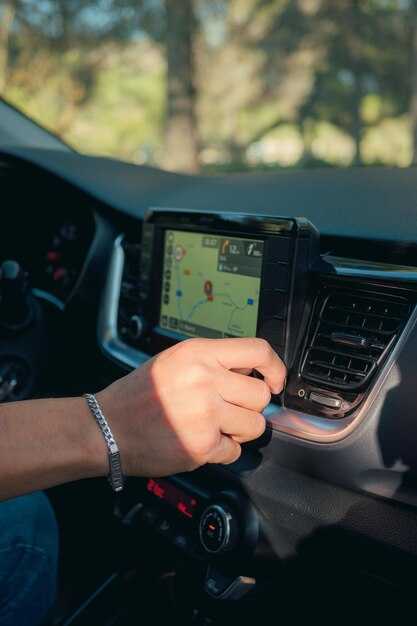
После включения зажигания необходимо активировать главный мультимедийный дисплей. Для этого нажмите кнопку питания на центральной консоли, либо поверните ручку, если таковая имеется. Экран должен засветиться, показывая основной интерфейс системы.
На дисплее обнаружится значок, соответствующий картографическому приложению или пункт меню “Навигация”. В некоторых моделях предварительно потребуется выбрать раздел “Мультимедия” или “Функции автомобиля”.
Выберите нужную опцию, касаясь соответствующего значка или выбирая через сенсорное управление. После этого система перейдёт в режим отображения карты. Убедитесь, что индикатор GPS-сигнала активен – в большинстве случаев он отображается в виде спутниковой антенны или иконки спутников. Если изображение отсутствует или показываются сообщения об отсутствии данных, дождитесь установления связи с спутниками.
Следующим этапом становится настройка функций отображения и маршрутов. Можно выбрать масштаб карты, активировать или отключить отображение пункта назначения, а также подключить голосовые подсказки. Для этого используй соответствующие меню или быстрые значки на экране. В большинстве случаев параметры доступны через графические меню, расположенные в нижней части дисплея или в отдельной вкладке “Настройки”.
При первых запусках системы рекомендуется проверить правильность работы и убедиться в наличии свежих данных навигационной базы. В случае проблем с изображением или точностью положения, попробуйте обновить базу данных через официальный сайт дилерского центра или сервисного центра.
Ввод активационного кода

Перед началом работы убедитесь, что символы на клавиатуре соответствуют запрашиваемым. В случае наличия ошибок – используйте функцию удаления или очистки, чтобы повторно ввести комбинацию. Если компьютерная система отображает подсказки о формате кода, следуйте им строго, чтобы избежать ошибок.
При вводе важно учитывать правильность регистра символов: некоторые системы различают заглавные и строчные буквы. Используйте клавиши Shift или Caps Lock в соответствии с требуемым регистром. Если есть возможность, выполните проверку правильности введённой последовательности до подтверждения.
После завершения ввода нажмите кнопку подтверждения или клавишу ‘Enter’. В случае неправильного ввода появится сообщение с просьбой повторно ввести код. Не рекомендуется спешить, чтобы не допустить блокировки системы из-за нескольких неправильных попыток.
В случае возникновения сложностей с распознаванием или ошибками, сотрудничайте с дилером или специалистом техподдержки. Они смогут проверить правильность кода и восстановить работу устройства в случае сбоя.
Настройка параметров навигации
В разделе ‘Навигация’ можно настроить предпочтения маршрута. Выберите опцию ‘Избежать платных дорог’, если планируете экономить на проезде. Также доступна функция ‘Избежать пробок’, которая поможет сэкономить время в пути.
Настройка голосовых подсказок осуществляется в меню ‘Звук’. Здесь можно выбрать язык и громкость. Рекомендуется установить уровень громкости на комфортный уровень, чтобы не отвлекаться от дороги.
Для обновления карт перейдите в раздел ‘Обновления’. Регулярные обновления обеспечивают актуальность данных о дорогах и изменениях в инфраструктуре. Убедитесь, что устройство подключено к Wi-Fi для загрузки последних версий карт.
Также стоит обратить внимание на функцию ‘Избранные места’. Добавьте часто посещаемые локации, чтобы быстро находить их в будущем. Это значительно упростит планирование маршрутов.
Не забудьте проверить настройки безопасности. Включите опцию ‘Предупреждения о скорости’, чтобы получать уведомления при превышении установленного лимита. Это поможет избежать штрафов и повысит безопасность на дороге.
Тестирование работы навигатора
Следующий шаг – проверка GPS-сигнала. Для этого выйдите на открытое пространство и дождитесь, пока система определит ваше местоположение. Обычно это занимает несколько минут. Если сигнал не устанавливается, проверьте настройки конфиденциальности и разрешения на доступ к геолокации.
После успешного определения местоположения протестируйте функцию прокладки маршрута. Введите адрес назначения и выберите предпочтительный маршрут. Обратите внимание на время в пути и альтернативные пути. Если система не предлагает альтернативы, проверьте обновления карт.
Также важно протестировать голосовые команды. Попробуйте задать навигационную команду, например, ‘построить маршрут до [адрес]’. Убедитесь, что устройство правильно распознает команды и реагирует на них.
Не забудьте проверить обновления программного обеспечения. Зайдите в настройки и найдите раздел обновлений. Убедитесь, что установлены последние версии, так как это может повлиять на производительность и точность.
В завершение, протестируйте систему в условиях реального движения. Прокладывайте маршруты в разных условиях: в городе, на трассе и в загородной местности. Обратите внимание на точность указаний и скорость реагирования на изменения маршрута.