
Если вы хотите использовать Яндекс Навигатор на своей китайской магнитоле, важно знать, что процесс установки требует определённых настроек и подготовки. В большинстве случаев магнитолы работают на базе Android, что значительно облегчает установку приложений.
Первый шаг – проверить, есть ли возможность загрузки приложений через встроенный магазин или установить их вручную с помощью USB-накопителя. Если на устройстве есть Google Play Market, установка происходит максимально просто: найдите Яндекс Навигатор, скачайте и запустите установочный файл.
Если же магазин приложений отсутствует, потребуется скачать APK-файл с официального сайта Яндекса или другого надежного источника. Перед этим убедитесь, что в настройках магнитолы разрешена установка приложений из неизвестных источников.
Следующий этап – подготовка файла. Скопируйте APK-файл на флешку, подключите её к магнитоле и откройте через файловый менеджер. После запуска файла следуйте инструкциям на экране, чтобы завершить установку.
После завершения установки убедитесь, что все необходимые разрешения предоставлены, и на главном экране появится иконка Яндекс Навигатора. Теперь вы можете запускать приложение и пользоваться навигацией прямо на магнитоле.
Подготовка к установке Яндекс Навигатора
Сначала убедитесь, что ваша китайская магнитола поддерживает Android. Проверьте версию операционной системы, она должна быть не ниже 4.4. Если версия устарела, обновите прошивку устройства.
Затем подключите магнитолу к Wi-Fi. Это необходимо для загрузки приложения и обновлений. Убедитесь, что соединение стабильное и достаточно быстрое.
После этого откройте Google Play Market. Если он не установлен, скачайте APK-файл и установите его вручную. Включите установку из неизвестных источников в настройках безопасности.
Теперь выполните поиск по запросу ‘Яндекс Навигатор’ в Play Market. Убедитесь, что вы выбираете официальное приложение от Яндекса, чтобы избежать проблем с безопасностью.
Перед установкой проверьте наличие свободного места на устройстве. Яндекс Навигатор требует минимум 200 МБ для корректной работы. Если места недостаточно, удалите ненужные приложения или файлы.
После загрузки приложения откройте его и пройдите процесс первоначальной настройки. Вам потребуется ввести данные учетной записи Яндекса или создать новую, если у вас её нет.
Не забудьте предоставить приложению доступ к геолокации. Это необходимо для корректного отображения вашего местоположения и маршрутов.
Теперь вы готовы к использованию Яндекс Навигатора на вашей магнитоле. Убедитесь, что все настройки выполнены правильно, и наслаждайтесь поездками!
Проверка совместимости магнитолы с приложением
Перед установкой Яндекс Навигатора убедитесь, что ваша китайская магнитола поддерживает необходимые требования. Проверьте, есть ли на устройстве предустановленный или возможность установить Google Play Market или альтернативный магазин приложений.
Обратите внимание на версию операционной системы Android. Для корректной работы Яндекс Навигатора рекомендуется использовать Android 6.0 или выше. Если версия ниже, потребуется обновление системы или установка кастомной прошивки, что требует аккуратности и определенного опыта.
Поддержка интернет-соединения важна для работы навигатора. Проверьте наличие Wi-Fi или мобильной сети на магнитоле. Без стабильного интернета приложение может работать неправильно или не запускаться вовсе.
Убедитесь, что на устройстве есть свободное место для установки приложения. Обычно для Яндекс Навигатора достаточно 200 МБ, однако лучше оставить запас – минимум 500 МБ, чтобы избежать проблем при работе.
Проверьте наличие сенсорного экрана и его разрешение. Яндекс Навигатор оптимизирован для экранов с разрешением не ниже 800×480 пикселей. Если разрешение ниже, отображение карты и интерфейса может быть искажено или неудобным.
Обратите внимание на наличие GPS-модуля внутри магнитолы. Без него навигатор не сможет определять ваше местоположение. Для работы потребуется активировать GPS и обеспечить свободный доступ к спутникам.
Завершая проверку, убедитесь, что устройство поддерживает установку сторонних приложений и разрешает установку APK-файлов, если магазин приложений недоступен или не работает. Это упростит процесс установки, если потребуется загрузка файла из другого источника.
Необходимые инструменты и материалы для установки
Для установки Яндекс Навигатора на китайскую магнитолу подготовьте следующие инструменты и материалы:
| Инструмент/Материал | Описание |
|---|---|
| USB-накопитель | Необходим для загрузки и установки приложения на магнитолу. |
| Кабель USB | Используется для подключения магнитолы к компьютеру или зарядному устройству. |
| Компьютер или ноутбук | Для загрузки приложения и подготовки файлов. |
| Интернет-соединение | Понадобится для скачивания необходимых файлов и обновлений. |
| Инструкция по установке | Рекомендуется иметь под рукой, чтобы следовать шагам установки. |
| Карта памяти (если требуется) | Некоторые магнитолы могут требовать дополнительную память для установки приложений. |
Собрав все перечисленные материалы, вы сможете легко и быстро установить Яндекс Навигатор на вашу магнитолу.
Скачивание APK-файла Яндекс Навигатора
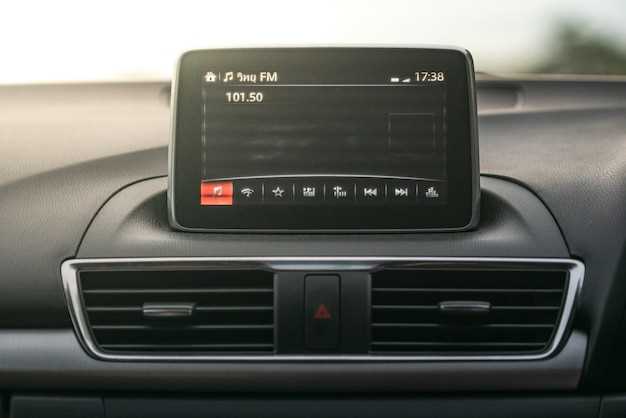
Для установки Яндекс Навигатора на китайскую магнитолу загрузите APK-файл с официального сайта или проверенных источников. Перейдите на сайт официальной страницы Яндекс Навигатора и найдите раздел для скачивания.
Обратите внимание, что большинство устройств на базе Android позволяют установить приложения напрямую из браузера. Для этого активируйте в настройках магнитолы разрешение на установку приложений из неизвестных источников. Обычно это делается в разделе Настройки → Безопасность → Неизвестные источники.
После скачивания APK-файла его можно найти в папке загрузок или в выбранном вами месте хранения. Перед установкой рекомендуется проверить файл на наличие вирусов с помощью антивирусной программы, чтобы избежать возможных угроз.
Используйте надежный менеджер загрузок или встроенный браузер для скачивания файла, чтобы избежать повреждений или неполных загрузок. После завершения загрузки перейдите к установке – для этого откройте файл и следуйте инструкциям на экране.
Настройка разрешений на установку приложений
Чтобы установить Яндекс Навигатор на китайскую магнитолу, необходимо разрешить установку приложений из сторонних источников. Для этого откройте настройки системы и перейдите в раздел «Безопасность» или «Защита». Там найдите пункт «Неизвестные источники» или «Разрешить установку приложений из неизвестных источников» и активируйте его.
После этого появится предупреждение о рисках безопасности. Подтвердите свое желание, нажав «ОК» или «Разрешить». Это позволит установить файлы APK, скачанные с внешних источников, без ограничения системой.
Затем откройте файловый менеджер или папку «Загрузки» и найдите файл APK Яндекс Навигатора. Запустите его и следуйте инструкциям по установке. В процессе убедитесь, что разрешаете приложению доступ к необходимым функциям, таким как местоположение, сеть и уведомления, чтобы навигатор работал корректно.
Если при установке появятся дополнительные запросы на разрешения, подтвердите их, чтобы обеспечить полноценную работу Яндекс Навигатора. В будущем можете настроить разрешения через настройки системы, выбрав раздел «Приложения» или «Менеджер приложений», и найдя установленное приложение в списке. Там можно отдельно управлять разрешениями и отключать или включать их по необходимости.
Процесс установки и настройки приложения

Скачайте APK-файл Яндекс Навигатора из проверенного источника и перенесите его на магнитолу через USB-накопитель или карту памяти.
Запустите файловый менеджер на устройстве и найдите скачанный файл. Откройте его, чтобы начать установку. При появлении окна с запросом разрешений подтвердите установку, активировав разрешения для установки приложений из сторонних источников.
После завершения установки найдите иконку Яндекс Навигатора на главном экране или в меню приложений. Откройте приложение и при первом запуске разрешите предоставление доступа к местоположению, чтобы обеспечить корректную работу навигатора.
Перейдите в настройки внутри приложения. Укажите предпочтения по отображению маршрутов и голосов. Проверьте, что настройки GPS включены и работают правильно, делая тестовый запуск на короткое расстояние.
При необходимости подключите карту памяти или активируйте функцию автоматического обновления данных карты через Wi-Fi. Так вы будете получать свежие сведения о пробках и дорожных ситуациях.
Если возникают проблемы с совместимостью, попробуйте запустить приложение в режиме совместимости или использовать альтернативные файлы APK, специально адаптированные для вашей системы.
Установка Яндекс Навигатора на магнитолу
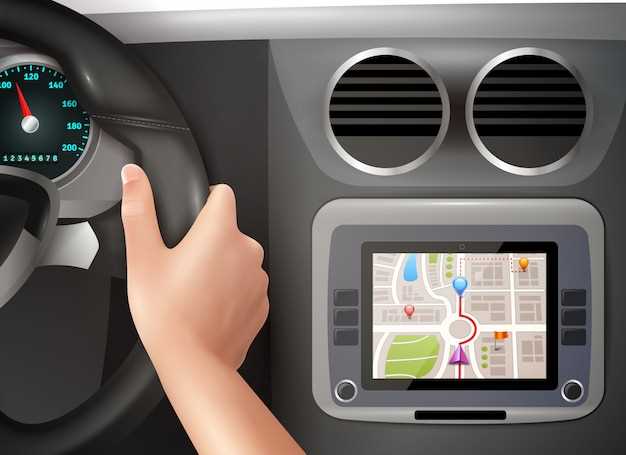
Для начала скачайте APK-файл Яндекс Навигатора с официального сайта или другого надежного источника. Скопируйте файл на USB-накопитель или флешку.
Подключите носитель к магнитоле, после чего откройте файловый менеджер на устройстве и найдите скачанный APK-файл.
Запустите установочный процесс, подтвердите разрешения и дождитесь завершения установки. В случае появления сообщений о безопасности или блокировки установок с неизвестных источников, разрешите установку в настройках безопасности магнитолы.
После установки откройте ярлык Яндекс Навигатора на главном экране или в списке приложений. Проверьте наличие доступа к интернету и включите геолокацию, чтобы навигатор мог правильно определять ваше положение.
При необходимости произведите базовую настройку, выбрав язык интерфейса и предпочтительные параметры отображения. После этого можно сразу начать использование для навигации во всех поездках.
Первоначальная настройка приложения

После установки Яндекс Навигатора на китайскую магнитолу запустите приложение и пройдите первичную настройку.
Выберите язык интерфейса, обычно это меню появляется автоматически при первом запуске. Для удобства выберите русский или другой нужный язык, прокруткой списка.
Подключите устройство к интернету через Wi-Fi или мобильные данные. Для полноценной работы навигатора необходимо обновить карты и скачать дополнительные модули.
Авторизуйтесь в приложении, используя аккаунт Яндекс или создайте новый, если его нет. Это позволит сохранять предпочтения и получать актуальные обновления.
Настройте параметры определения местоположения:
- Выберите источник сигнала – GPS, ГЛОНАСС или оба для повышения точности.
- Разрешите приложению доступ к геолокации и памяти устройства.
Перейдите в раздел настроек и укажите предпочтительные режимы маршрутов: избегать пробок, платных дорог или выбирать наиболее короткий путь. Также настройте отображение карты и единицы измерения.
Обновите карты, скачав последние версии через меню обновлений. Это обеспечит точность навигации и актуальность информации о дорожной обстановке.
Настройте оповещения о пробках, камерах и дорожных событиях, чтобы получать своевременные уведомления во время движения.
Проведите тестовый запуск, пройдя короткий маршрут, чтобы проверить работу навигатора и корректность настроек. При необходимости скорректируйте параметры для комфортной эксплуатации.
Подключение к интернету для работы навигатора
Используйте встроенный SIM-карту или установите USB-модем с активной SIM-картой для постоянного доступа к интернету. Проверьте наличие поддержки соответствующих модулей в вашей магнитоле перед покупкой оборудования.
Для подключения по Wi-Fi настройте точку доступа через смартфон или переносной маршрутизатор. Включите режим точки доступа в настройках телефона, подключите магнитолу к сети с помощью Wi-Fi и убедитесь, что соединение стабильно.
Настраивайте параметры сети вручную, вводя нужные данные провайдера, если автоматическая настройка не срабатывает. Обратите внимание, что постоянное использование мобильных данных может повлиять на тарифный план.
Проверяйте качество соединения: используйте функцию теста скорости или просматривайте уровень сигнала в настройках магнитолы. Надежное подключение обеспечит работу навигатора без перебоев и задержек.
Не забывайте следить за балансом заряда аккумулятора, поскольку использование интернета расходует энергию. Реализуйте автоматическое отключение при низком заряде или подключите внешний источник питания.
Обновление карт и настройка маршрутов
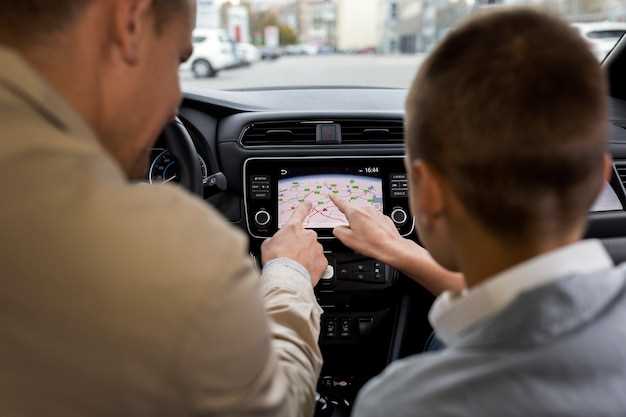
Для обновления карт Яндекс Навигатора подключите устройство к Wi-Fi или скачайте обновления через мобильное соединение. В приложении перейдите в раздел ‘Настройки’ > ‘Обновление карт’ и нажмите ‘Проверить наличие обновлений’. Когда новая версия появится, активируйте загрузку и дождитесь завершения процесса. Не отключайте устройство до полной установки.
После обновления карт рекомендуется проверить качество текущих маршрутов и актуальность выбранных путей. В разделе ‘Маршруты’ выберите интересующий вас маршрут или задайте новый, вводя начальную и конечную точки. Если планируете длинную поездку, укажите предпочтительный тип дороги, избегая платных участков или пробок, и не забудьте сохранить настройки.
| Шаг | Действие |
|---|---|
| 1 | Откройте меню ‘Настройки’ на главном экране Яндекс Навигатора |
| 2 | Перейдите в раздел ‘Карта’ или ‘Обновление карт’ |
| 3 | Запустите проверку наличия новых данных, нажав ‘Проверить обновления’ |
| 4 | Следуйте инструкциям для загрузки и установки обновлений |
| 5 | После завершения перезапустите приложение для применения новых данных |
| Настройка маршрутов | Описание |
| 1 | В разделе ‘Маршруты’ введите отправную точку и пункт назначения |
| 2 | Выберите тип маршрута: быстрый, короткий или экономичный |
| 3 | Настройте дополнительные параметры, например, исключить платные дороги или выбрать избегание пробок |
| 4 | Сохраните маршрут и запустите навигацию |


