Сначала подключите смартфон к системе автомобиля через USB-кабель. Убедитесь, что на мобильном устройстве установлено последнее обновление ПО. Это гарантирует совместимость с мультимедиа системой.
После подключения перейдите в меню машины, выберите опцию подключения смартфона и подтвердите необходимые разрешения. На экране отобразится выбор приложений, которые доступные для интеграции.
Если необходимые утилиты не отображаются, зайдите в магазин приложений на своем телефоне и убедитесь, что все программы обновлены. Убедитесь, что активированы все настройки для безопасного использования программ во время вождения.
После этого выберите нужные программы и следуйте инструкциям на экране. Некоторые приложения могут потребовать иные шаги, поэтому важно внимательно прочитать подсказки.
Geely Atlas 2024: Как установить приложения
Для работы с функционалом мультимедийного центра, первым делом проверьте наличие соединения с интернетом через Wi-Fi. Это позволит загружать необходимые программы.
1. Откройте меню главного экрана.
2. Найдите и выберите раздел ‘Магазин’ или ‘Загрузки’.
3. Введите в строке поиска название необходимого софта.
4. Нажмите кнопку ‘Скачать’ или ‘Установить’.
5. Дождитесь завершения загрузки и установки.
После установки можете открыть приложение напрямую из магазина или через меню, где оно появится.
Для обновления уже загруженного софта перейдите в ‘Мои приложения’ и проверьте наличие обновлений. Работайте только с проверенными материалами из официальных источников для безопасности вашей системы.
При возникновении проблем с установкой проверьте память устройства. Освободите место, если это необходимо, и повторите попытку.
Подготовка к установке приложений на Geely Atlas 2024
Для начала обеспечьте подключение устройства к надежной сети Wi-Fi. Это гарантирует стабильный и быстрый процесс загрузки программного обеспечения.
Затем проверьте, достаточно ли свободного пространства на внутреннем хранилище. Для этого зайдите в настройки и выберите раздел памяти. Рекомендуется иметь минимум 1-2 ГБ места для оптимальной работы новых функциональных возможностей.
Также следует обновить программное обеспечение до последней версии. Обратите внимание на наличие обновлений в настройках, так как это может обеспечить совместимость с загружаемыми компонентами.
Подходите к выбору источников с скачиванием тщательно. Используйте только проверенные платформы для избежания нежелательного программного обеспечения, создающего помехи в работе системы.
Если вы планируете подключение мобильного устройства, активируйте функции Bluetooth и/или Android Auto, в зависимости от вашего смартфона. Это позволит синхронизировать данные между устройствами и использовать приложения более удобно.
По завершении этих действий, можно приступать к процессу добавления необходимых программных решений. Убедитесь, что все настройки выполнены корректно для беспроблемной установки.
Проверка совместимости приложений с мультимедийной системой
Перед загрузкой нового софта важно удостовериться в его поддержке вашей мультимедийной платформой. Для этого проверьте актуальность версии операционной системы автомобиля. Соответствующие данные можно найти в меню настроек системы.
Следующий шаг – ознакомьтесь с официальной документацией или сайтами разработчиков. Часто они указывают, какие операционные системы или версии программ подходят для интеграции с различными мультимедийными системами.
Также не забудьте обратить внимание на отзывы других пользователей. Форумы и специализированные ресурсы содержат информацию об опыте использования конкретных утилит в нахождению совместимости, а также предупреждения о возможных проблемах.
Проверка соответствия лицензий тоже может быть критически важной. Некоторые программы требуют активных подписок или лицензий для корректной работы с мультимедийной системой вашего автомобиля.
Кроме того, обновления программного обеспечения могут требоваться для корректного функционирования. Регулярно проверяйте наличие патчей или обновлений как для системы, так и для используемых решений.
Таким образом, через комбинацию изучения документации, получения информации от сообщества и проверки обновлений можно гарантировать стабильную работу софта с мультимедийным экраном автомобиля.
Скачивание APK-файлов для установки
Обратите внимание, APK-файлы можно загружать с различных сайтов, но выбирайте только проверенные ресурсы. Рекомендуется использовать площадки, обладающие хорошей репутацией, такие как APKMirror или APKPure.
После выбора нужного файла убедитесь, что он соответствует версии операционной системы вашего устройства. Семь раз проверьте загружаемый файл на наличие вирусов с помощью антивирусного ПО.
Для загрузки APK-файла нажмите на кнопку скачивания на выбранном вами сайте. Система предложит сохранить файл на устройство. Выберите место для хранения и дождитесь завершения загрузки.
После скачивания важно убедиться, что включены настройки для установки приложений из неизвестных источников. Зайдите в меню ‘Безопасность’ или ‘Приложения’ и активируйте эту опцию.
Теперь файл можно найти в файловом менеджере устройства и нажать на него для начала установки. Будьте внимательны и следуйте всем появляющимся инструкциям на экране.
Настройка разрешений на установку приложений
Для корректного выполнения инсталляции сторонних программ необходимо изменить настройки безопасности системы. Перейдите в раздел Настройки, затем выберите Безопасность или Конфиденциальность.
Включите опцию, позволяющую устанавливать софт из неизвестных источников. Обычно это требует подтверждения, после чего активируется доступ к сторонним загрузкам. Если вы используете Android, на некоторых устройствах потребуется указать разрешение для конкретного браузера или файлового менеджера.
Обязательно проверьте, чтобы настройки были сохранены. Некоторые модели могут автоматически сбрасывать изменения после перезагрузки. После этого вы сможете загружать желаемые файлы и осуществлять их инсталляцию без дополнительных препятствий.
Установка приложений через USB-накопитель
Подготовьте USB-накопитель с загруженными файлами. Файлы должны быть в формате .apk или другом поддерживаемом месте, чтобы система их распознала. Убедитесь, что накопитель отформатирован в FAT32 для корректной работы.
Подключите USB-накопитель к соответствующему порту в автомобиле. На дисплее появится уведомление о новом устройстве. Перейдите в меню мультимедиа, выберите опцию доступа к USB. После этого система начнёт сканирование содержимого накопителя.
После завершения сканирования отобразятся доступные файлы. Найдите нужный файл и нажмите на него для начала процесса установки. Следуйте инструкциям на экране. Будьте внимательны к разрешениям, которые могут потребоваться для корректной работы установленной программы.
После завершения перезагрузите систему для применения изменений. Проверьте, что новое решение работает должным образом. При возникновении проблем попробуйте переподключить накопитель и повторить попытку установки.
Использование сетевого подключения для установки приложений
Подключитесь к Wi-Fi для загрузки необходимого программного обеспечения. Активация мобильного интернета также допустима, но может привести к дополнительным расходам. Проверьте силу сигнала перед началом процесса. При слабом соединении лучше дождаться стабильного Wi-Fi.
Перейдите в меню управления интерфейсом. Найдите раздел, отвечающий за управление программами. В этом разделе обычно присутствует пункт «Загрузка» или аналогичный. Выберите его для начала поиска доступного контента.
Введите название нужного сервиса в строке поиска. Система предложит список, из которого можно выбрать нужную утилиту. Обратите внимание на рейтинг и отзывы пользователей перед загрузкой.
Убедитесь, что устройство имеет достаточно свободной памяти для установки. В случае нехватки места удалите ненужные файлы или приложения. После этого повторите попытку загрузки.
После завершения загрузки перезагрузите систему для корректной работы нового софта. Это поможет избежать возможных ошибок и замедлений в дальнейшем.
Настройка и использование Android Auto на Geely Atlas 2024
Для активации Android Auto требуется USB-кабель, который соединит мобильное устройство с мультимедийной системой автомобиля.
Подсоедините телефон к USB-порту. На экране системы появится запрашивающее уведомление о разрешении доступа. Примите условия.
Убедитесь, что на мобильном устройстве установлена последняя версия Android Auto. При необходимости можно скачать приложение из Google Play Market.
После подключения можно использовать голосовые команды для управления навигацией, потоковой музыкой и другими функциями. Произнесите «Окей, Google» для активации голосового помощника.
Для доступа к приложениям, таким как карты или медиа-сервисы, используйте сенсорный экран или голосовые команды. Воспользуйтесь кнопками на руле для удобного управления.
Не забудьте настроить уведомления на смартфоне, чтобы получать их на автомобиле. В меню настройки приложения выберите нужные параметры уведомлений.
При возникновении проблем с подключением проверьте USB-кабель и настройки сети на телефоне. Также стоит убедиться в совместимости устройства с системой.
Регулярно обновляйте программное обеспечение вашего смартфона для получения новых функций и улучшенной работы Android Auto.
Установка приложений через Google Play Store

Для получения нужных программ перейдите в Google Play Store, предварительно убедившись, что устройство подключено к интернету.
Рекомендуется следовать этому алгоритму:
- Откройте магазин, нажав на иконку.
- В строке поиска введите название требуемого ПО.
- Выберите нужный элемент из списка предложений.
- Нажмите на кнопку загрузки, обозначенную знаком скачивания.
- После завершения загрузки, откройте программу через меню приложений.
Для удобства также проверьте наличие обновлений для установленных программ, это можно сделать в разделе «Мои приложения и игры». Следуйте инструкциям на экране при наличии новых версий. Убедитесь, что устройства настроено на автоматические обновления, чтобы не пропустить важные патчи.
Если возникнут сложности с установкой, проверьте свободное место в памяти. Возможно, потребуется освободить место путем удаления старых или ненужных файлов.
Альтернативно, в случае недоступности Play Store, можно загрузить APK-файлы из других источников, но будьте внимательны к безопасности таких загрузок.
Рекомендованные приложения для Geely Atlas 2024
Waze – инструмент для навигации, позволяющий учитывать пробки и выбирать оптимальные маршруты. Пользователи отмечают удобство голосовых подсказок и возможность делиться актуальной информацией о дорожной обстановке.
Spotify – музыкальный сервіс для потокового воспроизведения. С созданием плейлистов и управлением музыкальным контентом в дороге обеспечивается комфорт прослушивания.
Google Maps – карта с расширенными функциями. Позволяет находить рестораны, АЗС и другие объекты на карте. Также доступны обзоры и рейтинги главных достопримечательностей.
Yandex.Auto – система, облегчающая доступ к различным сервисам. Позволяет управлять поездками, получать информацию о пробках и находить ближайшие заправочные станции.
Telegram – мессенджер для общения и доступа к каналам с полезной информацией, такими как новости автомобилей и тренды в сфере авто.
TripAdvisor – платформа для поиска и планирования путешествий. Рекомендации о местах, где стоит остановиться или поесть, сделают поездки более насыщенными.
Карта местных достопримечательностей – приложение, которое предоставляет информацию о популярных местах, музеях и культурных событиях в регионе. Полезно для тех, кто ищет интересные активности в новых городах.
Автозаправки – сервис, помогающий находить ближайшие станции, а также сравнивать цены на топливо. Упрощает планирование топлива в пути.
Проблемы с установкой: распространенные ошибки и их решения
При возникновении сложности с загрузкой софта, проверьте наличие стабильного интернет-соединения. При слабом сигнале установка может прерываться. Рекомендуется переключиться на Wi-Fi, чтобы избежать значительных затрат на мобильный интернет.
Если появляется сообщение об ошибке, связано это может быть с несовместимостью версии системы. Убедитесь, что ваше устройство обновлено до последней версии программного обеспечения. Обновление можно выполнить в настройках системы.
Еще одной частой проблемой является нехватка места для новых файлов. Проверьте доступное пространство на носителе. Для этого зайдите в настройки устройства, выберите раздел ‘Хранение’. Удаление неиспользуемых данных освободит необходимый объем.
Если процесс остановлен, возможно, устройство перегружено. Рекомендуется перезагрузить аппарат и повторить попытку. Это может освободить ресурсы, которые используются фоновыми процессами.
В случае повторяющихся заминок попробуйте отключить антивирусные программы или фаервол, так как они могут блокировать установку. После завершения процесса установки их можно включить обратно.
| Ошибка | Возможная причина | Решение |
|---|---|---|
| Отсутствие интернета | Слабый Wi-Fi сигнал | Переключиться на стабильное соединение |
| Несовместимость | Устаревшая версия системы | Обновить программное обеспечение |
| Недостаточно места | Заполненное хранилище | Удалить ненужные файлы |
| Приостановка процесса | Перегрузка устройства | Перезагрузить аппарат |
| Блокировка установок | Работа антивируса | Отключить защитные программы |
Обновление уже установленных приложений

Для начала проверьте наличие обновлений через меню приложения. Зайдите в раздел «Настройки» и выберите пункт «Обновления». Это позволит увидеть доступные версии.
Если автоматические обновления включены, система обновит все программы без дополнительного вмешательства. Для этого зайдите в настройки обновлений и активируйте соответствующую опцию.
В случае отсутствия автоматической функции, открывайте каждый софт индивидуально и ищите кнопки обновления. Обычно они расположены в разделе «О программе» или «Настройки».
Используйте подключение к Wi-Fi для загрузки обновлений. Это минимизирует расход мобильного трафика и ускорит процесс. Если доступно несколько обновлений, загрузка будет происходить поочередно.
Следите за свободным пространством памяти. Обновления могут требовать дополнительного места, поэтому проведите очистку, если это необходимо.
После завершения обновления перезапустите устройство для корректной работы обновленных функций и исправлений. Программа может запрашивать перезагрузку автоматически.
Удаление приложений с Geely Atlas 2024
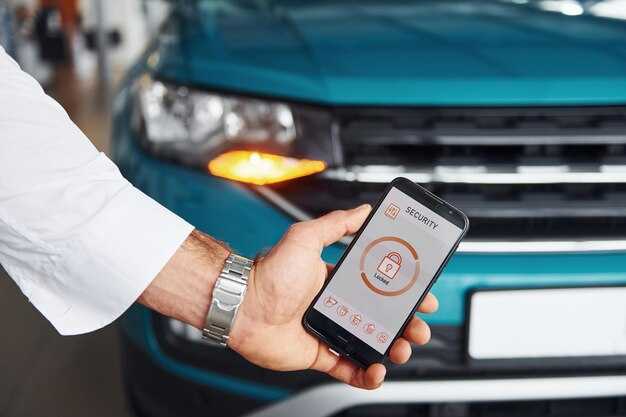
Для удаления ненужных программ выполните следующие действия:
- Перейдите в меню настроек устройства.
- Выберите раздел ‘Приложения’ или ‘Менеджер приложений’.
- Найдите нужную программу в списке установленных.
- Нажмите на название приложения, чтобы открыть его настройки.
- Выберите опцию ‘Удалить’ и подтвердите действие.
После выполнения этих шагов программа будет полностью удалена из системы. Возможно, вам потребуется перезагрузить устройство для применения изменений.
Для дополнительной информации, посетите specavto43.ru.
| Действие | Шаги |
|---|---|
| Открытие настроек | Меню > Настройки |
| Выбор приложений | Настройки > Приложения |
| Удаление приложения | Нажать ‘Удалить’ |
Советы по оптимизации работы приложений в автомобиле
Настройте параметры сети. Используйте мобильные данные только для необходимых функций. Отключите автоматическое обновление программ, когда это не нужно.
- Регулярно очищайте кэш программ. Это поможет увеличить скорость работы и освободит память.
- Удалите ненужные приложения. Поддерживайте только те, которые активно используете.
- Проверяйте наличие обновлений для установленных программ. Новые версии могут содержать улучшения производительности.
Обратите внимание на использование GPS. Настройте навигацию для оптимизации маршрутов и минимизации нагрузки на систему.
- Выбирайте маршруты без пробок.
- Отключайте услуги геолокации, когда они не нужны.
Измените настройки синхронизации. Подключение некоторых сервисов может потреблять много ресурсов. Установите автоматическую синхронизацию только для необходимых данных.
- Настройте уведомления. Ограничьте количество уведомлений, чтобы избежать отвлечений.
- Регулируйте яркость экрана. Это поможет снизить потребление энергии и упростит восприятие информации.
Используйте режимы работы устройства для уменьшения нагрузки. Установите автоматический режим «Экономия энергии», чтобы продлить время работы системы.